Mitt konto: Så här skaffar du iDRAC-licenser från MyAccount
Summary: Den här artikeln innehåller information om hur du skaffar iDRAC-licenser från MyAccount (tidigare Dell Digital Locker).
Instructions
Innehållsförteckning
- Vad är Mitt konto?
- E-post för introduktion till mitt konto
- Registrering av mitt konto
- Produktregistrering
- Hämta iDRAC-licensnyckeln.
- Hantera Dell-kontoinställningar på Dells webbplats
1. Vad är Mitt konto (tidigare DDL)?
"Mitt konto", tidigare Dell Digital Locker (DDL), är ett supportverktyg som används för att hantera köpta programvaruprodukter. Mitt konto kan användas för att bekräfta partneraktiveringskoden (PAC) för VMware-produkten. För andra produkter kan "Mitt konto" användas för att erhålla licensen, hantera prenumerationer, ladda ned programvara och så vidare.
2. Mitt konto (tidigare DDL) Introduktionsmejl
Introduktionsmailet skickas till den adress som är registrerad vid produktköpet.
Följ stegen i e-postmeddelandet, logga in på Mitt konto och registrera dig.
3. Registrering av Mitt konto (tidigare DDL)
Följ dessa instruktioner för att registrera dig för Mitt konto:
- Gå till "Mitt konto" här: Mitt konto
- Om du har Mitt konto för mejladressen som registrerats vid köptillfället klickar du på Logga in.
- Om du inte har Mitt konto klickar du på Skapa Dell-konto och skapar kontot med den e-postadress som fick introduktionsmeddelandet.
- Om Dells programvarulicensavtal visas efter inloggning läser du villkoren och klickar på Ja, jag godkänner.
Nu kan du använda Mitt konto.
4. Produktregistrering
För vissa produkter som köpts via en partner kan det vara nödvändigt att registrera produkten innan du använder Mitt konto.
Följ stegen nedan för att registrera din produkt.
- Registreringsmejlet för produkten skickas från digital_fulfillment_alert@Dell.com.
- Logga in på Mitt konto med den e-postadress som används vid inköpstillfället eller som används för att tilldela programvarulicenser.
- Klicka på Programvarulicenser och sedan på Beställningsregistrering för att komma till registreringssidan.
- Ange registreringskoden i registreringsmejlet och klicka på Skicka.
- Ange den nödvändiga informationen i registreringsformuläret för programvaran (ägarregistrering).
- Kontrollera att den registrerade produkten visas på produktskärmen efter registreringen.
Det kan ta tid för ägarregistreringen att visas i Dell-systemet. Efter registreringen, om din produkt inte visas på skärmen Produkter, vänta ett tag och kontrollera igen.
Se Så här registrerar du din produkt för mer information.
5. Hämta en iDRAC-licensnyckel
- När du har registrerat dig går du tillbaka till startsidan för Dell Digital Locker och hittar beställningsinformationen i den historiska beställningshistoriken, klickar på motsvarande beställningsnummer och går till sidan Beställningsinformation.
- Välj den iDRAC-licens som ska hämtas från beställningsinformationen för att ange produktinformationen.
- Kontrollera att service tag-numret är korrekt i produktinformationen och klicka på "Ladda ner nyckel".
- Välj önskad metod för hämtning av auktoriseringsfilen och klicka på Submit.
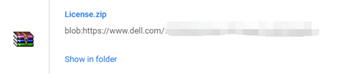
- När du har komprimeringspaketet för auktoriseringsfilen packar du upp iDRAC XML-auktoriseringsfilen som finns i katalogen.

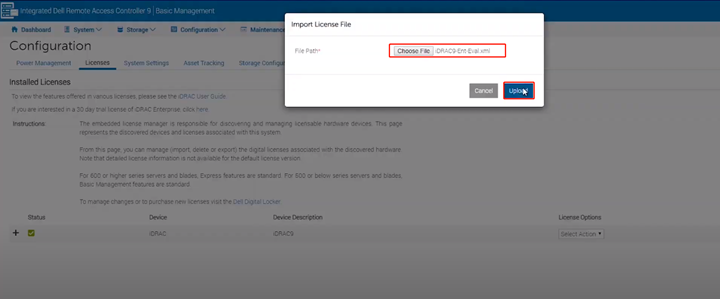
- Logga in på iDRAC-webbgränssnittet, välj Licenser från konfigurationsalternativen och klicka på Importera.

- Klicka på Välj fil för att hitta iDRAC XML-auktoriseringsfilen som du laddade ner, klicka på Ladda upp och fråga om att importen är klar.
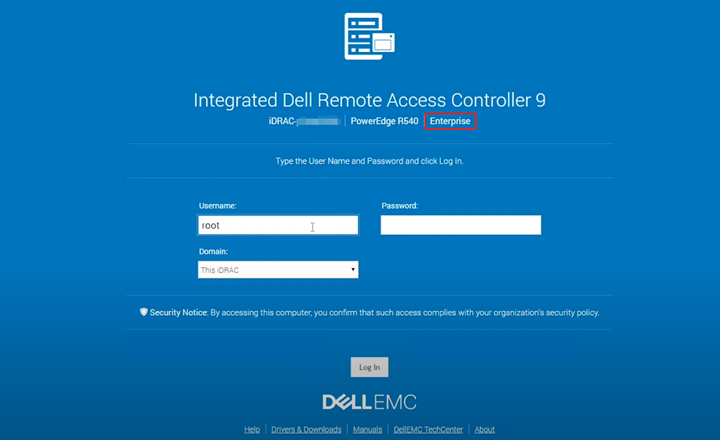
- Stäng iDRAC-webben och logga in på iDRAC-webben igen för att se licensauktoriseringen börja gälla.
Hantera Dell-kontoinställningar på Dells webbplats
Hantera Dell-kontoinställningar i artikeln om Dells webbplats ger dig mer information