Как установить Windows с ISO-образа Dell — Скачивание ISO-образа для Windows 11 и Windows 10
Summary: Установите или переустановите Windows 11 или 10 на компьютерах Dell с помощью носителя для восстановления ISO. Скачайте ISO-образ, создайте загрузочный USB-накопитель или DVD-диск и восстановите или восстановите систему. ...
Instructions
- Необходимо установить Windows 11 или Windows 10.
- Используйте носитель для восстановления Windows 11 или Windows 10, если компьютер Dell не загружается в операционную систему.
Содержание
- Установка Windows с носителя DVD или USB
- Установка Windows 11 и Windows 10 с помощью ISO-образа
- Ручная загрузка драйвера из командной строки PE
Dell предоставляет заказчику носитель для восстановления Windows 11 и Windows 10 в формате ISO. ISO-образ носителя для восстановления можно скачать с сайта Образ восстановления операционной системы Dell . Этот файл ISO не привязан непосредственно к сервисному коду компьютера и может использоваться повторно, если требуется повторная установка. Его можно использовать на другом компьютере Dell, если нужно установить или переустановить Windows 11 или Windows 10. Чтобы использовать образ восстановления «как есть», см. статью базы знаний Как скачать и использовать образ восстановления операционной системы Dell.
- ISO-образ Microsoft Windows 10 также можно скачать с помощью Media Creation Tool для Microsoft Windows 10
. После создания DVD-диска или USB-накопителя, вы можете запустить свой носитель Windows 10 для установки Windows 10.
- ISO-образ Windows 11 также можно скачать из утилиты скачивания программного обеспечения Microsoft
Установка Windows с носителя DVD или USB
Продолжительность: 01:04
Если доступно, можно выбрать язык субтитров с помощью значка «Настройки» или «CC» в этом видеоплеере.
Установка Windows 11 и Windows 10 с помощью ISO-образа
Выполните следующие действия для установки Windows с помощью установочного носителя Dell.
- Вставьте USB-накопитель, созданный с помощью образа восстановления Dell Windows.
- Перезагрузите компьютер и нажмите клавишу F12 на клавиатуре, когда появится логотип Dell. Должно появиться меню загрузки, показанное на рис. 1 [только на английском языке].
- Выберите UEFI в качестве параметра загрузки и убедитесь, что система находится в режиме UEFI, как показано на рис. 1 [только на английском языке].
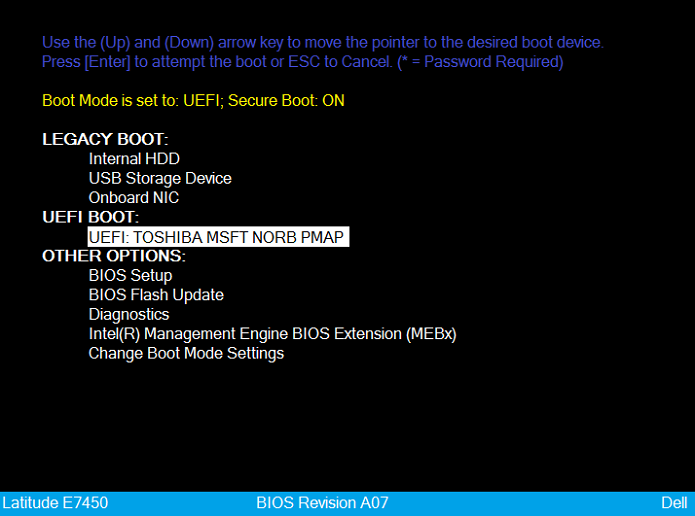
Рис. 1. Выбран режим UEFI - Выберите язык и раскладку клавиатуры.
- Выберите параметр Устранение неисправностей. (См. рис. 2 [только на английском языке]).
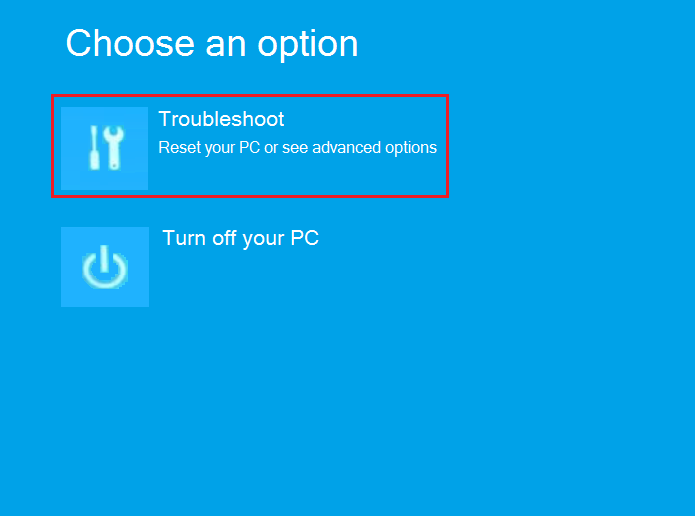
Рис. 2. Выберите вариант загрузки «Устранение неисправностей». - Выберите Recover from a drive (Восстановление с диска).
- Выберите один из вариантов восстановления, чтобы выполнить чистую установку. (См. рис. 3 [только на английском языке].)
ПРИМЕЧАНИЕ. Полная очистка накопителя может занять несколько часов.
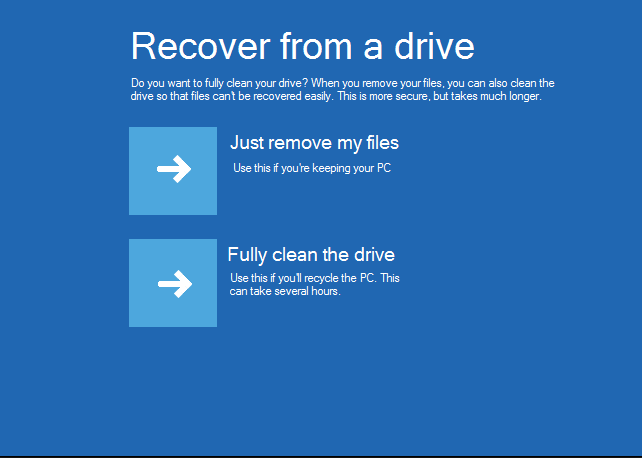
Рис. 3. Выбор варианта восстановления - Нажмите Recover для запуска процесса.
Ручная загрузка драйвера из командной строки PE
- Скачайте драйверы для компьютера с сайта поддержки Dell.
- С помощью утилиты, например 7zip, распакуйте установочные файлы и сохраните их в папку на отдельном флэш-накопителе USB.
- Подключите флэш-накопитель USB с драйверами и носитель Dell Windows 10 к одному компьютеру.
ПРИМЕЧАНИЕ. На изображениях ниже в качестве примера используется драйвер IRST.
- Выполните загрузку с носителя Windows 11 или Windows 10 от Dell и выберите язык системы и клавиатуры, чтобы перейти на начальный экран.
- Выберите пункт «Поиск и устранение неисправностей > Дополнительные параметры > Командная строка». (См. рис. 4 [только на английском языке].)
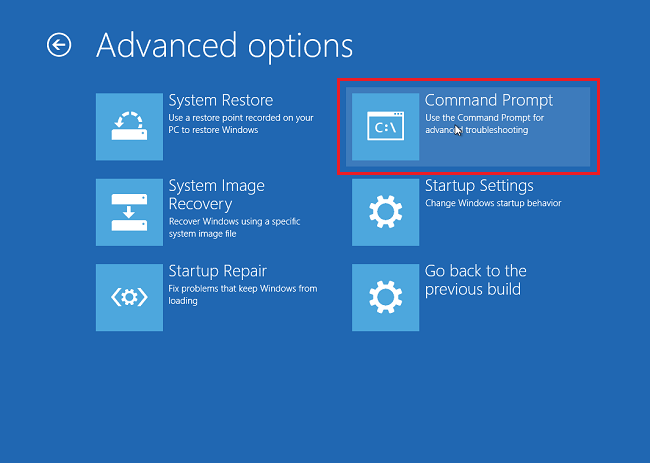
Рис. 4. Выбор пункта «Командная строка». - Перейдите к накопителю, на котором находится необходимый драйвер, используя команду «dir» для просмотра содержимого накопителя, как показано на рис. 5 [только на английском языке]. Обычно используются диски D:, E: или F: Гнать.
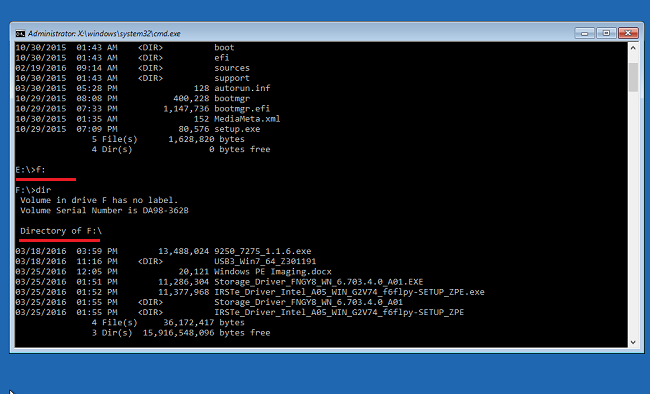
Рис. 5. Навигация по файловой системе и обнаружение папки с файлом драйвера - Используйте команду CD для навигации по папкам до местоположения драйвера *.inf. При необходимости используйте команду dir, чтобы посмотреть содержимое каждой папки. (См. рис. 6 [только на английском языке].)
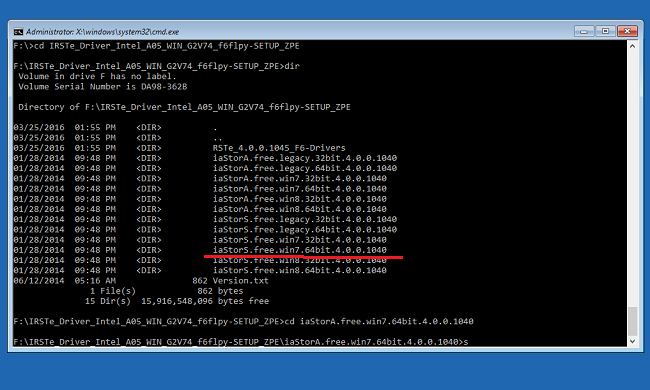
Рис. 6. Навигация по файловой системе и обнаружение папки с файлом драйвера - Найдите файл .inf, необходимый для загрузки Windows на устанавливаемом устройстве, как показано на рис. 7 [только на английском языке].
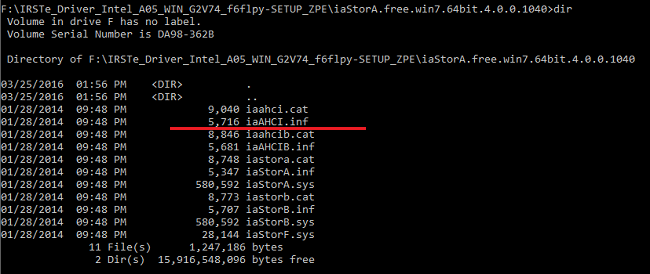
Рис. 7. Поиск файла драйвера .inf. - Используйте следующую команду для загрузки соответствующего драйвера, необходимого для компьютера, и нажмите Enter. (Пример приведен на рис. 8 [только на английском языке].)
drvload.exe [.inf path/filename]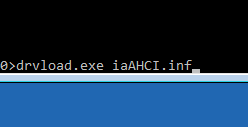
Рис. 8. Ручная загрузка файла .inf.
Additional Information
 Истек срок гарантии? Нет проблем. Перейдите на сайт Dell.com/support, введите сервисный код Dell и просмотрите наши предложения.