Windows'da Optik Sürücü Tanıma Sorunlarını Giderme
Summary: Dell Masaüstü veya dizüstü bilgisayarlarda Windows 11 ve Windows 10'da CD, DVD veya Blu-Ray sürücü tanıma sorunlarını nasıl tanılayacağınızı ve düzelteceğinizi öğrenin.
Symptoms
Etkilenen İşletim Sistemleri:
- Windows 11
- Windows 10
CD, DVD veya Blu-Ray sürücünüzün Microsoft Windows veya diğer uygulamalar tarafından tanınmaması halinde aşağıdaki talimatlar, sorunu tanılamanıza ve çözmenize yardımcı olacaktır.
Cause
Microsoft Windows'un veya diğer uygulamaların CD, DVD veya Blu-Ray sürücüsünü görmemesinin veya algılamamasının birkaç nedeni olabilir. Sürücünüz tamamen bozulmamışsa bazı durumlarda sorunu çözmenize yardımcı olabilecek talimatları aşağıda bulabilirsiniz.
CD, DVD veya Blu-Ray sürücünüz Dosya Gezgini veya Bilgisayarım (Microsoft Windows 7 ve Microsoft Windows'un daha önceki sürümlerinde Windows Gezgini olarak adlandırılıyordu) klasöründe görünmüyorsa ve sürücü Aygıt Yöneticisinde sarı bir ünlemle işaretlenmişse aşağıdaki sorun giderme adımlarını kullanın. Aygıt Yöneticisi'nde, Çalıştır iletişim kutusunu açmak için Windows tuşu + R altındaki Aygıt durumu alanında aşağıdaki hatalardan birinin listelendiğini de fark edebilirsiniz. Şunu yazın: devmgmt.msc tıklayın, ardından Aygıt Yöneticisi'ni görüntülemek için Enter tuşuna basın.
- Yapılandırma bilgileri (kayıt defterinde) eksik veya zarar görmüş olduğu için Windows, bu donanım aygıtını başlatamıyor. (Kod 19)
- Windows, bu aygıt için gereken sürücüleri yükleyemediği için bu aygıt düzgün şekilde çalıştırılamıyor. (Kod 31)
- Bu aygıtla ilgili bir sürücü (servis) devre dışı bırakılmış. Alternatif bir sürücü bu işlevi sağlıyor olabilir. (Kod 32)
- Windows, bu donanım için aygıt sürücüsünü yükleyemiyor. Sürücü bozuk veya eksik olabilir. (Kod 39)
- Windows, bu donanım için aygıt sürücüsünü başarılı bir şekilde yükledi ancak donanım aygıtını bulamıyor. (Kod 41)
Aşağıdaki bağlantılarda bulunan talimatlar hem dahili hem de harici CD, DVD veya Blu-Ray sürücüleri için kullanılabilir ancak temel bilgilerden bazıları biraz farklı olabilir.
- Windows 11
- Windows 10
Resolution
Daha fazla talimat için aşağıdaki sorun giderme adımlarına tıklayın. Sorun çözülmezse bir sonraki sorun giderme adımına gidin.
Sürücünün BIOS'ta ve bilgisayar kurulumunda tanındığından emin olun. Bu adım, yalnızca dahili sürücüye sahip bilgisayarlar için geçerlidir.
- Bilgisayarınızı yeniden başlatın ve yeniden başlatılırken F2 tuşuna basın.
- Sürücünün BIOS'ta algılanıp algılanmadığını doğrulayın. Çevrimiçiyse bir sonraki adıma geçin.
Daha fazla bilgi için Kılavuzları İndirme ve Görüntülemeyle İlgili Yönergeler başlıklı Dell Knowledge Base makalesine başvurun.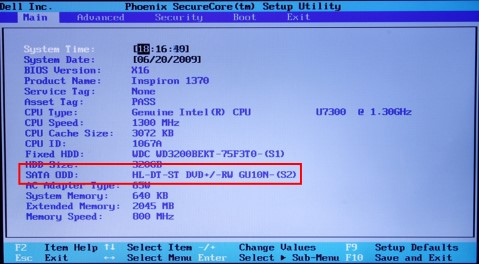
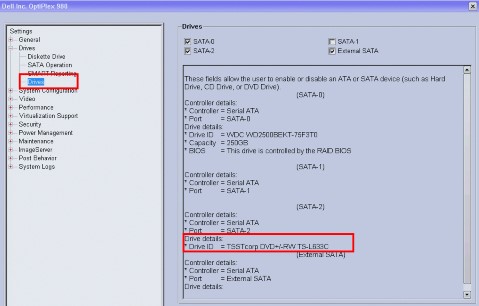

- Sürücü, BIOS'ta algılanmadıysa sürücünün bilgisayarınızla bağlantısını kesip yeniden bağlamanız gerekir.
CD, DVD veya Blu-Ray sürücüsünün bağlantısını kesip yeniden bağlama hakkında daha fazla bilgi için Kılavuzları İndirme ve Görüntülemeyle İlgili Yönergeler başlıklı Dell Knowledge Base makalesine başvurun. - Sürücü hala algılanmıyorsa Garanti kapsamında onarım seçenekleri için Dell Teknik Destek ile iletişime geçin.
Microsoft Windows içinde yerleşik olarak bulunan Windows Donanım ve Cihazlar sorun gidericisini çalıştırabilirsiniz. Donanım ve Aygıt sorun gidericisi yalnızca Microsoft Windows 7, Windows 8, Windows 8.1 ve Windows 10'da bulunur.
Donanım ve Aygıt sorunu gidericisi programını çalıştırmak için:
- Çalıştır iletişim kutusunu açmak için Windows tuşu + R tuşuna basın.
- Çalıştır iletişim kutusuna control yazıp Enter tuşuna basın.
- Sağ üst köşedeki Denetim Masası'nın Arama kutusuna sorun giderme yazın ve ardından Sorun Giderme öğesine tıklayın.
- Donanım ve Ses öğesinin altında Aygıt Yapılandır öğesine tıklayın.
Not: Windows'da yönetici ayrıcalıklarına sahip bir hesapla oturum açmanız gerekir. Donanım ve Cihaz sorunu gidericisi programını çalıştırırken Kullanıcı Hesabı Denetiminden herhangi bir uyarı alırsanız Evet öğesine tıklayın.
Windows 10 ve Windows 11
- Başlat öğesine tıklayın.
- Ayarlar'ı açın
- Güncelleştirmeler ve Güvenlik'i tıklatın ve sonra Sorun Giderme öğesine tıklayın.
- Donanım ve aygıt öğesine tıklayın Sorun gidericiyi çalıştır öğesine gidin.
- Sorun giderme işlemini çalıştırmak için ekrandaki talimatları izleyin.
CD, DVD veya Blu-Ray sürücünüz için sürücüler işletim sistemine eklenmiş olduğundan özel bir sürücü yüklemenize gerek yoktur. Sürücüyü kaldırıp bilgisayarı yeniden başlatma işlemi, aygıt sürücüsüyle ilgili birçok sorunu çözecek şekilde sürücüyü yeniden yükleyecektir.
Sürücüyü kaldırıp yeniden yüklemek için aşağıdaki talimatları uygulayın:
- Çalıştır iletişim kutusunu açmak için Windows tuşu + R tuşuna basın.
- Şunu yazın:
devmgmt.msctıklayın, ardından Enter tuşuna basın.Not: Windows'da yönetici ayrıcalıklarına sahip bir hesapla oturum açmanız gerekir. Donanım ve Cihaz sorunu gidericisi programını çalıştırırken Kullanıcı Hesabı Denetiminden herhangi bir uyarı alırsanız Evet öğesine tıklayın. - Aygıt Yöneticisi penceresinde, DVD/CD-ROM sürücüleri bölümünü açın. Listelenen CD/DVD/Blu-Ray sürücüsüne sağ tıklayıp Kaldır öğesine tıklayın.
- Kaldırmak istediğiniz aygıtı doğrulamak için OK öğesine tıklayın.
- Bilgisayarınızı yeniden başlatın (Yeniden başlatma işlemi tamamlandığında İşletim Sistemi otomatik olarak gerekli sürücüleri yükler).
Bilgisayarınızdaki CD, DVD veya Blu-ray sürücülerine ilişkin diğer tüm sorunlarınız için Microsoft Windows'da CD/DVD veya Blu-Ray Sürücülerinde Sorun Giderme başlıklı Dell Knowledge Base makalesine bakın.
Additional Information
Önerilen Makaleler
Bu konuyla ilgili ilginizi çekebilecek bazı önerilen makaleleri burada bulabilirsiniz.