Windows Server: DFS – inkonsekvent DFSR-konfiguration har identifierats
Summary: Den här artikeln beskriver ett problem där du får ett felmeddelande när du kör en DFS-diagnostikrapport på en viss replikgrupp, det finns ett fel, med tillhörande händelse-ID 6004.
Symptoms
När du kör en DFS-diagnostikrapport på en viss replikgrupp visas ett fel, med tillhörande händelse-ID 6004, som säger:
The DFS Replication service detected a conflict between two or more nTDSConnection objects while polling Active Directory Domain Services for configuration information.
The conflict detected on <connection object distinguished name> was resolved by using <connection object distinguished name>"
Cause
Det finns motstridiga anslutningsobjekt som måste stämmas av.
Resolution
Steg:
-
Följ råden från händelsen och ta bort den första replikeringsanslutningen, eller anslutningar som löstes av den senare anslutningen.
-
I Serverhanteraren klickar du på Verktyg och väljer ADSI-redigering.
-
När den öppnas högerklickar du på ADSI-redigering och väljer Anslut till.
-
Då visas följande skärm. Välj namngivningskontext för konfiguration och klicka på OK.

-
Ta nu bort de anslutningsobjekt som listades i händelse där konflikten upptäcktes, samtidigt som du ser till att lämna objektet efter "
was resolved by using" ensam, eftersom det är den goda eller fungerande anslutningen. Ett exempel på ett anslutningsobjekt är:"CN=b707b5f7-3c2c-491e-b7ee-537963299830,CN=NTDS Settings,CN=CustomerDC, CN=Servers,CN=Site1,CN=Sites,CN=Configuration,DC=domain,DC=com"
Med hjälp av exemplet går du till ADSI-redigering och bläddrar till
Sites-Site1- Servers- CustomerDC-NTDSInställningar och anslutningsobjekt förCN=b707b5f7-3c2c-491e-b7ee-537963299830skulle vara över i den högra rutan. Skärmen skulle se ut ungefär så här: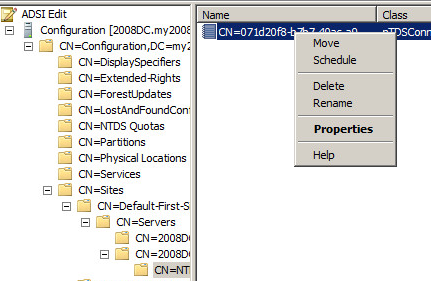
-
I det här fallet bör det finnas flera anslutningsobjekt. Det är det som orsakar problemet.
Om det inte finns flera objekt i den högra rutan stoppar du och överväger en alternativ rotort. -
Om vi antar att det finns flera anslutningsobjekt skulle vi högerklicka på objektet med hjälp av exemplet för
CN=b707b5f7-3c2c-491e-b7ee-537963299830och välj Ta bort. Detta skulle lämna det bra eller giltiga anslutningsobjektet på plats. -
Upprepa processen för alla ytterligare anslutningsobjekt som nämns efter "
The conflict detected on.." i händelse men som tidigare nämnts, lämna "was resolved by using…."
Anslutning på plats.
