Windows Server: Disk clusteru selže a je označen pouze pro čtení
Summary: Tento článek obsahuje informace o řešení selhání disku clusteru ve Správci clusteru s podporou převzetí služeb při selhání, pokud je disk sdíleného svazku clusteru označen jako jen pro čtení. ...
Symptoms
Došlo k selhání disku clusteru ve Správci clusteru s podporou převzetí služeb při selhání a odpovídající sdílený svazek clusteru (CSV) je označen jen pro čtení. Pokusy o uvedení prostředku disku clusteru do režimu online se nezdaří. Prostředek disku clusteru je uveden v části Úložiště k dispozici. Tento problém vyřešíte pomocí postupu v řešení.
Cause
Resolution
1. Odeberte prostředek disku clusteru z clusteru pomocí prostředí Windows PowerShell.
A. Stiskněte logo Windows, zadejte Windows PowerShell, klikněte pravým tlačítkem na Windows PowerShell a kliknutím na Spustit jako správce otevřete Windows PowerShell.
b. Spusťte příkaz v PowerShellu:
Remove-ClusterResource "Cluster Disk 1" -force
Kde Cluster Disk 1 je název prostředku, který chcete odebrat z clusteru.
2. Pomocí diskpart.exe k odebrání atributu jen pro čtení na disku.
a. Stiskněte kombinaci kláves Windows Logo+R a zadejte příkaz:
runas /user:administrator@domain.local
kde domain.local je nahrazen názvem domény Active Directory nebo názvem místního serveru a stiskněte klávesu Enter.
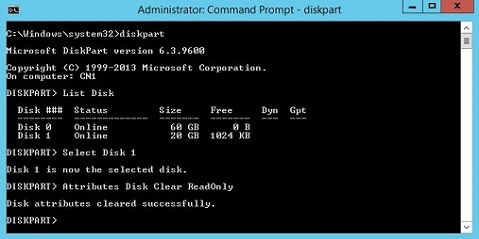
b. Typ diskpart.exe a stisknutím klávesy Enter vstoupíte do diskpart příkazové rozhraní nástroje.
diskpart.exe
c. Typ:
list disks
a stisknutím klávesy Enter zobrazte seznam disků připojených k serveru.
d. Typ
Select Disk 1
Kde Disk 1 je disk s nastaveným atributem jen pro čtení.
e. Typ
Attributes Disk Clear ReadOnly
vymažete atribut jen pro čtení.
3. Přidejte disk do clusteru pomocí Windows PowerShell.
a. Pomocí stejného řádku prostředí Windows PowerShell , který se otevře v kroku 1, zadejte příkaz
Get-Disk -Number 1 | Add-ClusterDisk
kde -Number 1 je číslo disku přiřazené k disku a stiskněte Enter.
4. Povolte sdílený svazek clusteru na prostředku disku clusteru.
a. Stisknutím kláves Windows Logo+R otevřete Správce serveru , zadejte text
servermanager.exe
a stiskněte Enter. Stejný úkol lze provést stisknutím tlačítka s logem Windows a výběrem možnosti Správce serveru na levé straně obrazovky.
b. Klikněte na nabídku Tools v pravém horním rohu a výběrem možnosti Failover Cluster Manager otevřete Správce clusteru s podporou převzetí služeb při selhání.
c. Pod názvem clusteru klikněte na možnost Sdílené svazky clusteru .
d. Klikněte na možnost Add Storage v části Actions napravo.
e. Zaškrtněte políčko vedle položky Cluster Disk 1 , kde Cluster Disk 1 je název prostředku disku clusteru přidaného v kroku 3a, a klikněte na tlačítko OK.
Additional Information
Další informace:
Tyto informace platí pro systémy Windows Server 2008, Windows Server 2008 R2, Windows Server 2012 a Windows Server 2012 R2.
Další informace o RemoveClusterResource najdete na portálu TechNet
Další informace o Get-Disk najdete na TechNetu
Další informace o diskpart.exe najdete na portálu TechNet