Windows Server: Klyngedisken mislykkes og er merket som skrivebeskyttet
Summary: Denne artikkelen inneholder informasjon om hvordan du løser en defekt klyngedisk i Failover Cluster Manager når disken for delt klyngevolum er merket som skrivebeskyttet.
Symptoms
En klyngedisk har mislyktes i Failover Cluster Manager, og det tilsvarende delte klyngevolumet (CSV) er merket som skrivebeskyttet. Forsøk på å hente klyngediskressursen på nett mislykkes. Klyngediskressursen står oppført under Available Storage (Tilgjengelig lagring). Følg fremgangsmåten i denne artikkelen for å løse problemet.
Cause
Resolution
1. Fjern ressursen for klyngedisken fra klyngen ved hjelp av Windows PowerShell.
a. Trykk Windows-logoen, skriv inn Windows PowerShell, høyreklikk Windows PowerShell og klikk Kjør som administrator for å åpne Windows PowerShell.
b. Kjør kommandoen i PowerShell:
Remove-ClusterResource "Cluster Disk 1" -force
Der Cluster Disk 1 er navnet på ressursen som skal fjernes fra klyngen.
2. Bruk diskpart.exe for å fjerne skrivebeskyttet attributt på disken.
en. Trykk på Windows-logoen + R, skriv:
runas /user:administrator@domain.local
Hvor domain.local erstattes av navnet på Active Directory-domenet eller navnet på den lokale serveren, og trykker på Enter.
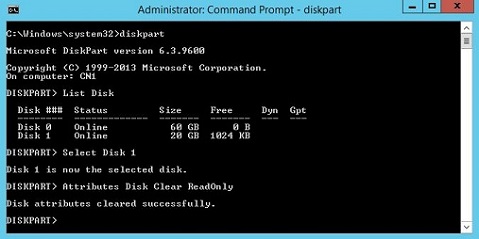
b. Type diskpart.exe og trykk ENTER for å gå inn i diskpart Kommandogrensesnitt for verktøy.
diskpart.exe
c. Type:
list disks
og trykk Enter for å liste opp diskene som er koblet til serveren.
d. Type
Select Disk 1
Der disk 1 er disken med skrivebeskyttet attributt angitt.
e. Type
Attributes Disk Clear ReadOnly
for å fjerne skrivebeskyttet attributt.
3. Legg disken til i klyngen ved hjelp av Windows PowerShell.
en. Bruke den samme Windows PowerShell-ledeteksten som ble åpnet i trinn 1, skriv inn
Get-Disk -Number 1 | Add-ClusterDisk
hvor -Number 1 er disknummeret som er tilordnet disken, og trykker på Enter.
4. Aktiver CSV på ressursen for klyngedisken.
en. Åpne Server Manager ved å trykke på Windows-logoen + R, skriv
servermanager.exe
og trykk Enter. Den samme oppgaven kan utføres ved å trykke på Windows-logoen og velge Server Manager på venstre side av skjermen.
b. Klikk på Verktøy-menyen øverst til høyre, og velg Failover Cluster Manager for å åpne Failover Cluster Manager.
c. Klikk på Cluster Shared Volumes under navnet på klyngen.
d. Klikk på Legg til lagringsplass under Handlinger til høyre.
e. Merk av i boksen ved siden av Cluster Disk 1 der Cluster Disk 1 er navnet på klyngediskressursen som ble lagt til i trinn 3a, og klikk på OK.
Additional Information
Tilleggsinformasjon:
Denne informasjonen gjelder for Windows Server 2008, Windows Server 2008 R2, Windows Server 2012 og Windows Server 2012 R2.
Du finner mer informasjon om RemoveClusterResource på TechNet
Ytterligere informasjon om Get-Disk finner du på TechNet
Du finner mer informasjon om diskpart.exe på TechNet