Como inicializar no menu de opções avançadas de inicialização no Windows 11 e Windows 10
Summary: O artigo a seguir contém informações sobre como inicializar no menu de opções de inicialização avançadas do Windows 11 ou Windows 10 no computador Dell.
Instructions
O Ambiente de Recuperação do Windows (WinRE) também é conhecido como Opções de inicialização avançadas
, Opções avançadas de inicialização ou
Configurações de inicialização do Windows
. A coluna Opções de inicialização avançadas
no Windows 11 e Windows 10 fornece acesso a:
- Ferramentas de diagnóstico e reparo do Windows
- Restauração do Sistema
- Tela de comandos
- Reparo de inicialização
Saiba Como acessar o Ambiente de Recuperação do Windows no Windows 10 e Windows 11.
É também aqui que você pode acessar Configurações de inicialização
, o menu que inclui o Modo de segurança, entre outros métodos de inicialização. Eles devem ajudar a acessar o Windows se ele estiver tendo problemas de inicialização.
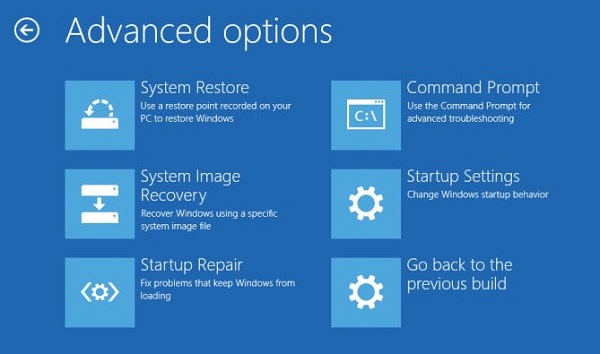
Figura 1: Tela de opções de inicialização avançadas (somente em inglês)
O Ambiente de Recuperação do Windows ou Windows RE (WinRE) fornece ferramentas para diagnosticar e corrigir problemas com o Windows. A coluna Inicialização avançada
ou o Windows RE (WinRE) pode ser acessado de várias maneiras no Windows 11 ou Windows 10.
Acessar a inicialização avançada (WinRE) a partir da mídia de recuperação ou instalação do Windows
Acessar a opções de Inicialização avançada
que usam a mídia de instalação do Windows são os métodos mais recomendados. Se o Windows não carregar, use as opções "Inicialização avançada". Se o computador não iniciar devido a um erro de tela azul ou STOP, o Inicialização avançada
podem ser acessadas usando a mídia de instalação do Windows.
Não tem a mídia de recuperação ou instalação do Windows? Saiba Como fazer download e usar a imagem de recuperação do sistema operacional da Dell.
- Conecte a mídia de recuperação ou instalação do Windows e ligue o computador.
- Pressione a tecla F12 até ver o
Menu de inicialização única
. - Selecione a mídia de recuperação ou instalação do Windows na lista e pressione a tecla Enter.
- O Ambiente de Recuperação do Windows (Windows RE ou WinRE) é carregado em seu dispositivo. Na tela Escolha uma opção, selecione Solucionar problemas.
Acesse a Inicialização avançada (WinRE) em Configurações
Para acessar as opções avançadas de inicialização (Ambiente de recuperação do Windows ou WinRE) no aplicativo Configurações, siga estas etapas.
- No Windows 11, acesse Iniciar>configurações>Recuperação do sistema>. Ao lado de Inicialização avançada, selecione Reiniciar agora.
- No Windows 10, acesse Iniciar>Atualização de Configurações>e Recuperação de Segurança>. Na seção Inicialização avançada , selecione Reiniciar.
Acessar a inicialização avançada (WinRE) usando o recurso de Reparo automático
Se o Windows não inicializar e você não tiver a mídia de instalação do Windows, siga estas etapas.
- Ligue o computador.
- Imediatamente após o logotipo da Dell, ao ver o logotipo azul do Windows, pressione o botão liga/desliga e o mantenha pressionado para desligar o dispositivo.
- Repita as etapas 1 e 2, duas vezes. Na terceira reinicialização, o dispositivo entra no Ambiente de Recuperação do Windows (Windows RE ou WinRE) e alguns testes de diagnóstico são executados para corrigir quaisquer problemas de inicialização.
Acesse a Inicialização avançada (WinRE) do prompt de comando
- Clique em Iniciar.
- Procure o Prompt de comando, clique com o botão direito nele e selecione Executar como administrador.
- No prompt de comando, digite
shutdown /r /o /f /t 00e pressione a tecla Enter. - O computador é reiniciado para a tela Escolher opções.
Acesse a Inicialização avançada (WinRE) na tela de login
Na tela de login, selecione Desligar e, em seguida, mantenha pressionada a tecla Shift enquanto seleciona Reiniciar.
Opções avançadas de inicialização no Ambiente de Recuperação do Windows (Windows RE ou WinRE)
Reparo automático
A ferramenta Reparo automático automatiza tarefas comuns de diagnóstico e reparo se o Windows não inicializar. O reparo automático será iniciado se o computador falhar no WinRE devido a um problema de inicialização detectada.
Restauração do Sistema
A Restauração do sistema leva o computador de volta a um ponto anterior no tempo, chamado de ponto de restauração do sistema. Os pontos de restauração são gerados quando você instala um novo aplicativo ou unidade e quando cria um ponto de restauração manualmente. O uso da Restauração do Sistema não afetará seus arquivos pessoais, mas removerá aplicativos, drivers e atualizações instalados após o ponto de restauração ter sido criado.
Tela de comandos
Ferramentas de linha de comando do Windows, como Editor do Registro
, CHKDSK
e mais estão disponíveis para corrigir problemas de inicialização do Windows.
Recuperação da imagem do sistema
A recuperação de imagem do sistema é usada para backup de arquivos e backup de imagem do sistema em um dispositivo de armazenamento externo. Depois de configurar a Recuperação de Imagem do Sistema, o Windows rastreia arquivos e pastas novos ou modificados, adicionando-os ao backup. Qualquer pessoa pode criar uma imagem do sistema ou uma imagem exata de uma unidade. Se essa imagem estiver disponível, restaure o conteúdo do computador se a unidade de disco rígido ou o computador parar de funcionar.
Configurações de inicialização
- Reparar o computador.
- Modo de segurança: Comece com um conjunto mínimo de drivers e serviços
- Modo de segurança com rede: Inicie no modo de segurança e inclua os drivers e serviços de rede que devem acessar a Internet ou outros computadores em sua rede
- Modo de segurança com prompt de comando: Inicie no modo de segurança com a janela do prompt de comando em vez da interface do Windows. Esta opção destina-se a profissionais e administradores de TI
- Ative o log de inicialização: Cria um arquivo, ntbtlog.txt, que lista todos os drivers instalados durante a inicialização e que podem ser úteis para solução avançada de problemas
- Ativar vídeo de baixa resolução: Comece a usar o driver de vídeo atual com configurações de baixa resolução e taxa de atualização. Use esse modo para redefinir as configurações de vídeo. Para obter mais informações, consulte Alterar a resolução da tela
- Última configuração válida conhecida: Inicie com a última configuração de registro e driver que funcionou com sucesso
- Modo de restauração dos Serviços de diretório: Inicie um controlador de domínio executando o Active Directory para que o serviço de diretório possa ser restaurado. Esta opção destina-se a profissionais e administradores de TI
- Modo de depuração: Inicie o Windows em um modo avançado de solução de problemas destinado a profissionais de TI e administradores de sistema
- Desative a reinicialização automática em caso de falha do sistema: Impedir que o sistema operacional seja reiniciado automaticamente se um erro causar falha. Escolha essa opção somente se o Windows estiver preso em um loop no qual o Windows falha, tentar reiniciar e falhar novamente repetidamente
- Desativar a imposição de assinatura de driver: Permite a instalação de drivers contendo assinaturas inadequadas
- Iniciar o Windows normalmente: Inicialização no modo normal
Reparo de inicialização
A função Reparo de Inicialização ajuda a verificar automaticamente seu dispositivo e corrigir problemas comuns que impedem a inicialização do Windows.
Para obter mais informações sobre como usar o menu Opções avançadas de inicialização, consulte o artigo da Microsoft Opções para recuperação no Windows
Additional Information
Para obter mais informações sobre como usar o menu Opções avançadas de inicialização, consulte o artigo da Microsoft Opções para recuperação no Windows
Artigos recomendados
Aqui estão alguns artigos recomendados relacionados a este tópico que podem ser de seu interesse.
- Como instalar o Windows a partir de uma imagem ISO da Dell
- Como acessar o Windows Recovery Environment no Windows 10 e Windows 11
- Como ativar a inicialização no CD ou DVD com o modo de inicialização UEFI ativado
- Como executar o Reparo de inicialização do Windows em um computador Dell
- Como acessar a configuração do sistema UEFI (BIOS) a partir do Microsoft Windows em um computador Dell