Så här startar du till menyn Avancerade startalternativ i Windows 11 och Windows 10
Summary: Följande artikel innehåller information om hur du startar upp till menyn för avancerade startalternativ för Windows 11 eller Windows 10 på Dell-datorn.
Instructions
Windows Recovery Environment (WinRE) kallas även Avancerade startalternativ
, avancerade startalternativ, eller
Startinställningar för Windows
. Informationen Avancerade startalternativ
i Windows 11 och Windows 10 ger tillgång till:
- Windows-diagnostik- och reparationsverktyg
- Systemåterställning
- Kommandotolken
- Startreparation
Lär dig hur du får åtkomst till Windows Recovery Environment i Windows 10 och Windows 11.
Det är också här du kan komma åt Startinställningar
, menyn som innehåller Felsäkert läge, bland andra startmetoder. De ska hjälpa till att komma åt Windows om det har startproblem.
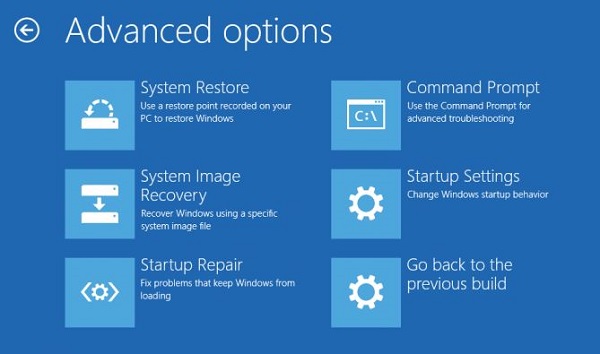
Bild 1: Skärmen Advanced Startup Options (endast på engelska)
I Windows Återställningsmiljö eller Windows RE (WinRE) finns verktyg för att diagnostisera och åtgärda problem med Windows. Informationen Avancerad start
eller Windows RE (WinRE) kan nås på flera sätt i Windows 11 eller Windows 10.
Få åtkomst till avancerad start (WinRE) från återställnings- eller installationsmedia i Windows
Åtkomst till Avancerad start
alternativ med hjälp av Windows-installationsmedia är den mest rekommenderade metoden. När Windows inte läses in använder du alternativen för Avancerad start. Om datorn inte startar på grund av ett blåskärms- eller stoppfel visas Avancerad start
alternativ kan nås med Windows-installationsmediet.
Har du inte återställnings- eller installationsmediet för Windows? Läs om hur du laddar ner och använder en Dell-återställningsavbildning av operativsystemet.
- Anslut återställnings- eller installationsmediet för Windows och slå på datorn.
- Tryck på F12-tangenten tills du ser
Menyn One Time Boot (engångsstart)
. - Välj återställnings- eller installationsmediet för Windows i listan och tryck på Retur .
- Windows Recovery Environment (Windows RE eller WinRE) läses in på din enhet. På skärmen Välj ett alternativ väljer du Felsök.
Öppna Avancerad start (WinRE) från Inställningar
Följ dessa steg för att komma åt de avancerade startalternativen (Windows Recovery Environment eller WinRE) från appen Inställningar.
- I Windows 11 går du till Start>Inställningar>Systemåterställning>. Bredvid Avancerad start väljer du Starta om nu.
- I Windows 10 går du till Start>Inställningsuppdatering>ochsäkerhetsåterställning>. Under avsnittet Avancerad start väljer du Starta om.
Få åtkomst till avancerad start (WinRE) med funktionen för automatisk reparation
Om Windows inte startar och du inte har Windows-installationsmediet följer du dessa steg.
- Starta datorn.
- Omedelbart efter Dell-logotypen, när du ser den blå Windows-logotypen, håller du ned strömbrytaren för att stänga av enheten.
- Upprepa steg 1 och 2 två gånger. Vid den tredje omstarten går enheten in i Windows Recovery Environment (Windows RE eller WinRE) och vissa diagnostiska tester utförs för att åtgärda eventuella startproblem.
Öppna Avancerad start (WinRE) från kommandotolken
- Klicka på Start.
- Sök efter kommandotolken, högerklicka på kommandotolken och välj Kör som administratör.
- I kommandotolken skriver du
shutdown /r /o /f /t 00och trycker sedan på Retur. - Datorn startas om till skärmen Välj alternativ .
Öppna Avancerad start (WinRE) från inloggningsskärmen
På inloggningsskärmen väljer du Stäng av och håller sedan ned Skift-tangenten medan du väljer Starta om.
Avancerade startalternativ i Windows återställningsmiljö (Windows RE eller WinRE)
Automatisk reparation
Verktyget Automatisk reparation automatiserar vanliga diagnostik- och reparationsuppgifter om Windows inte startar. Automatisk reparation startar om datorn växlar över till WinRE på grund av ett identifierat startfel.
Systemåterställning
Systemåterställning tar datorn tillbaka till en tidigare tidpunkt, en så kallad systemåterställningspunkt. Återställningspunkter genereras när du installerar en ny app eller enhet och när du skapar en återställningspunkt manuellt. Om du använder Systemåterställning påverkas inte dina personliga filer, men appar, drivrutiner och uppdateringar som installerats efter att återställningspunkten skapades tas bort.
Kommandotolken
Kommandoradsverktyg i Windows, t.ex. Registereditorn
, CHKDSK (CHKDSK)
, och fler är tillgängliga för att åtgärda problem med Windows-start.
Återställning av systemavbildning
System Image Recovery används för säkerhetskopiering av filer och systemavbildningar till en extern lagringsenhet. När du har konfigurerat Återställning av systemavbildning spårar Windows nya eller ändrade filer och mappar och lägger till dem i säkerhetskopian. Vem som helst kan skapa en systemavbildning eller en exakt avbildning av en drivenhet. Om det finns en sådan bild återställer du innehållet på datorn om hårddisken eller datorn slutar fungera.
Startinställningar
- Reparera datorn.
- Felsäkert läge: Starta med en minimal uppsättning drivrutiner och tjänster
- Felsäkert läge med nätverk: Starta i felsäkert läge och inkludera de nätverksdrivrutiner och -tjänster som måste ha åtkomst till Internet eller andra datorer i nätverket
- Felsäkert läge med kommandotolk: Starta i felsäkert läge med kommandotolksfönstret istället för Windows-gränssnittet. Det här alternativet är avsett för IT-proffs och administratörer
- Aktivera startloggning: Skapar en fil, ntbtlog.txt, som innehåller en lista över alla drivrutiner som installeras under uppstart och som kan vara användbara vid avancerad felsökning
- Aktivera video med låg upplösning: Starta med den aktuella grafikdrivrutinen med låg upplösning och inställningar för uppdateringsfrekvens. Använd det här läget för att återställa bildskärmsinställningarna. Mer information finns i Ändra skärmupplösning
- Senast fungerande konfiguration: Starta med den senaste register- och drivrutinskonfigurationen som fungerade
- Återställningsläge för katalogtjänster: Starta en domänkontrollant som kör Active Directory så att katalogtjänsten kan återställas. Det här alternativet är avsett för IT-proffs och administratörer
- Felsökningsläge: Starta Windows i ett avancerat felsökningsläge avsett för IT-proffs och systemadministratörer
- Avaktivera automatisk omstart vid systemfel: Förhindra att operativsystemet startas om automatiskt om det inte fungerar på grund av ett fel. Välj bara det här alternativet om Windows har fastnat i en loop där Windows misslyckas, försöker starta om och misslyckas igen upprepade gånger
- Inaktivera tvingande drivrutinssignatur: Gör det möjligt att installera drivrutiner som innehåller felaktiga signaturer
- Starta Windows som vanligt: Starta i normalt läge
Startreparation
Funktionen Startreparation hjälper till att automatiskt söka igenom enheten och åtgärda vanliga problem som hindrar Windows från att starta.
Mer information om hur du använder menyn Avancerade startalternativ finns i Microsoft-artikeln Återställningsalternativ i Windows
Additional Information
Mer information om hur du använder menyn Avancerade startalternativ finns i Microsoft-artikeln Återställningsalternativ i Windows
Rekommenderade artiklar
Här är några rekommenderade artiklar relaterade till detta ämne som kan vara av intresse för dig.
- Installera Windows från Dell ISO
- Så här får du åtkomst till Windows Recovery Environment i Windows 10 och Windows 11
- Så här aktiverar du start från CD- eller DVD-alternativ med UEFI-startläge aktiverat
- Köra Startreparation på en Dell-dator
- Så här får du åtkomst till UEFI-systeminställningarna (BIOS) från Microsoft Windows på en Dell-dator