Jak vrátit systém ChromeOS zpět na předchozí nainstalovanou verzi
Summary: Informace o tom, jak přeinstalovat předchozí verzi systému ChromeOS.
This article applies to
This article does not apply to
This article is not tied to any specific product.
Not all product versions are identified in this article.
Symptoms
Cause
Nejsou k dispozici žádné informace o příčině.
Resolution
Jak vrátit systém ChromeOS zpět na předchozí nainstalovanou verzi
Pokud se zákazník musí vrátit ke starší verzi systému ChromeOS, poskytněte mu následující kroky.
Pro nespravované systémy (samostatné)
Poznámka: To systém vymyje, což znamená, že se vrátí zpět do továrního nastavení.
Poznámka: Aby se tato funkce zobrazila, je nutné zrušit registraci či zřízení počítače Chromebook.
- Přejděte na obrazovku User Login.
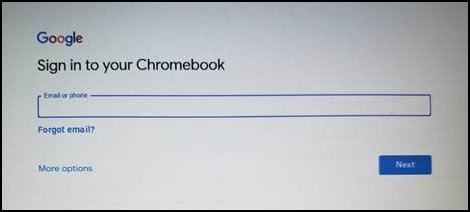
- Stisknutím kláves Ctrl + Alt + Shift + R vyvolejte možnost Powerwash.
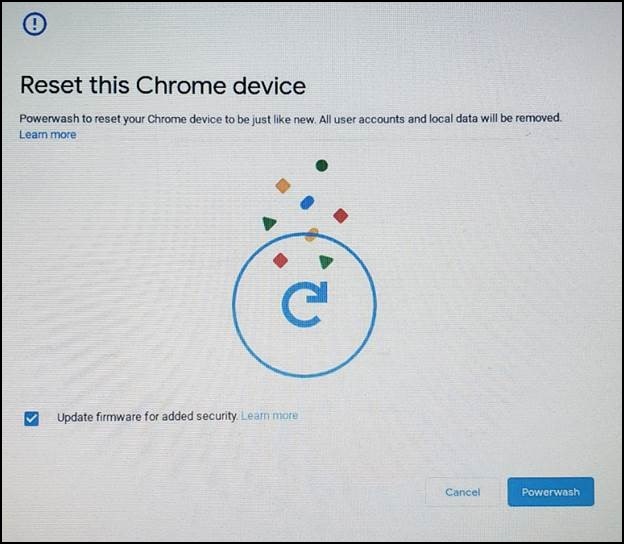
- Znovu stiskněte klávesy Ctrl + Alt + Shift + R , vyberte možnost Powerwash and Revert a postupujte podle pokynů na obrazovce.
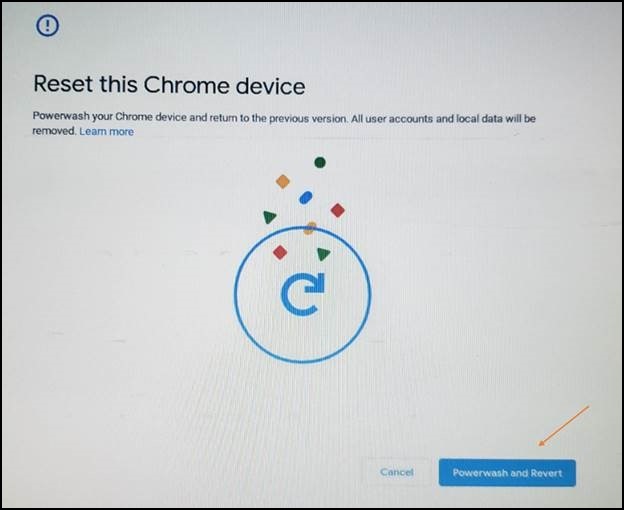
- Funkce Powerwash se spustí a vrátí Chromebook do předchozího stabilního sestavení.
Spravováno (pomocí administrátorské konzole Google)
Zapněte vrácení zpět.
V konzoli Google Admin Console použijte nastavení Vrátit zpět na cílovou verzi společně s nastavením Cílová verze a určete verzi systému ChromeOS, na kterou se mají zařízení vrátit.
- Přihlásit se
do administrátorské konzole
Přihlaste se pomocí účtu správce (nekončí na @gmail.com). - V konzoli Admin Console přejděte do nabídky > Zařízení > Chrome Nastavení > Nastavení zařízení.
- Pokud chcete nastavení použít na všechna zařízení, ponechte vybranou horní organizační jednotku. V opačném případě vyberte podřízenou organizační jednotku
- Přejděte do Nastavení aktualizace zařízení.
- Klikněte na možnost Automaticky aktualizovat nastavení.
- V části Povolit zařízením automaticky aktualizovat verzi operačního systému vyberte Povolit aktualizace.
- Jako cílovou verzi vyberte verzi systému ChromeOS.
- V části Rollback to target version vyberte možnost Rollback OS (Vrátit zpět na operační systém).
- Klikněte na možnost Roll back OS.
- Klikněte na tlačítko Uložit.
Ověřte, že se zařízení vrátilo zpět.
Můžete zkontrolovat zařízení uživatelů a ujistit se, že byla úspěšně vrácena zpět.
- Přihlaste se ke spravovanému zařízení s operačním systémem ChromeOS. Ujistěte se, že patří do organizační jednotky, ve které jste zapnuli vrácení zpět.
- Vpravo dole klikněte na Čas.
- Klikněte na položku Nastavení.
- Kontrola verze operačního systému:
- V dolní části levého panelu klikněte na možnost O systému ChromeOS.
- V části Google ChromeOS zjistíte, kterou verzi ChromeOS zařízení používá.
Affected Products
ChromebookArticle Properties
Article Number: 000156379
Article Type: Solution
Last Modified: 05 Sept 2025
Version: 7
Find answers to your questions from other Dell users
Support Services
Check if your device is covered by Support Services.