So setzen Sie ChromeOS auf eine frühere installierte Version zurück
Summary: Informationen zum erneuten Installieren einer früheren Version von ChromeOS.
This article applies to
This article does not apply to
This article is not tied to any specific product.
Not all product versions are identified in this article.
Symptoms
Cause
Keine Information zur Ursache verfügbar.
Resolution
So setzen Sie ChromeOS auf eine zuvor installierte Version zurück
Wenn ein Kunde ChromeOS auf eine frühere Version zurücksetzen muss, führen Sie die folgenden Schritte aus.
Für nicht verwaltete Systeme (eigenständig)
Hinweis: Dadurch wird das System mit Hochdruck gewaschen, was bedeutet, dass es auf die Werkseinstellungen zurückgesetzt wird.
Hinweis: Das Chromebook muss abgemeldet oder außer Betrieb genommen worden sein, damit diese Funktion angezeigt wird.
- Navigieren Sie zum Bildschirm Nutzeranmeldung.
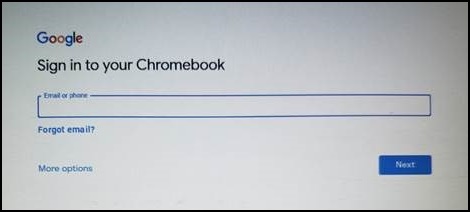
- Drücken Sie Strg + Alt + Umschalt + R, um die Powerwash-Option aufzurufen.

- Drücken Sie erneut Strg + Alt + Umschalt + R , wählen Sie dann Powerwash und Revert aus und befolgen Sie die Anweisungen auf dem Bildschirm.
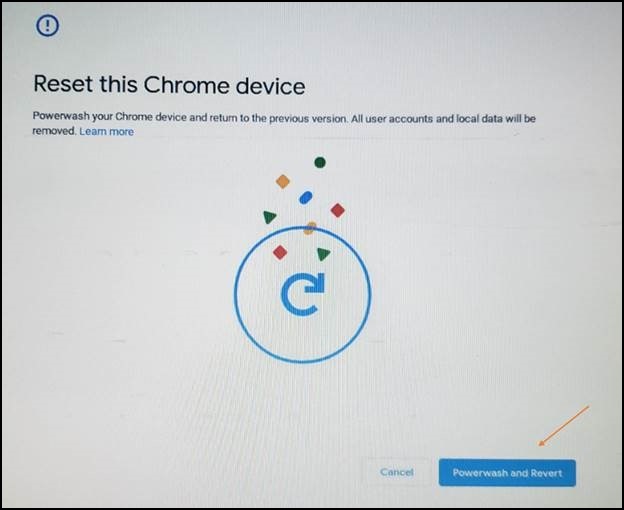
- Powerwash startet und setzt Ihr Chromebook auf den vorherigen stabilen Build zurück.
Verwaltet (über die Google Admin-Konsole)
Aktivieren Sie das Rollback.
Verwenden Sie in der Google Admin-Konsole die Einstellung Rollback auf Zielversion zusammen mit der Einstellung Zielversion, um die ChromeOS-Version anzugeben, auf die Geräte zurückgesetzt werden sollen.
- Anmelden
in Ihrer Google Admin-Konsole
Melden Sie sich mit Ihrem Administratorkonto an (endet nicht auf @gmail.com). - Gehen Sie in der Admin Console zu Menü > Geräte > Chrome-Einstellungen > Geräteeinstellungen.
- Um die Einstellung auf alle Geräte anzuwenden, lassen Sie die oberste Organisationseinheit ausgewählt. Andernfalls wählen Sie eine untergeordnete Organisationseinheit
- Gehen Sie zu Einstellungen für Geräteaktualisierungen.
- Klicken Sie auf Auto-Update-Einstellungen.
- Wählen Sie für Geräte erlauben, die Betriebssystemversion automatisch zu aktualisieren die Option Updates zulassen aus.
- Wählen Sie unter Target version eine ChromeOS-Version aus.
- Wählen Sie für Rollback auf Zielversiondie Option Rollback OS aus.
- Klicken Sie auf Roll back OS.
- Klicken Sie auf Save.
Überprüfen Sie, ob das Gerät zurückgesetzt wurde
Sie können die Geräte der Benutzer überprüfen, um sicherzustellen, dass sie erfolgreich zurückgesetzt wurden.
- Melden Sie sich bei einem verwalteten ChromeOS-Gerät an. Stellen Sie sicher, dass sie zu der Organisationseinheit gehört, in der Sie das Rollback aktiviert haben.
- Klicken Sie unten rechts auf die Uhrzeit.
- Klicken Sie auf Einstellungen.
- So überprüfen Sie die Betriebssystemversion:
- Klicken Sie unten im linken Bereich auf Über ChromeOS.
- Unter Google ChromeOS finden Sie, welche ChromeOS-Version das Gerät verwendet.
Affected Products
ChromebookArticle Properties
Article Number: 000156379
Article Type: Solution
Last Modified: 05 Sept 2025
Version: 7
Find answers to your questions from other Dell users
Support Services
Check if your device is covered by Support Services.