Cómo revertir ChromeOS a una versión instalada anterior
Summary: Información sobre cómo reinstalar una versión anterior de ChromeOS.
This article applies to
This article does not apply to
This article is not tied to any specific product.
Not all product versions are identified in this article.
Symptoms
Cause
No hay información disponible sobre la causa.
Resolution
Cómo revertir ChromeOS a una versión instalada anterior
Si un Cliente debe revertir ChromeOS a una versión anterior, proporciónele los siguientes pasos.
Para sistemas no administrados (independientes)
Nota: Esto realiza un lavado completo del sistema, lo que significa que lo restablece a las condiciones de fábrica.
Nota: El Chromebook se debe anular o desaprovisionar para que aparezca esta característica.
- Vaya a la pantalla Inicio de sesión del usuario.
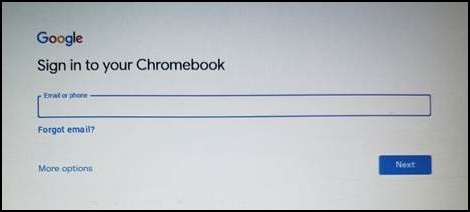
- Presione Ctrl + Alt + Shift + R para que aparezca la opción Powerwash.

- Presione Ctrl + Alt + Shift + R nuevamente, luego seleccione Powerwash y Revert, y siga las indicaciones en pantalla.
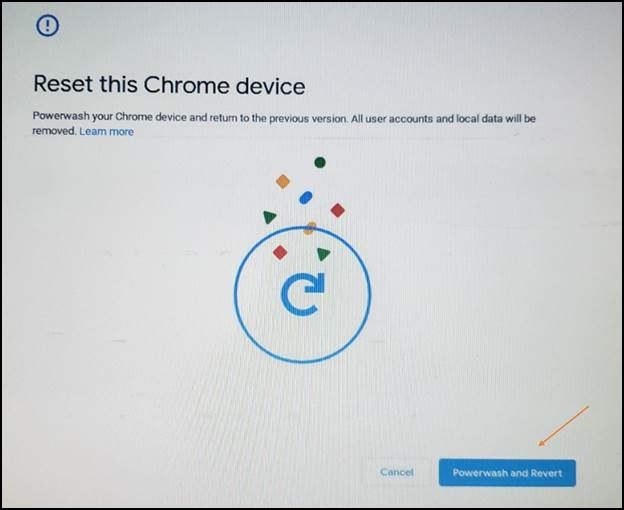
- Powerwash se inicia y revierte la Chromebook a la versión estable anterior.
Administrado (mediante la consola de administración de Google)
Active la reversión.
En la consola de administración de Google, utilice el ajuste Revertir a la versión de destino junto con el ajuste Versión de destino para especificar la versión de ChromeOS a la que desea que se reviertan los dispositivos.
- Inicia sesión
a su Google Admin Console
Inicie sesión con su cuenta de administrador (no debe terminar en @gmail.com). - En la Admin Console, vaya a Menú Dispositivos >> Configuración > de Chrome Configuración del dispositivo.
- Para aplicar la configuración a todos los dispositivos, deja seleccionada la unidad organizacional superior. De lo contrario, seleccione una unidad
- Vaya a Configuración de actualización de dispositivos.
- Haga clic en Configuración de actualización automática.
- En Permitir que los dispositivos actualicen automáticamente la versión del SO, seleccione Permitir actualizaciones.
- Para Target version, seleccione una versión de ChromeOS.
- En Revertir a la versión de destino, seleccione Revertir SO.
- Haga clic en Roll back OS.
- Haga clic en Guardar.
Verifique que el dispositivo esté revertido
Puede comprobar los dispositivos de los usuarios para asegurarse de que se hayan revertido correctamente.
- Inicie sesión en un dispositivo Chrome OS administrado. Asegúrese de que pertenezca a la unidad organizacional en la que activó la reversión.
- En la parte inferior derecha, haga clic en la hora.
- Haga clic en Settings.
- Para comprobar la versión del SO:
- En la parte inferior del panel izquierdo, haz clic en Acerca de ChromeOS.
- En Google ChromeOS, encontrará la versión de ChromeOS que utiliza el dispositivo.
Affected Products
ChromebookArticle Properties
Article Number: 000156379
Article Type: Solution
Last Modified: 05 Sept 2025
Version: 7
Find answers to your questions from other Dell users
Support Services
Check if your device is covered by Support Services.