ChromeOS:n palauttaminen takaisin aiempaan asennettuun versioon
Summary: Tietoja ChromeOS:n aiemman version uudelleenasennuksesta.
This article applies to
This article does not apply to
This article is not tied to any specific product.
Not all product versions are identified in this article.
Symptoms
Cause
Ei tietoja syystä.
Resolution
ChromeOS:n palauttaminen takaisin aiempaan asennettuun versioon
Jos asiakkaan on palautettava ChromeOS aiempaan versioon, suorita seuraavat toimet.
Ei-hallituille järjestelmille (erillinen järjestelmä)
Huomautus: Tämä käynnistää järjestelmän ja palauttaa sen tehdasolosuhteisiin.
Huomautus: Chromebookin rekisteröinti on poistettava tai sen käyttömahdollisuus on poistettava, jotta tämä ominaisuus näkyy.
- Siirry käyttäjän kirjautumisnäyttöön.
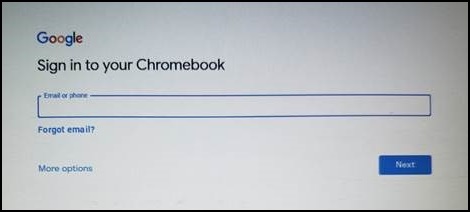
- Paina Ctrl + Alt + Vaihto + R tuodaksesi Powerwash-vaihtoehdon esiin.

- Paina Ctrl + Alt + Vaihto + R uudelleen, valitse Powerwash and Revert ja noudata näyttöön tulevia ohjeita.
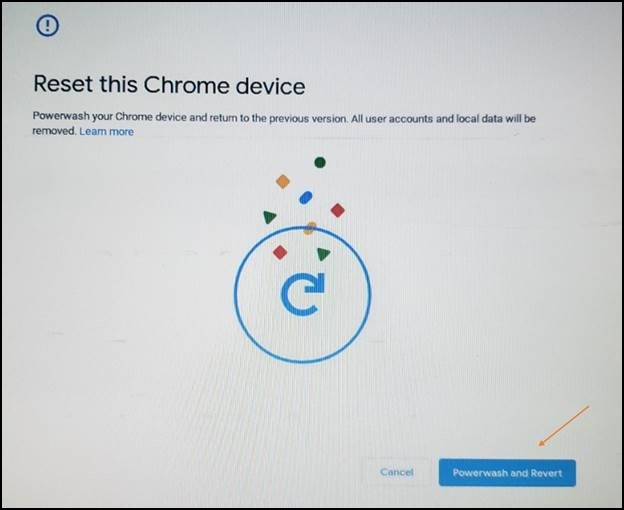
- Powerwash käynnistää Chromebookin ja palauttaa sen edelliseen vakaaseen koontiversioon.
Hallinnoitu (Google-hallintakonsolin avulla)
Ota palautus käyttöön.
Määritä Google-hallintakonsolissa Palauta kohdeversioon -asetuksen ja Kohdeversio-asetuksen avulla ChromeOS-versio, johon haluat laitteiden palaavan.
- Kirjaudu sisään
Google-hallintakonsoliin
Kirjaudu sisään järjestelmänvalvojan tilillä (loppu ei ole @gmail.com). - Valitse Admin Consolessa Menu > Devices > Chrome Settings > Device Settings.
- Jos haluat ottaa asetuksen käyttöön kaikissa laitteissa, jätä ylin organisaatioyksikkö valituksi. Muussa tapauksessa valitse aliorganisaatioyksikkö
- Siirry kohtaan Laitteen päivitysasetukset.
- Valitse Automaattiset päivitysasetukset.
- Valitse Salli laitteiden päivittää käyttöjärjestelmän versio automaattisesti -kohdassa Salli päivitykset.
- Valitse kohdeversioksi ChromeOS-versio.
- Valitse Palauttaminen kohdeversioon -kohdassa Palautuskäyttöjärjestelmä.
- Valitse Palauta käyttöjärjestelmä.
- Valitse Save.
Varmista, että laite on palautettu
Voit varmistaa, että käyttäjien laitteet on palautettu onnistuneesti.
- Kirjaudu hallittuun ChromeOS-laitteeseen. Varmista, että se kuuluu organisaatioyksikköön, jossa otit palautuksen käyttöön.
- Valitse oikeasta alakulmasta Aika.
- Valitse Settings.
- Käyttöjärjestelmäversion tarkistaminen:
- Valitse vasemman paneelin alareunasta Tietoja ChromeOS:stä.
- Google ChromeOS -kohdasta näet, mitä ChromeOS-versiota laite käyttää.
Affected Products
ChromebookArticle Properties
Article Number: 000156379
Article Type: Solution
Last Modified: 05 Sept 2025
Version: 7
Find answers to your questions from other Dell users
Support Services
Check if your device is covered by Support Services.