Restaurer une version installée antérieure de ChromeOS
Summary: Informations sur la réinstallation d’une version précédente de Chrome OS.
This article applies to
This article does not apply to
This article is not tied to any specific product.
Not all product versions are identified in this article.
Symptoms
Cause
Aucune information sur la cause n’est disponible.
Resolution
Restauration de ChromeOS à une version installée antérieure
Si un Client doit restaurer une version antérieure de Chrome OS, il doit procéder comme suit.
Pour les systèmes non gérés (autonomes)
Remarque : Cela lave le système, ce qui signifie qu’il revient aux conditions d’usine.
Remarque : le Chromebook doit être désinscrit ou déprovisionné pour que cette fonctionnalité s’affiche.
- Accédez à l’écran de connexion utilisateur.
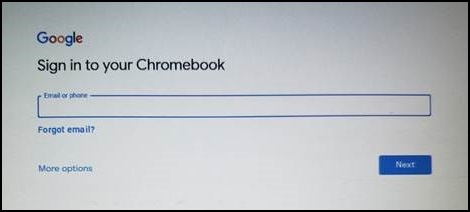
- Appuyez sur Ctrl + Alt + Maj + R pour afficher l’option Powerwash.

- Appuyez de nouveau sur Ctrl + Alt + Maj + R , puis sélectionnez Powerwash et Revert, et suivez les invites à l’écran.
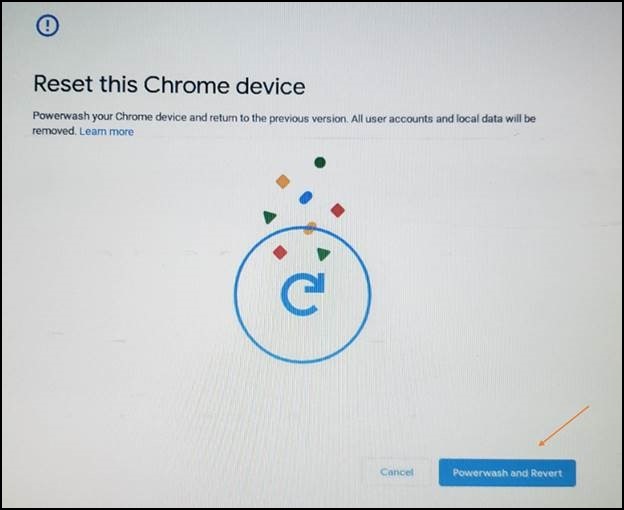
- La fonction Powerwash démarre et restaure votre Chromebook vers la version stable précédente.
Géré (à l’aide de la console d’administration Google)
Activez la restauration.
Dans la console d’administration Google, utilisez le paramètre Restauration vers la version cible avec le paramètre Version cible pour spécifier la version ChromeOS vers laquelle vous souhaitez restaurer les appareils.
- Connexion
dans la console
Connectez-vous à l’aide de votre compte administrateur (ne se termine pas par @gmail.com). - Dans la console d’administration, accédez à Menu > Périphériques > Paramètres > Chrome Paramètres de l’appareil.
- Pour appliquer le paramètre à tous les appareils, laissez l’unité organisationnelle supérieure sélectionnée. Sinon, sélectionnez une unité organisationnelle
- Accédez à Paramètres de mise à jour de l’appareil.
- Cliquez sur Auto-update settings.
- Pour Autoriser les appareils à mettre à jour automatiquement la version du système d’exploitation, sélectionnez Autoriser les mises à jour.
- Pour Version cible, sélectionnez une version de Chrome OS.
- Pour Restauration vers la version cible, sélectionnez Restauration du système d’exploitation.
- Cliquez sur Restaurer le système d’exploitation.
- Cliquez sur Save (Enregistrer).
Vérifiez que le périphérique est restauré
Vous pouvez vérifier les appareils des utilisateurs pour vous assurer qu’ils ont bien été restaurés.
- Connectez-vous à un appareil Chrome OS géré. Assurez-vous qu’il appartient à l’unité organisationnelle dans laquelle vous avez activé la restauration.
- En bas à droite, cliquez sur l’heure.
- Cliquez sur Settings (Paramètres).
- Pour vérifier la version du système d’exploitation :
- En bas du panneau de gauche, cliquez sur À propos de Chrome OS.
- Sous Google ChromeOS, vous trouverez la version de Chrome OS utilisée par l’appareil.
Affected Products
ChromebookArticle Properties
Article Number: 000156379
Article Type: Solution
Last Modified: 05 Sept 2025
Version: 7
Find answers to your questions from other Dell users
Support Services
Check if your device is covered by Support Services.