Come ripristinare ChromeOS a una versione installata precedente
Summary: Informazioni su come reinstallare una versione precedente di Chrome OS.
This article applies to
This article does not apply to
This article is not tied to any specific product.
Not all product versions are identified in this article.
Symptoms
Cause
Non sono disponibili informazioni sulla causa.
Resolution
Come ripristinare una versione precedente installata di Chrome OS
Se un cliente deve ripristinare una versione precedente di Chrome OS, fornisci i seguenti passaggi.
Per sistemi non gestiti (standalone)
Nota: Questo powerwashing del sistema, il che significa che lo riporta alle condizioni di fabbrica.
Nota: per visualizzare questa funzione, è necessario annullare la registrazione o annullare il provisioning del sistema Chromebook.
- Passare alla schermata User Login.
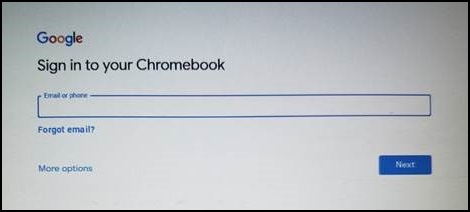
- Premere Ctrl + Alt + Maiusc + R per visualizzare l'opzione Powerwash.
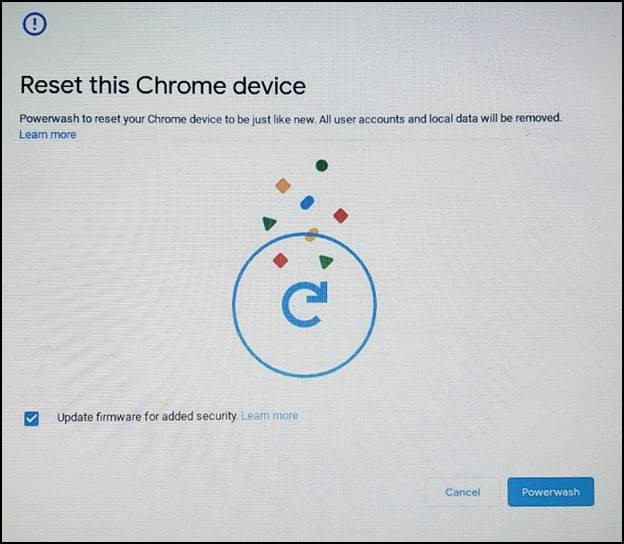
- Premere di nuovo Ctrl + Alt + Maiusc + R , quindi selezionare Powerwash e Revert e seguire le istruzioni visualizzate.
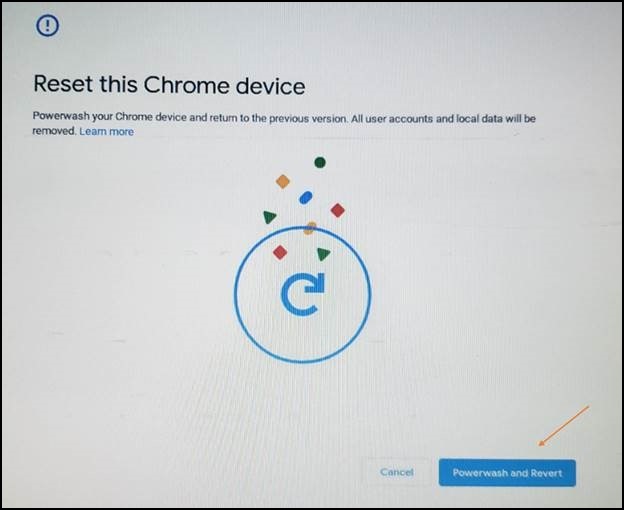
- Powerwash avvia e riporta il Chromebook alla build stabile precedente.
Gestito (utilizzando la Console di amministrazione Google)
Attivare il rollback.
In Google Admin Console, utilizza l'impostazione Rollback alla versione di destinazione insieme all'impostazione Versione di destinazione per specificare la versione di Chrome OS su cui desideri eseguire il rollback dei dispositivi.
- Accedi
nella Console
Accedere utilizzando l'account amministratore (non termina con @gmail.com). - In Admin Console, accedi a Menu > Dispositivi > , Impostazioni > Chrome, Impostazioni dispositivo.
- Per applicare l'impostazione a tutti i dispositivi, lasciare selezionata l'unità organizzativa superiore. In caso contrario, seleziona un unità
- Vai a Impostazioni di aggiornamento del dispositivo.
- Cliccare su Impostazioni di aggiornamento automatico.
- Per Consenti ai dispositivi di aggiornare automaticamente la versione del sistema operativo, selezionare Consenti aggiornamenti.
- Per Target version, selezionare una versione di Chrome OS.
- Per Rollback alla versione di destinazione, selezionare Rollback OS.
- Cliccare su Roll back OS.
- Cliccare su Save.
Verifica del rollback del dispositivo
È possibile controllare i dispositivi degli utenti per assicurarsi che il rollback sia stato eseguito correttamente.
- Accedere a un dispositivo ChromeOS gestito. Assicurarsi che appartenga all'unità organizzativa in cui è stato attivato il rollback.
- In basso a destra, fai clic sull'ora.
- Cliccare su Settings.
- Per verificare la versione del sistema operativo:
- Nella parte inferiore del pannello sinistro, fai clic su Informazioni su Chrome OS.
- In Google Chrome OS, è possibile individuare la versione di Chrome OS utilizzata dal dispositivo.
Affected Products
ChromebookArticle Properties
Article Number: 000156379
Article Type: Solution
Last Modified: 05 Sept 2025
Version: 7
Find answers to your questions from other Dell users
Support Services
Check if your device is covered by Support Services.