ChromeOSを以前にインストールしたバージョンに戻す方法
Summary: 以前のバージョンのChromeOSを再インストールする方法に関する情報。
This article applies to
This article does not apply to
This article is not tied to any specific product.
Not all product versions are identified in this article.
Symptoms
Cause
原因に関する情報はありません。
Resolution
ChromeOSを以前にインストールしたバージョンに戻す方法
お客様がChromeOSを以前のバージョンに戻す必要がある場合は、次の手順を提供します。
管理対象外システム(スタンドアロン)の場合
注:これにより、システムがパワーウォッシュされ、工場出荷時の状態に戻ります。
注:この機能を表示するには、Chromebookを登録解除するか、またはプロビジョニング解除する必要があります。
- [User Login]画面に移動します。
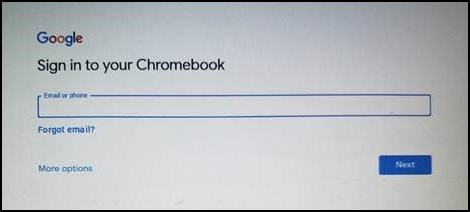
- Ctrl+Alt+Shift+Rを押して、[Powerwash]オプションを表示します。
![[Reset this Chrome Device]画面](https://supportkb.dell.com/img/ka0Do000000Ea9UIAS/ka0Do000000Ea9UIAS_ja_2.jpeg)
- もう一度Ctrl+Alt+Shift+Rを押してから、[PowerwashとRevert]を選択し、画面の指示に従います。
![[Reset this Chrome Device]画面の[Powerwash and Revert]](https://supportkb.dell.com/img/ka0Do000000Ea9UIAS/ka0Do000000Ea9UIAS_ja_3.jpeg)
- Powerwashが起動し、Chromebookを以前の安定版ビルドにロールバックします。
管理対象(Google 管理コンソールを使用)
ロールバックを有効にします。
Google 管理コンソールで、[ターゲット バージョンにロールバック] 設定と [ターゲット バージョン] 設定を使用して、デバイスをロールバックする ChromeOS のバージョンを指定します。
サインインを Google 管理コンソール
管理者アカウント(@gmail.com で終わらない)を使用してサインインします。- 管理コンソールで、[ メニュー] > [デバイス] > [Chrome 設定] > [デバイス設定] に移動します。
- すべてのデバイスに設定を適用するには、最上位の組織部門を選択したままにします。それ以外の場合は、子 組織部門
- [デバイスの更新設定] に移動します。
- [ 設定の自動更新] をクリックします。
- [デバイスによるOSバージョンの自動アップデートを許可する]で、[アップデートを許可]を選択します。
- [ターゲット バージョン] で、ChromeOS のバージョンを選択します。
- ターゲット バージョンへのロールバックで、OSのロールバックを選択します。
- OSのロール バックをクリックします。
- 「Save(保存)」をクリックします。
デバイスがロールバックされていることの確認
ユーザーのデバイスをチェックして、正常にロールバックされたことを確認できます。
- 管理対象の ChromeOS デバイスにサインインします。ロールバックをオンにした組織部門に属していることを確認します。
- 右下の [Time] をクリックします。
- 「Settings(設定)」をクリックします。
- OSのバージョンを確認するには、次の手順を実行します。
- 左側のパネルの下部にある [ ChromeOS について] をクリックします。
- [Google ChromeOS]で、デバイスが使用しているChromeOSバージョンを確認できます。
Affected Products
ChromebookArticle Properties
Article Number: 000156379
Article Type: Solution
Last Modified: 05 Sept 2025
Version: 7
Find answers to your questions from other Dell users
Support Services
Check if your device is covered by Support Services.