ChromeOS terugzetten naar een eerder geïnstalleerde versie
Summary: Informatie over het opnieuw installeren van een eerdere versie van ChromeOS.
This article applies to
This article does not apply to
This article is not tied to any specific product.
Not all product versions are identified in this article.
Symptoms
Cause
Er is geen informatie over de oorzaak beschikbaar.
Resolution
ChromeOS terugzetten naar een eerder geïnstalleerde versie
Als een klant ChromeOS moet terugzetten naar een eerdere versie, moet hij de volgende stappen uitvoeren.
Voor onbeheerde systemen (stand-alone)
Opmerking: Dit maakt het systeem powerwashed, wat betekent dat het teruggaat naar de fabrieksomstandigheden.
Opmerking: De inrichting van de Chromebook moet zijn uitgeschreven of ongedaan zijn gemaakt om deze functie weer te geven.
- Ga naar het aanmeldingsscherm van de gebruiker.
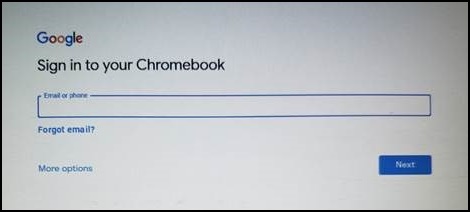
- Druk op Ctrl + Alt + Shift + R om de Powerwash-optie te openen.
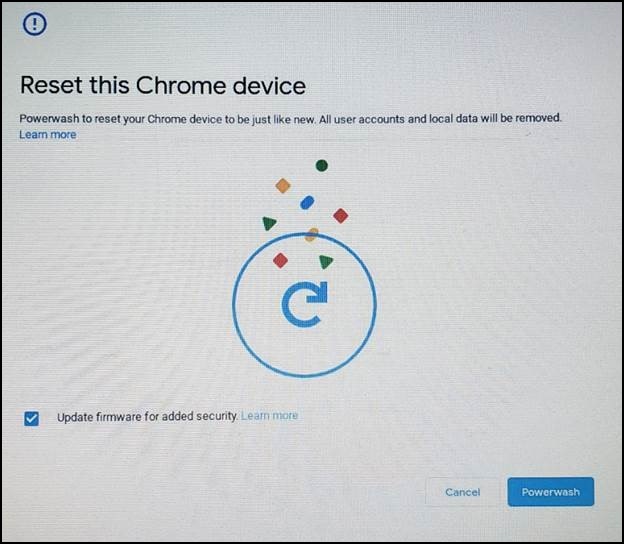
- Druk nogmaals op Ctrl + Alt + Shift + R , selecteer Powerwash en Revert en volg de aanwijzingen op het scherm.
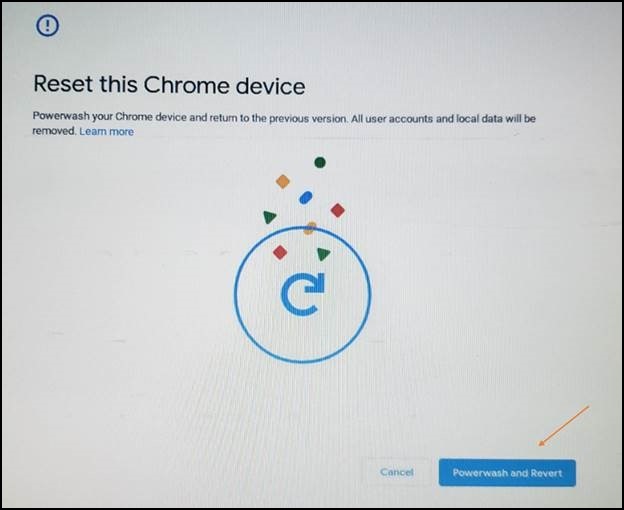
- De Powerwash start en rolt uw Chromebook terug naar de vorige stabiele build.
Beheerd (via de Google Admin Console)
Schakel rollback in.
Gebruik in de Google Admin Console de instelling Terugdraaien naar doelversie samen met de instelling Doelversie om de ChromeOS-versie op te geven waarnaar u apparaten wilt terugzetten.
- Aanmelden
naar uw Google Admin Console
Meld u aan met uw beheerdersaccount (eindigt niet op @gmail.com). - Ga in de Admin Console naar het menu Apparaten > Chrome-instellingen >> Apparaatinstellingen.
- Als u de instelling op alle apparaten wilt toepassen, laat u de organisatie-eenheid bovenaan geselecteerd. Als dat niet het geval is, selecteert u een onderliggende organisatie-eenheid
- Ga naar Update-instellingen voor apparaten.
- Klik op Instellingen automatisch bijwerken.
- Selecteer Updates toestaan voor apparaten om de OS-versie automatisch bij te werken.
- Selecteer een ChromeOS-versie voor de doelversie.
- Selecteer Rollback OSom terug te draaien naar de doelversie.
- Klik op OS terugdraaien.
- Klik op Opslaan.
Controleer of het apparaat is teruggedraaid
U kunt de apparaten van gebruikers controleren om er zeker van te zijn dat ze met succes zijn teruggezet.
- Log in op een beheerd ChromeOS-apparaat. Controleer of het bij de organisatie-eenheid hoort waar u rollback heeft ingeschakeld.
- Klik rechtsonder op de Tijd.
- Klik op Settings.
- De versie van het besturingssysteem controleren:
- Klik onderaan het linkerdeelvenster op Over ChromeOS.
- Onder Google ChromeOS vind je welke ChromeOS-versie het apparaat gebruikt.
Affected Products
ChromebookArticle Properties
Article Number: 000156379
Article Type: Solution
Last Modified: 05 Sept 2025
Version: 7
Find answers to your questions from other Dell users
Support Services
Check if your device is covered by Support Services.