Jak przywrócić poprzednią zainstalowaną wersję systemu Chrome OS
Summary: Informacje na temat ponownego instalowania poprzedniej wersji systemu operacyjnego Chrome OS.
This article applies to
This article does not apply to
This article is not tied to any specific product.
Not all product versions are identified in this article.
Symptoms
Cause
Brak dostępnych informacji o przyczynie.
Resolution
Jak przywrócić poprzednią zainstalowaną wersję systemu Chrome OS
Jeśli klient musi przywrócić poprzednią wersję systemu Chrome OS, wykonaj te czynności.
W przypadku systemów niezarządzanych (autonomicznych)
Uwaga: Powoduje to wypłukanie systemu, co oznacza, że przywraca go do stanu fabrycznego.
Uwaga: Aby ta funkcja była widoczna, Chromebook musi zostać wyrejestrowany.
- Przejdź do ekranu logowania użytkownika.
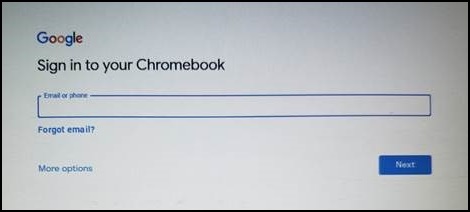
- Naciśnij Ctrl + Alt + Shift + R, aby wyświetlić opcję Powerwash.
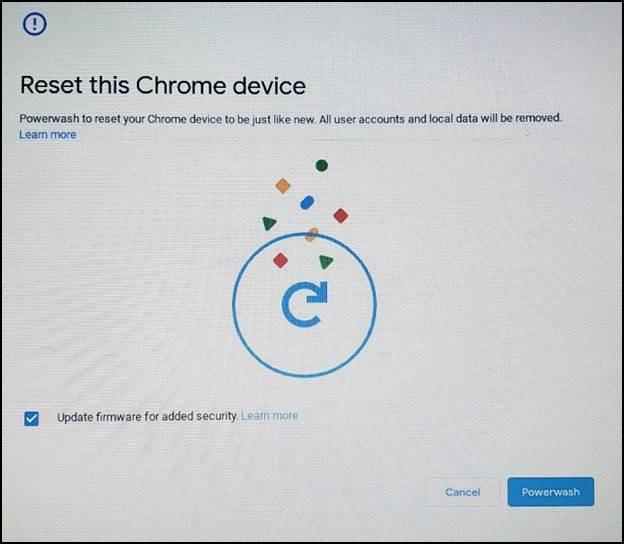
- Naciśnij ponownie Ctrl + Alt + Shift + R, a następnie wybierz Powerwash i Przywróć i postępuj zgodnie z instrukcjami wyświetlanymi na ekranie.

- Funkcja Powerwash uruchomi się i przywróci Chromebooka do poprzedniej stabilnej wersji.
Zarządzane (w konsoli administracyjnej Google)
Włącz wycofywanie.
W konsoli administracyjnej Google użyj opcji Przywróć wersję docelową razem z ustawieniem Wersja docelowa, aby określić wersję ChromeOS, do której chcesz przywrócić urządzenia.
- Rejestrowanie
do konsoli administracyjnej
Zaloguj się przy użyciu konta administratora (nazwa nie kończy się na @gmail.com). - W konsoli administracyjnej kliknij Menu > Urządzenia > Ustawienia Chrome > Ustawienia urządzenia.
- Aby zastosować to ustawienie do wszystkich urządzeń, pozostaw wybraną jednostkę organizacyjną na górze. W przeciwnym razie wybierz podrzędną jednostkę
- Przejdź do ustawień aktualizacji urządzenia.
- Kliknij opcję Automatyczna aktualizacja ustawień.
- W polu Zezwalaj urządzeniom na automatyczne aktualizowanie wersji systemu operacyjnego wybierz pozycję Zezwalaj na aktualizacje.
- W polu Wersja docelowa wybierz wersję systemu ChromeOS.
- W polu Przywróć do wersji docelowej wybierz pozycję Przywróć system operacyjny.
- Kliknij przycisk Przywróć system operacyjny.
- Wybierz przycisk Save.
Sprawdź, czy urządzenie zostało przywrócone
Możesz sprawdzić urządzenia użytkowników, aby upewnić się, że zostały pomyślnie wycofane.
- Zaloguj się na zarządzanym urządzeniu z ChromeOS. Upewnij się, że należy do jednostki organizacyjnej, w której włączono cofanie.
- W prawym dolnym rogu kliknij Czas.
- Kliknij Ustawienia.
- Aby sprawdzić wersję systemu operacyjnego:
- U dołu lewego panelu kliknij Informacje o systemie operacyjnym ChromeOS.
- W sekcji Google ChromeOS można sprawdzić, z której wersji systemu korzysta urządzenie.
Affected Products
ChromebookArticle Properties
Article Number: 000156379
Article Type: Solution
Last Modified: 05 Sept 2025
Version: 7
Find answers to your questions from other Dell users
Support Services
Check if your device is covered by Support Services.