Como reverter o ChromeOS para uma versão anterior instalada
Summary: Informações sobre como reinstalar uma versão anterior do Chrome OS.
This article applies to
This article does not apply to
This article is not tied to any specific product.
Not all product versions are identified in this article.
Symptoms
Cause
Nenhuma informação de causa disponível.
Resolution
Como reverter o ChromeOS para uma versão anterior instalada
Se um cliente precisar reverter o Chrome OS para uma versão anterior, forneça a ele as etapas a seguir.
Para sistemas não gerenciados (independentes)
Nota: Isso potencializa o sistema, o que significa que ele volta às condições de fábrica.
Nota: Cancele a inscrição do Chromebook ou desprovisione-o para que esse recurso seja exibido.
- Vá para a tela User Login.
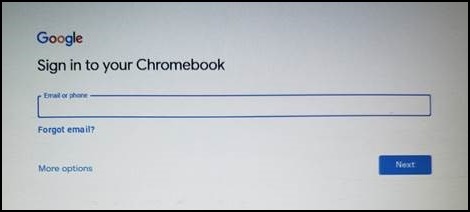
- Pressione Ctrl + Alt + Shift + R para exibir a opção Powerwash.
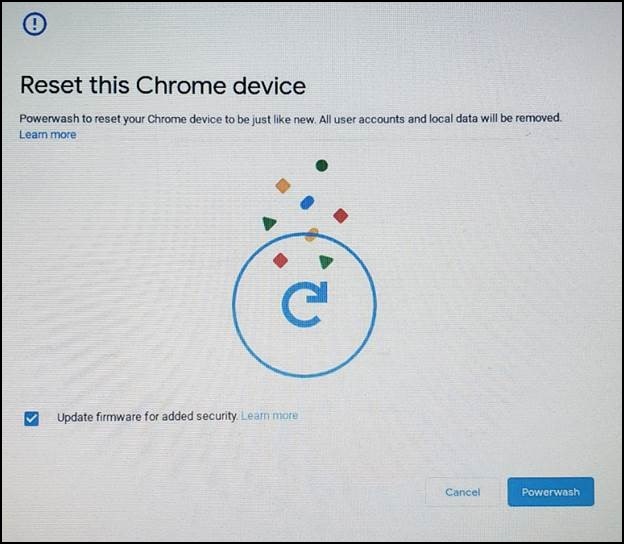
- Pressione Ctrl + Alt + Shift + R novamente, selecione Powerwash e Reverter e siga as instruções na tela.
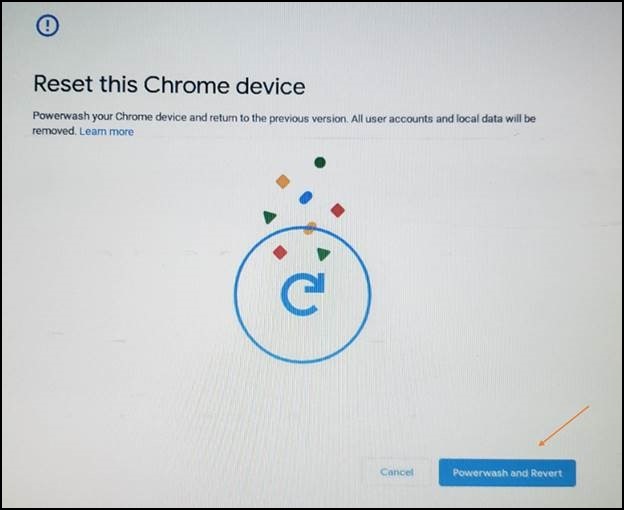
- O Powerwash inicia e reverte seu Chromebook para a versão estável anterior.
Gerenciado (usando o Google Admin Console)
Ative a reversão.
No Google Admin Console, use a configuração Reverter para a versão de destino junto com a configuração Versão de destino para especificar a versão do Chrome OS para a qual você deseja que os dispositivos revertam.
- Entrar
para o Google Admin Console
Faça login usando sua conta de administrador (não termina em @gmail.com). - No Admin Console, acesse Menu > Devices > Chrome Settings > Device Settings.
- Para aplicar a configuração a todos os dispositivos, deixe a unidade organizacional superior selecionada. Caso contrário, selecione uma unidade
- Vá para Configurações de atualização do dispositivo.
- Clique em Configurações de atualização automática.
- Para Permitir que os dispositivos atualizem automaticamente a versão do SO, selecione Permitir atualizações.
- Para a versão de destino, selecione uma versão do ChromeOS.
- Em Rollback to target version, selecione Rollback OS.
- Clique em Roll back OS.
- Clique em Save.
Verifique se o dispositivo é revertido
Você pode verificar os dispositivos dos usuários para garantir que eles foram revertidos com sucesso.
- Faça login em um dispositivo ChromeOS gerenciado. Certifique-se de que ele pertença à unidade organizacional na qual você ativou a reversão.
- No canto inferior direito, clique em Time.
- Clique em Configurações.
- Para verificar a versão do sistema operacional:
- Na parte inferior do painel esquerdo, clique em About ChromeOS.
- Em Google ChromeOS, você encontra qual versão do Chrome OS o dispositivo usa.
Affected Products
ChromebookArticle Properties
Article Number: 000156379
Article Type: Solution
Last Modified: 05 Sept 2025
Version: 7
Find answers to your questions from other Dell users
Support Services
Check if your device is covered by Support Services.