Så här återställer du ChromeOS till en tidigare installerad version
Summary: Information om hur du installerar om en tidigare version av ChromeOS.
This article applies to
This article does not apply to
This article is not tied to any specific product.
Not all product versions are identified in this article.
Symptoms
Cause
Ingen orsaksinformation är tillgänglig.
Resolution
Så här återställer du ChromeOS till en tidigare installerad version
Om en kund måste återställa ChromeOS till en tidigare version ska du tillhandahålla följande steg.
För icke-hanterade system (fristående)
Obs! Detta powertvättar systemet, vilket innebär att det återställs till fabriksförhållandena.
Obs! Chromebook måste vara avregistrerad eller avregistrerad för att den här funktionen ska visas.
- Gå till skärmen Användarinloggning.

- Tryck på Ctrl + Alt + Skift + R för att visa alternativet Powerwash.
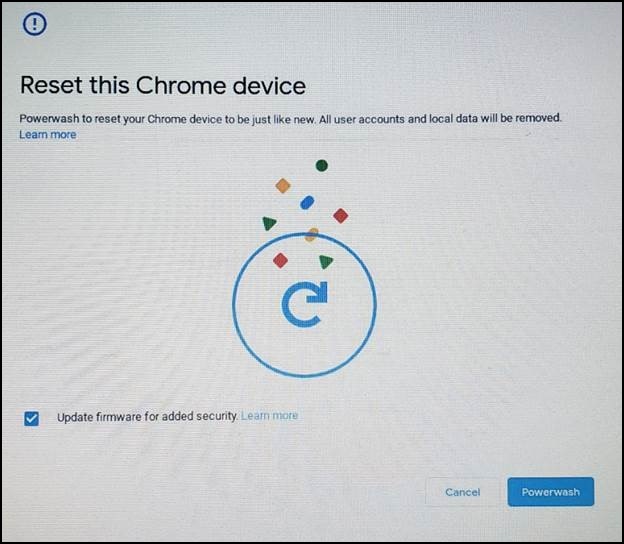
- Tryck på Ctrl + Alt + Skift + R igen, välj sedan Powerwash och Återgå och följ anvisningarna på skärmen.

- Powerwash startar och återställer din Chromebook till den tidigare stabila versionen.
Hanteras (med hjälp av Google Admin-konsolen)
Aktivera återställning.
I Google Admin-konsolen använder du inställningen Återskapa till målversion tillsammans med inställningen Målversion för att ange den ChromeOS-version som du vill att enheterna ska återställas till.
- Logga in
till Googles administratörskonsol.
Logga in med ditt administratörskonto (slutar inte på @gmail.com). - På administratörskonsolen går du till menyn > Enheter > Chrome-inställningar > Enhetsinställningar.
- Om du vill tillämpa inställningen på alla enheter låter du organisationsenheten vara markerad högst upp i bilden. I annat fall väljer du en underordnad organisationsenhet
- Gå till Inställningar för enhetsuppdatering.
- Klicka på Uppdatera inställningar automatiskt.
- För Tillåt enheter att automatiskt uppdatera OS-versionen väljer du Tillåt uppdateringar.
- Välj en ChromeOS-version som målversion.
- För Återställning till målversion väljer du Återställningsoperativsystem.
- Klicka på Återställ OS.
- Klicka på Save.
Kontrollera att enheten har återställts
Du kan kontrollera användarnas enheter för att säkerställa att de har återställts.
- Logga in på en hanterad ChromeOS-enhet. Kontrollera att den tillhör organisationsenheten där du aktiverade återställning.
- Klicka på Tid längst ned till höger.
- Klicka på Settings (inställningar).
- Så här kontrollerar du OS-versionen:
- Längst ned i den vänstra panelen klickar du på Om ChromeOS.
- Under Google ChromeOS ser du vilken ChromeOS-version enheten använder.
Affected Products
ChromebookArticle Properties
Article Number: 000156379
Article Type: Solution
Last Modified: 05 Sept 2025
Version: 7
Find answers to your questions from other Dell users
Support Services
Check if your device is covered by Support Services.