PowerFlex:PowerFlexラックまたはアプライアンスのPowerEdgeサーバーでディスク ファームウェアをアップデートする方法
Summary: PowerFlexラックまたはアプライアンス システムの一部であるPowerEdgeサーバーでディスク ファームウェア アップデートを実行する方法について説明します。
This article applies to
This article does not apply to
This article is not tied to any specific product.
Not all product versions are identified in this article.
Instructions
メンテナンスモード:
次のいずれかの方法を使用して、SDSを保護メンテナンス モード (推奨) にします。
これがハイパーコンバージド ノードの場合、PowerFlex Managerでサービス モードに入ると、SDSがメンテナンス モードになり、ESXiホストもメンテナンス モードになります
続行する前に、ディスク ファームウェアをアップグレードしようとしているホストがメンテナンス モードであり、使用されていないことを確認します。ホストは、次の手順で再起動されます
ディスク ファームウェアのアップグレード:
- 認証情報を使用して、iDRAC Webインターフェイスにログインします。
- [Storage]>[Physical Disks]に移動します。
- ドライブの詳細を表示するには、 + をクリックします。
- ファームウェア レベルを確認します。この例は B01Cを示しています。
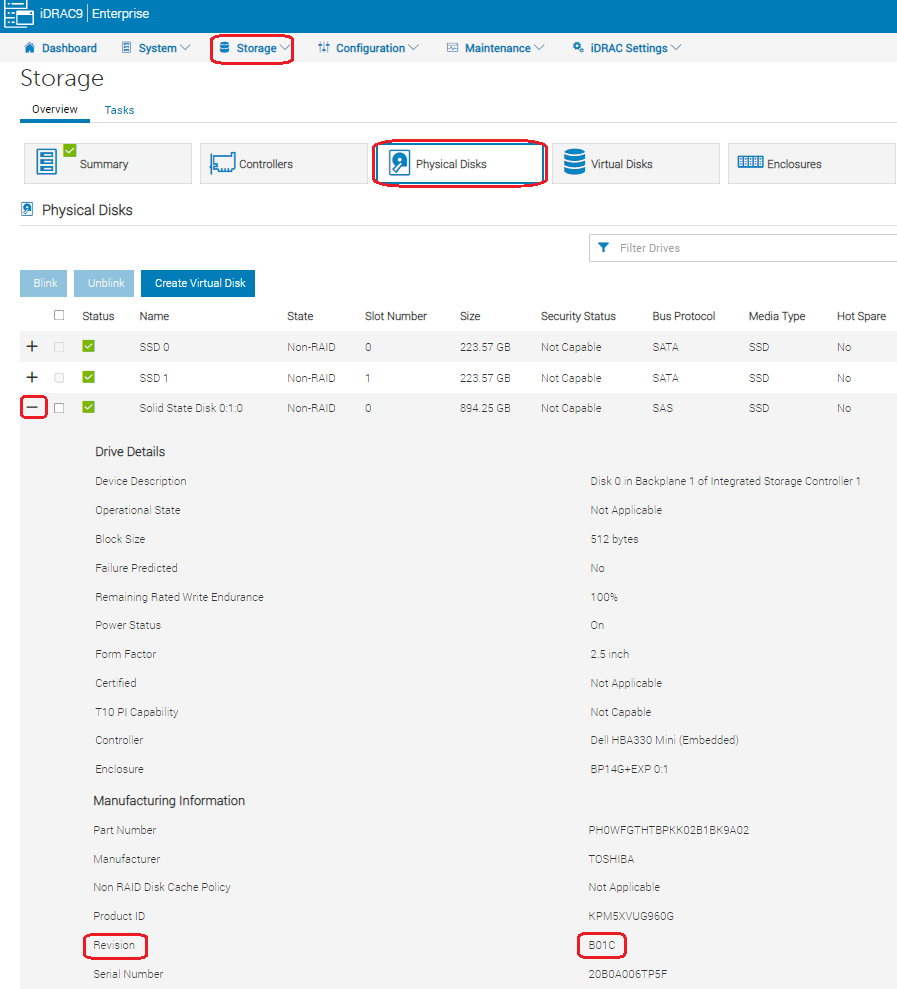
図1: ファームウェア レベル
- または、オペレーティング システムをシャットダウンする前に、SVMまたはSDSシェルから次のコマンドを発行して、ファームウェアのバージョンを確認することもできます。
lsscsi -s

図2:ファームウェア バージョン コマンド
- メンテナンス>システム アップデートの順に移動し、ドライブ ファームウェアDUPパッケージを参照して接続します。[Upload]を選択し、[Contents]ボックスをオンにして、[Install Next Reboot]を選択します。

図3:システムアップデート
- iDRACインターフェイスで[ Dashboard ]をクリックします。[ Graceful Shutdown ]の横にある矢印をクリックし、[ Power Cycle System (cold boot)]を選択します。
- 進行状況は、iDRACからリモート コンソールを開いて監視できます。8.ノードは自動的に Lifecycle Controller に入り、ファームウェア アップデートを適用します。
- この操作が完了すると、ノードは自動的に再起動してオペレーティング システムに戻ります。
- オペレーティング システムで lsscsi -sコマンドを再発行するか、iDRACの ストレージビュー を確認して、アップデートが正常に適用されたことを確認します。
- vSphereメンテナンス モードを終了して、ノードを動作状態に戻します。
- SVMの電源を入れ、正常に起動したことを確認します。
- PowerFlexメンテナンス モードからSDSを削除し、次のノードに移動する前に、再バランシング操作が正常に完了したことを確認します。
Affected Products
PowerFlex rack, ScaleIOArticle Properties
Article Number: 000204942
Article Type: How To
Last Modified: 20 Mar 2025
Version: 7
Find answers to your questions from other Dell users
Support Services
Check if your device is covered by Support Services.