PowerFlex PowerFlex 랙 또는 어플라이언스의 PowerEdge 서버에서 디스크 펌웨어를 업데이트하는 방법
Summary: PowerFlex 랙 또는 어플라이언스 시스템의 일부인 PowerEdge 서버에서 디스크 펌웨어 업데이트를 수행하는 방법에 대한 지침입니다.
This article applies to
This article does not apply to
This article is not tied to any specific product.
Not all product versions are identified in this article.
Instructions
유지 보수 모드:
다음 방법 중 하나를 사용하여 SDS를 Protected Maintenance Mode(Protected Maintenance Mode)로 전환합니다(권장).
하이퍼 컨버지드 노드인 경우 PowerFlex Manager에서 서비스 모드로 전환하면 SDS가 유지 보수 모드로 전환되고 ESXi 호스트도 유지 보수 모드로 전환됩니다.
계속하기 전에 디스크 펌웨어 업그레이드를 가져오는 호스트가 유지 보수 모드에 있고 사용 중이 아닌지 확인합니다. 호스트는 다음 단계에서 재부팅됩니다.
디스크 펌웨어 업그레이드:
- 자격 증명을 사용하여 iDRAC 웹 인터페이스에 로그인합니다.
- StoragePhysical>Disks로 이동합니다.
- 드라이브의 세부 정보를 보려면 + 를 클릭합니다.
- 펌웨어 수준을 확인합니다. 이 예는 B01C를 보여줍니다.
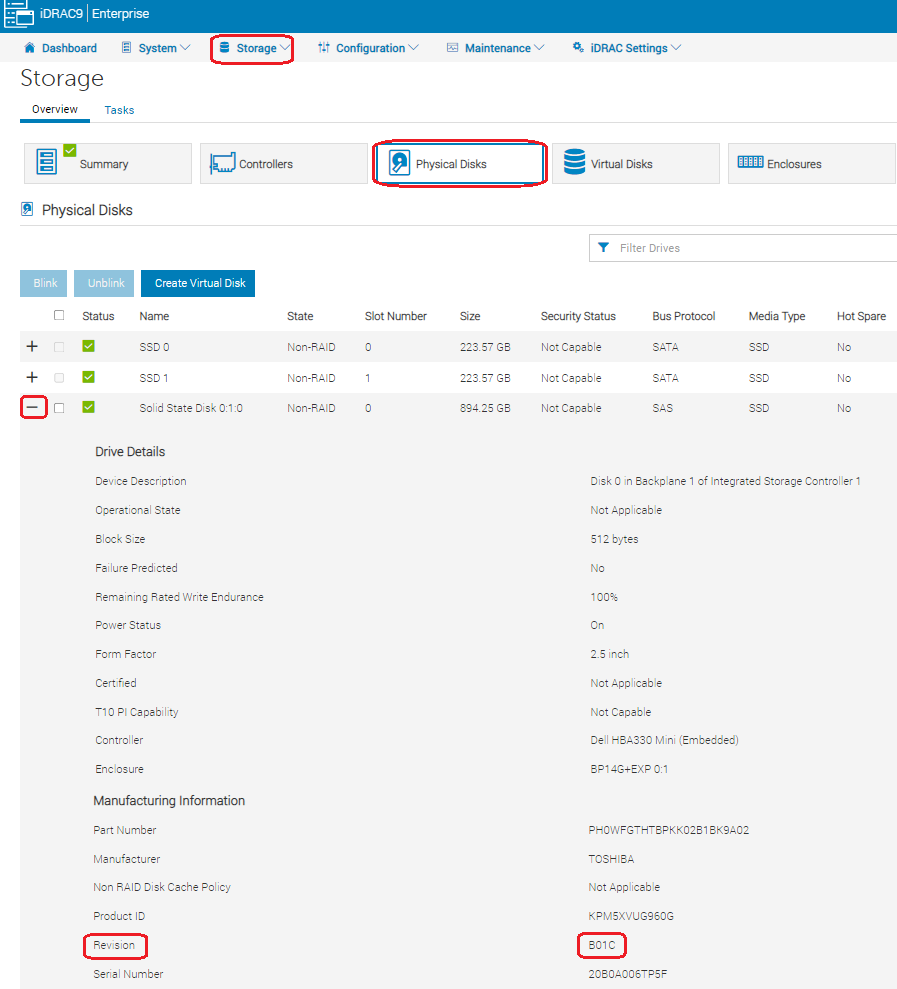
그림 1: 펌웨어 수준
- 또는 운영 체제를 종료하기 전에 SVM 또는 SDS 셸에서 다음 명령을 실행하여 펌웨어 버전을 볼 수 있습니다.
lsscsi -s

그림 2: 펌웨어 버전 명령
- MaintenanceSystem >Update로 이동하여 드라이브 펌웨어 DUP 패키지를 찾습니다. Upload를 선택하고 Contents 상자를 선택한 후 Install Next Reboot를 선택합니다.
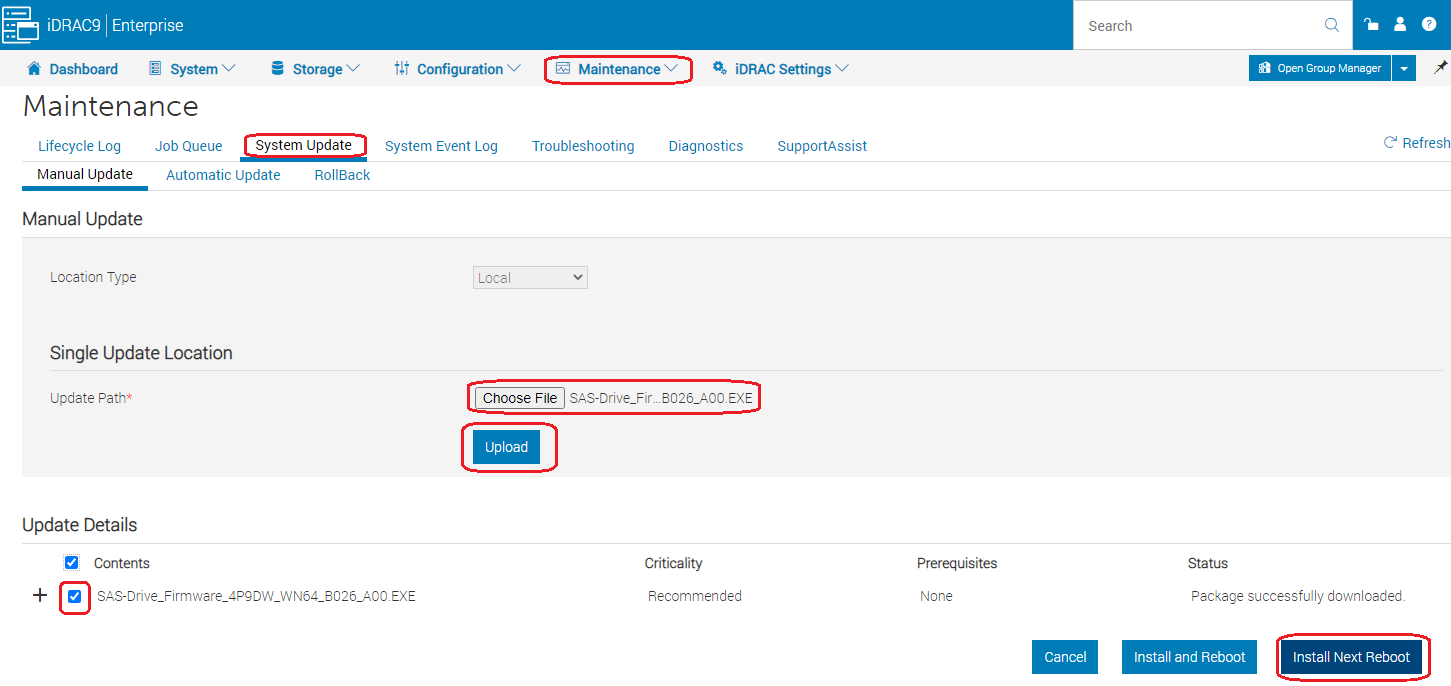
그림 3: 시스템 업데이트
- iDRAC 인터페이스에서 대시보드 를 클릭합니다. Graceful Shutdown 옆의 화살표를 클릭하고 Power Cycle System(cold boot)을 선택합니다.
- iDRAC를 통해 원격 콘솔을 열어 진행 상황을 모니터링할 수 있습니다. 8. 노드가 자동으로 Lifecycle Controller 로 들어가 펌웨어 업데이트를 적용합니다.
- 이 작업이 완료되면 노드가 자동으로 운영 체제로 재부팅됩니다.
- 운영 체제에서 lsscsi -s 명령을 다시 실행하거나 iDRAC에서 스토리지 보기를 확인하여 업데이트가 성공적으로 적용되었는지 확인합니다.
- vSphere 유지 보수 모드를 종료하여 노드를 작동 상태로 되돌립니다.
- SVM의 전원을 켜고 SVM이 정상적으로 시작되는지 확인합니다.
- PowerFlex 유지 보수 모드에서 SDS를 제거하고 다음 노드로 이동하기 전에 재조정 작업이 성공적으로 완료되었는지 확인합니다.
Affected Products
PowerFlex rack, ScaleIOArticle Properties
Article Number: 000204942
Article Type: How To
Last Modified: 20 Mar 2025
Version: 7
Find answers to your questions from other Dell users
Support Services
Check if your device is covered by Support Services.