Ubuntu-käyttöjärjestelmää käyttävien kannettavien Dell-tietokoneiden ulkoinen näyttö
Summary: Seuraavassa artikkelissa on tietoja ulkoisen näytön ongelmasta Ubuntu 20.04 -kannettavissa Dell-tietokoneissa.
Symptoms
Ubuntu 20.04 -käyttöjärjestelmän epänormaali ulkoinen näyttö
Dell-kannettavien omistajat, jotka ostavat kannettavan tietokoneen, jossa on Ubuntu 20.04 Long Term Service (LTS) -palvelu, saattavat kohdata näyttöongelmia.
Näyttöongelmia saattaa ilmetä, kun ulkoisen näytön tarkkuus on yli 5 120 x 2 160 120 Hz. (Katso kuvat 1 ja 2.)
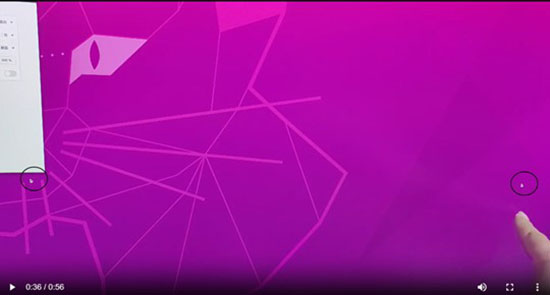
(Kuva 1: Kaksi hiiren osoitinta näytössä)

(Kuva 2: Hiiren osoitin katoaa, kun se liikkuu)
Saatat kohdata näyttöongelmia, kuten:
- Kaksi hiiren osoitinta näkyy näytössä
- Vain osa hiiren osoittimen kohdistimesta näkyy näytössä
- Hiiren osoitin ei näy, kun se on liikkeessä
- Näytössä ei näy kuvaa, kun hiirtä siirretään tiettyihin asentoihin
Cause
Ubuntu 20.04 LTS ei tue yli 5 120 x 2 160 60 Hz:n virkistystaajuutta ulkoisessa näytössä.
Resolution
Näyttöongelmia ei ole pienemmillä virkistystaajuuksilla tai Ubuntu 22.04 LTS:ssä. Voit ratkaista ongelman jommallakummalla seuraavista tavoista:
Menetelmä yksi Pienennä ulkoisen näytön tarkkuutta:
-
Siirry kohtaan Asetukset.
-
Siirry kohtaan Näytöt.
-
Valitse ulkoinen näyttö
-
Napsauta alaspäin osoittavaa nuolenkärkeä virkistystaajuuden vieressä.
-
Valitse pienempi hinta avattavan valikon vaihtoehdoista.
Menetelmä kaksi Päivitä kannettavan tietokoneen käyttöjärjestelmä:
-
Varmista, että kytket vaihtovirtasovittimen kannettavaan ja liität sen verkkovirtaan.
-
Sammuta kaikki käynnissä olevat sovellukset tai apuohjelmat kannettavassa tietokoneessa.
-
Käynnistä ohjattu versiopäivitys seuraavalla Pääte-komennolla:
$ sudo update-manager -cja paina astua näppäintä. -
Napsauta näkyviin tulevan Julkaisutiedot-ikkunanPäivitä-painiketta.
-
Napsauta Aloita päivitys -painiketta Haluatko aloittaa päivityksen? -ikkunassa.
-
Seuraa näytöllä olevia ohjeita, kunnes asennus on valmis.
-
Näyttöön avautuu ikkuna, jossa on Käynnistä uudelleen nyt -painike, kun päivitys päättyy.
-
Käynnistä kannettava tietokone uudelleen napsauttamalla painiketta.