NetWorker: Mounting manuale del disco del saveset di macchine virtuali Windows per il processo FLR senza appliance vProxy
Summary: Questo articolo della KB fornisce un metodo alternativo per l'esecuzione di un VMware File Level Restore (FLR) che non richiede un appliance vProxy disponibile. Questo metodo può essere utilizzato se il processo FLR standard di NetWorker VMware Protection (NVP) ha esito negativo, se la configurazione della macchina virtuale (VM) non è supportata o se il sistema operativo non è supportato. La procedura descritta in questo articolo della KB deve essere eseguita con il coinvolgimento del NetWorker Backup Administrator, del System Administrator della VM e dell'amministratore VMware. ...
Instructions
Prima di seguire questo articolo della KB, si consiglia di tentare la procedura descritta nel seguente articolo della KB: NVP vProxy: esecuzione di VM FLR senza vProxy FLR Agent
Durante un ripristino vProxy a livello di file (FLR) o ad accesso istantaneo, la soluzione NetWorker VMware Protection (NVP) utilizza il protocollo NFS (Network File System) per creare un'esportazione NFS sul dispositivo Data Domain. L'esportazione NFS viene montata nell'appliance vProxy e i dati possono essere copiati dal disco alla VM di destinazione. Esistono diversi fattori che possono causare errori di mount NFS.
Il processo descritto in questo articolo della Knowledge Base aiuta a eseguire un FLR di una macchina virtuale Windows di cui è stato eseguito il backup su Data Domain utilizzando la soluzione NVP. Il processo non prevede l'utilizzo dell'appliance vProxy o vflragent per eseguire il FLR. Viene creata un'esportazione NFS in Data Domain utilizzando la cartella del saveset (backup) delle VMs. Un datastore VMware NFSv3 viene creato utilizzando l'esportazione NFS appena creata. Utilizzando la funzione "Add Existing Hardware" in VMware, è possibile aggiungere il disco dall'esportazione NFS a una VM Windows esistente. I dati vengono quindi copiati dal disco in una posizione permanente sulla macchina virtuale utilizzando Esplora file di Windows.
Prerequisiti:
Le porte NFS (2049, 2052) devono essere aperte tra gli host ESXi e il sistema Data Domain. Sugli host ESXi, il netcat per verificare la comunicazione della porta NFS con Data Domain:
nc -zv target_system port
Panoramica:
Questo articolo può essere suddiviso nelle seguenti sezioni:
- Identificazione dei dati di backup delle VM e della relativa posizione nel file system di Data Domain.
- Creare un'esportazione NFS su Data Domain utilizzando il percorso della cartella del saveset sul file system DD.
- Collegare l'esportazione NFS DD come datastore NFS in VMware, collegarla allo stesso host ESXi della VM di destinazione. Collegare i dischi dal datastore NFS alla VM di destinazione.
- Gestione del disco da Gestione disco di Windows.
- Rimozione dei dischi dalla VM di destinazione, rimozione del datastore NFS DD da VMware e dal sistema DD.
Espandere ciascuna delle sezioni seguenti per le istruzioni:
Identificazione dei saveset e della relativa posizione in Data Domain:
1. Identificare la posizione del saveset sul sistema Data Domain. È necessario ottenere l'ID del saveset lungo (SSID) del backup della VM necessario per il ripristino.
mminfo -q vmname=vmname -r "volume,savetime,ssid,ssid(60)"
Esempio:
[root@nsr ~]# mminfo -q vmname=win-client02.amer.lan -r "volume,savetime,ssid,ssid(60)"
 volume          date   ssid       ssid
...
VMBackupPool.002 11/07/2024 3744297136 db5876c2-00000006-df2d70b0-672d70b0-00225000-592bbe56
2. Accedere al sistema Data Domain tramite SSH utilizzando l'account sysadmin.
A. Ottenere il nome MTree del server NetWorker:
mtree list
B. Utilizzare il seguente comando per creare un report del file system per MTree di NetWorker:
filesys report generate file-location path /data/col1/NW-MTREE
C. Cercare il nome lungo dell ssid nel file di output:

Vedere: NetWorker NVP vProxy: Verificare che un saveset di VM risieda nel file system Data Domain
Creare l'esportazione NFS:
Questa operazione può essere eseguita dalla riga di comando sul Data Domain o utilizzando l'interfaccia di gestione web di Data Domain.
Riga di comando:
1. Da un prompt sysadmin su DD, creare l'esportazione NFS utilizzando il percorso della cartella identificato nel passaggio 2C:
Sintassi:
nfs export create EXPORT_NAME path /PATH/TO/SAVE/SET clients * options "rw,no_root_squash,no_all_squash,secure"
Esempio:
sysadmin@ddve01# nfs export create VPROXY_FLR path /data/col1/nsr/VMBackupDevice02/93/60/9204bf87-00000006-cb282ab0-67282ab0-00365000-592bbe56 clients * options "rw,no_root_squash,no_all_squash,secure"
NFS export 'VPROXY_FLR' created.
sysadmin@ddve01#
Interfaccia web di Data Domain:
1. Accedere all'interfaccia web di Data Domain come utente sysamin .
2. Passare a Protocols -> NFS.
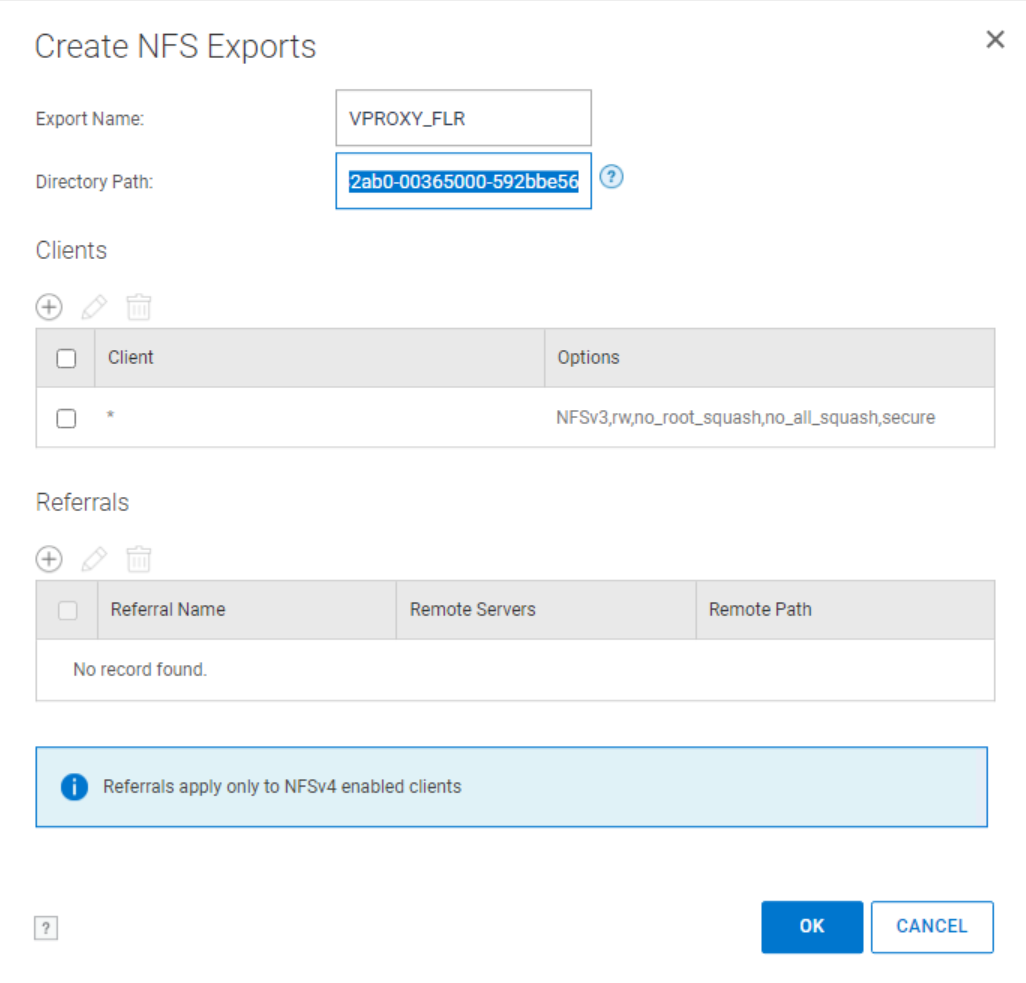
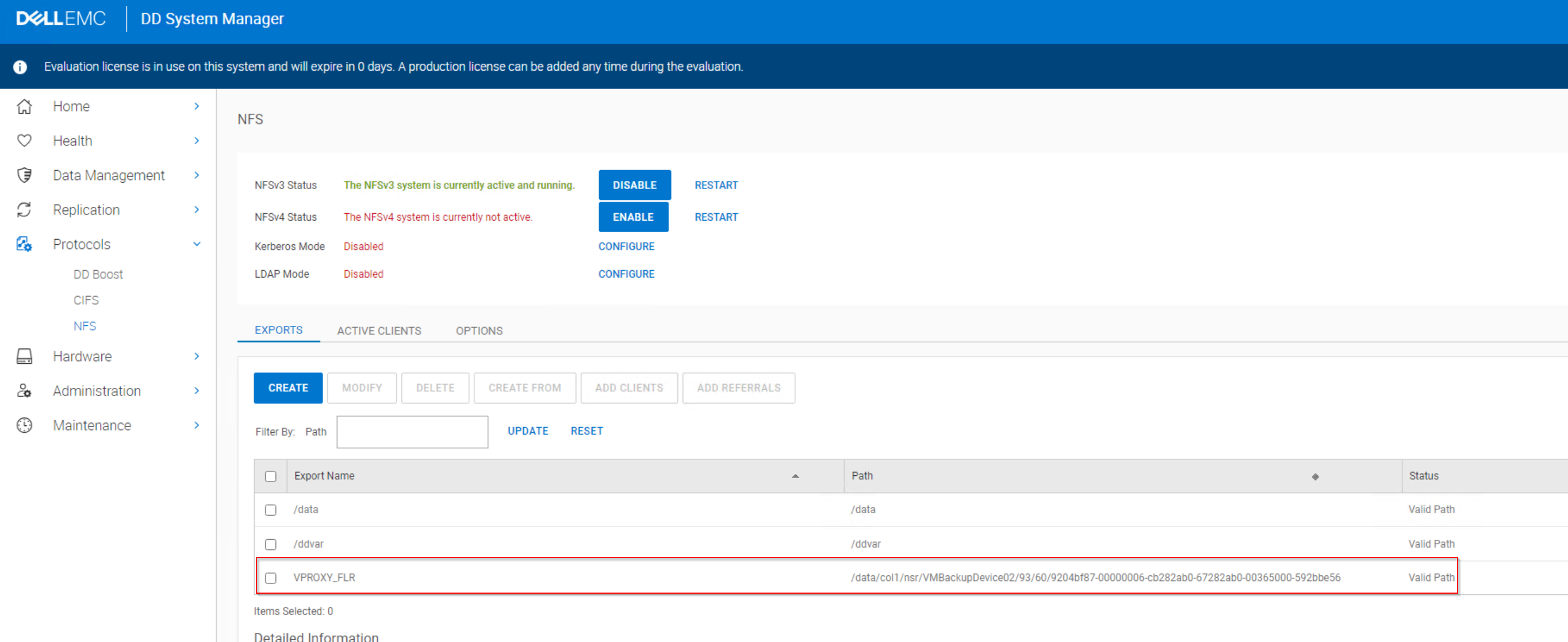
3. Creare una nuova esportazione NFS.
Export Name: specificare un nome a scelta.
Directory Path: specificare il percorso della cartella del saveset raccolto nel passaggio 2, C.
Client: cliccare su + e immettere * per i client. È possibile scegliere un elenco di client più restrittivo, ad esempio l'indirizzo IP dell'host ESXi; Tuttavia, potrebbe essere più semplice per il test specificare *.
Creazione del datastore VMware e aggiunta del disco alla VM:
1. Accedere a vSphere Web Client utilizzando un utente con diritti amministrativi, ad esempio: administrator@vsphere.local
2. Passare alla scheda datastores.
3. In Actions, cliccare su Storage -> New Datastore.
4. Selezionare NFS.
5. Selezionare NFSv3.
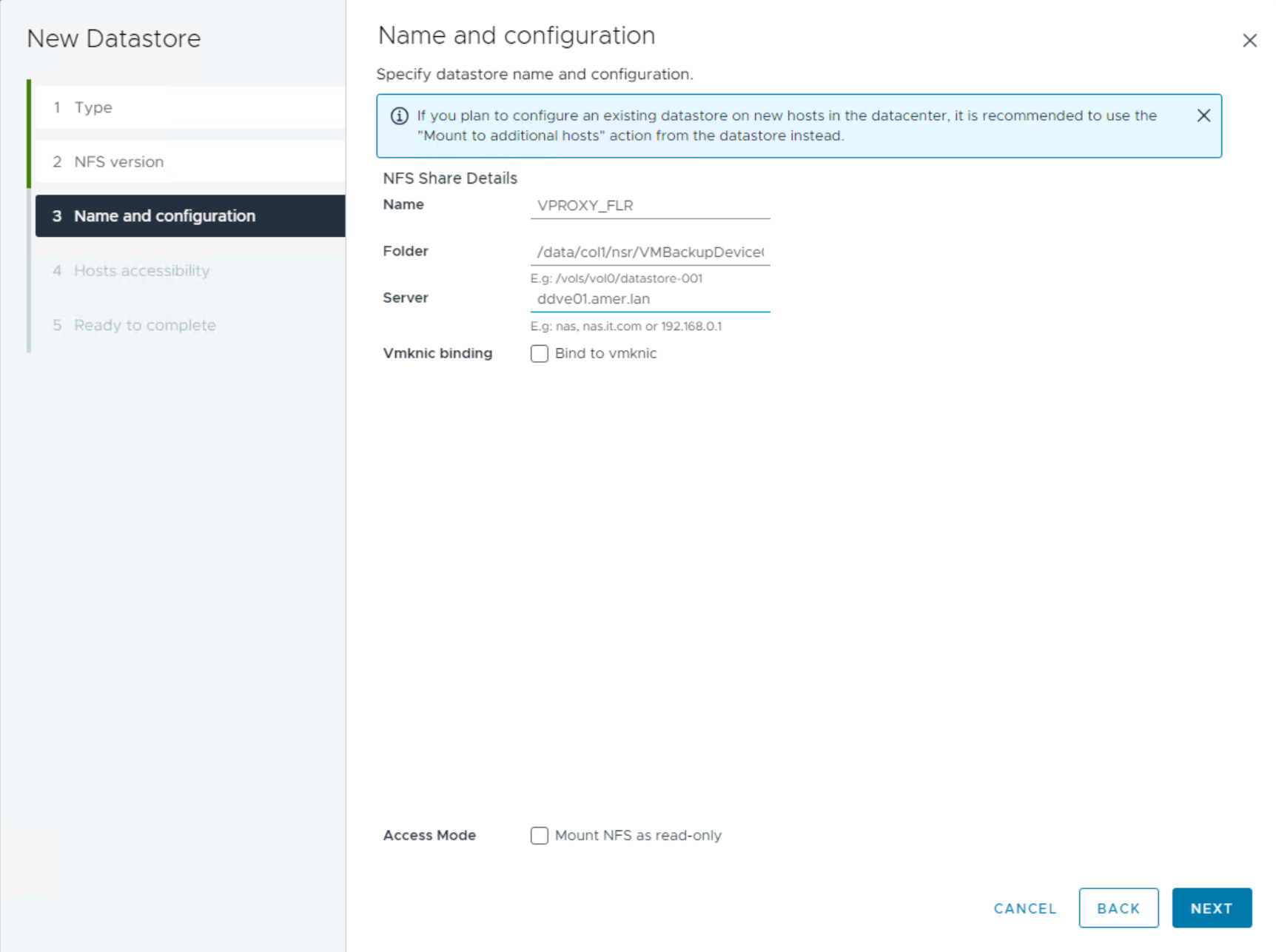
6. Immettere i dettagli della condivisione NFS:
Name: il nome
della condivisione NFS Path: il percorso
di esportazione Server: l'indirizzo IP o il nome host risolvibile di Data Domain
7. Nella scheda Host Accessibility, selezionare l'host ESXi su cui risiede la VM di destinazione (VM utilizzata per copiare i dati).
8. Confermare le impostazioni e cliccare su Finish.
L'operazione di mount dovrebbe completarsi correttamente ed è possibile rivedere i file della VM:
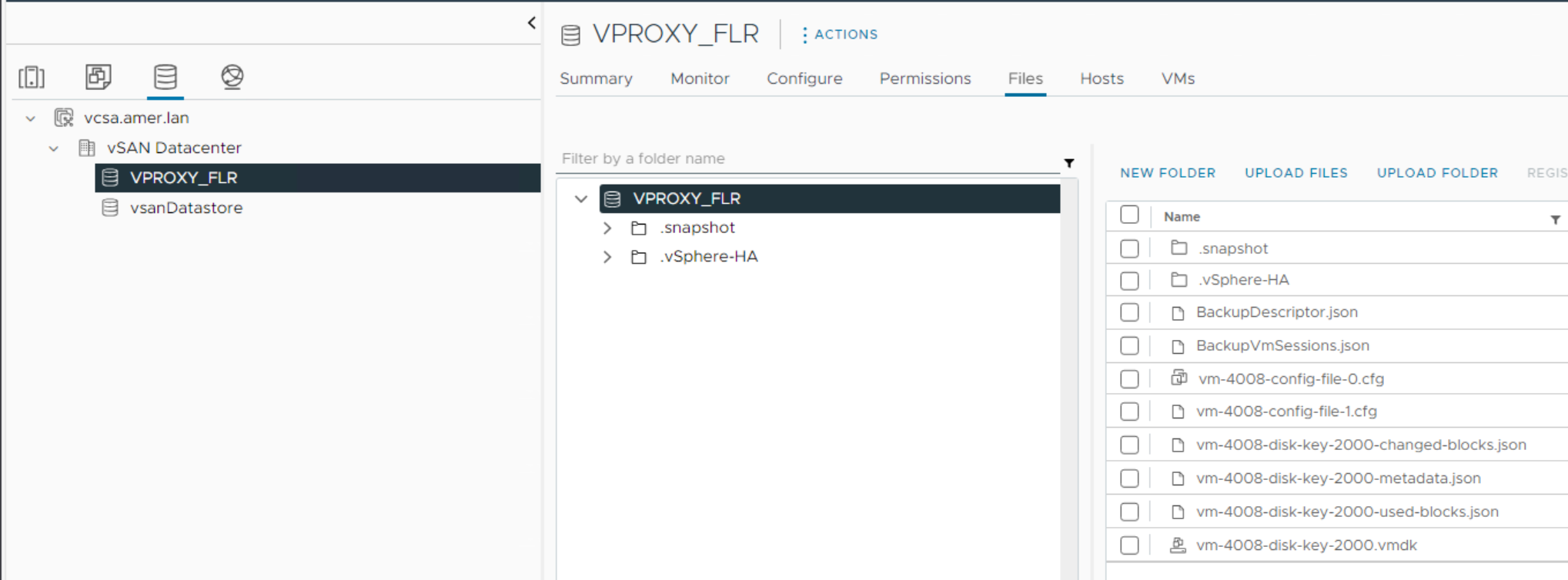
9. Aggiungere il disco alla VM di destinazione che si desidera utilizzare per ripristinare i file in:
A. Cliccare con il pulsante destro del mouse sulla VM e scegliere Edit Settings.
b. Selezionare Add New Device -> Existing Hard Disk.
c. Selezionare il datastore NFS e selezionare il VMDK contenente i dati necessari per il ripristino.
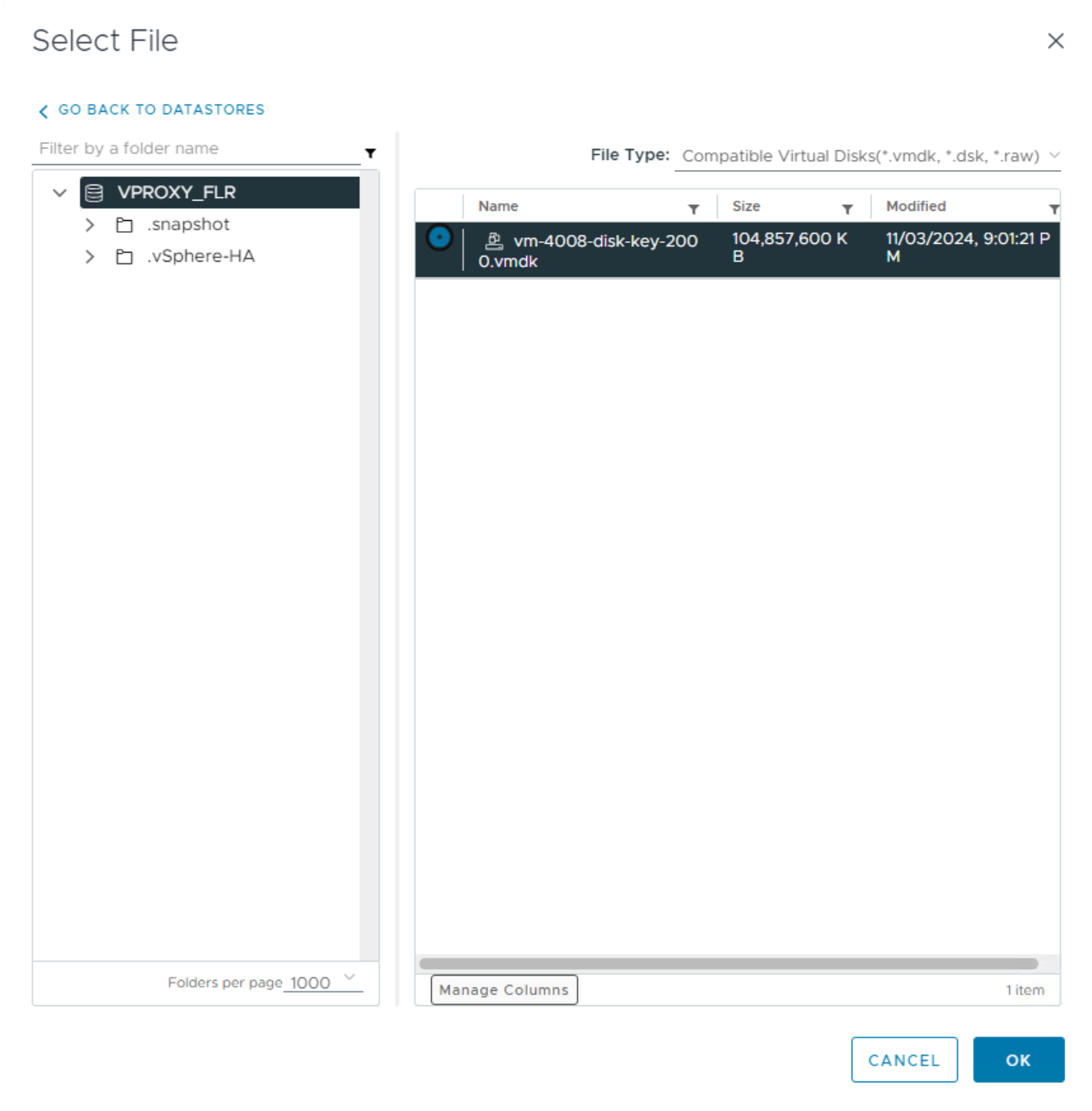
10. Cliccare su OK e monitorare la finestra Tasks and Events per lo stato di completamento.
11. Si noti che il disco aggiunto alla VM e residente nel datastore NFS:
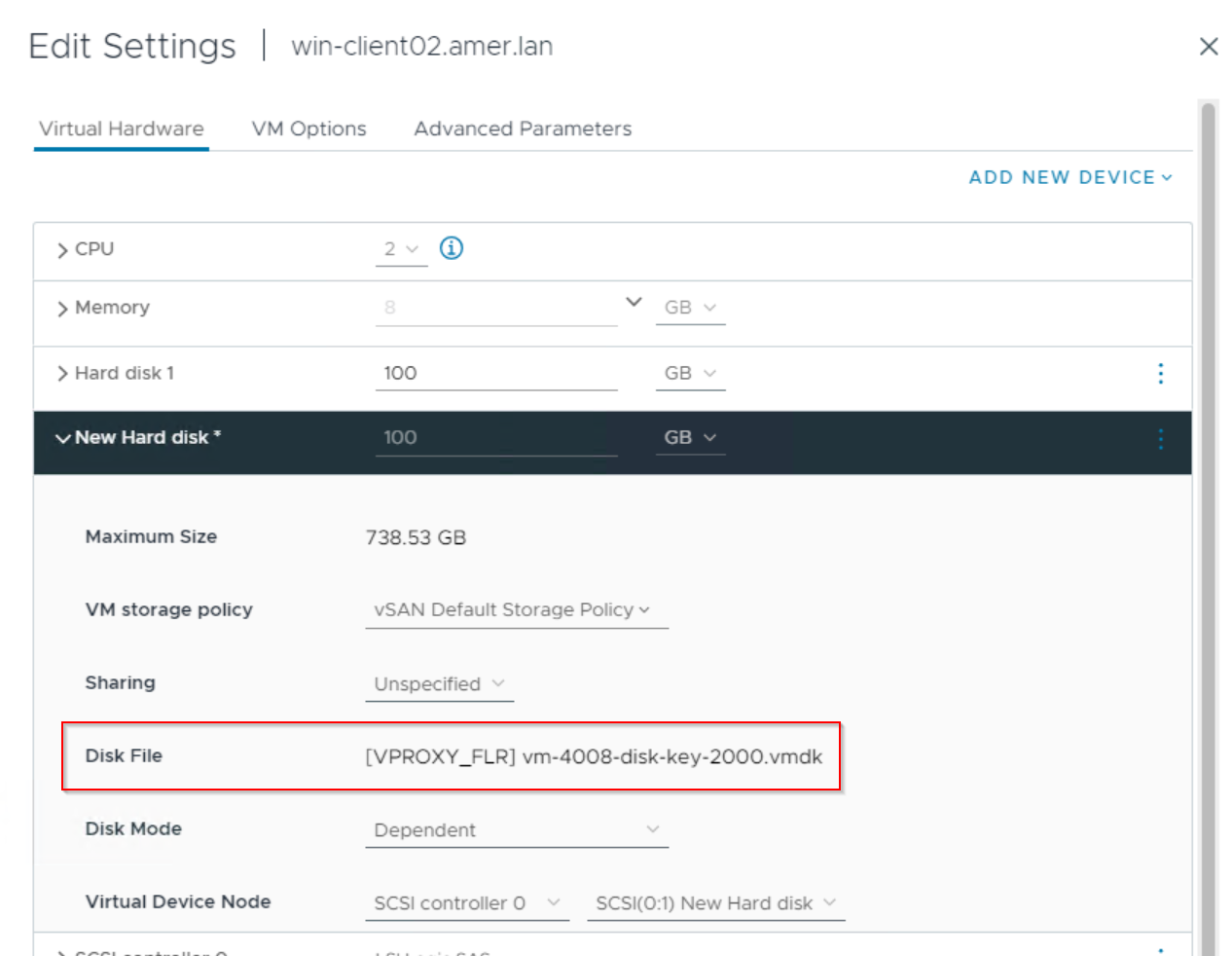
Gestione del disco dall'interno del sistema operativo delle macchine virtuali:
1. Accedere alla macchina virtuale in cui è stato aggiunto il disco utilizzando l'account amministratore di sistema\dominio.
2. Aprire Gestione disco.
3. Il disco aggiunto potrebbe essere visualizzato come "Offline", cliccare con il pulsante destro del mouse sul disco e selezionare Online:
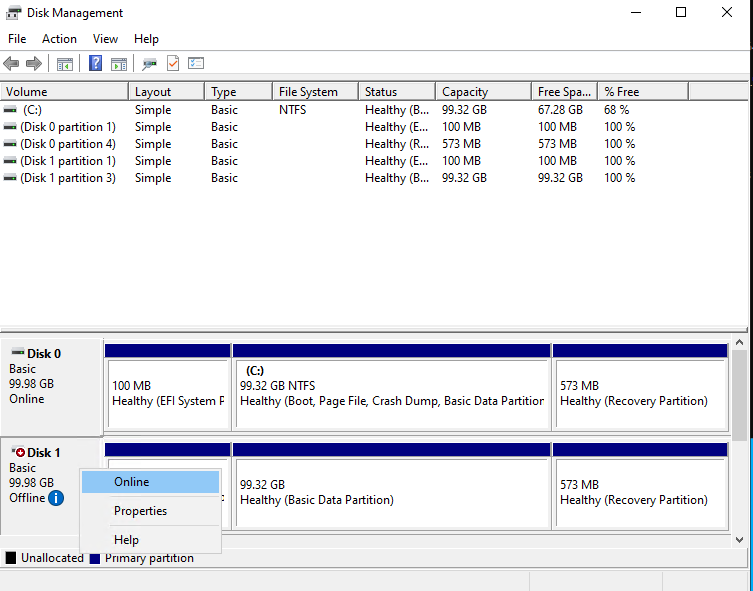
4. Cliccare di nuovo con il pulsante destro del mouse sul disco e selezionare Change Drive Letter and Paths.
5. Assegnare una lettera dell'unità e cliccare su OK.
6. L'unità dovrebbe ora apparire da Esplora file di Windows:
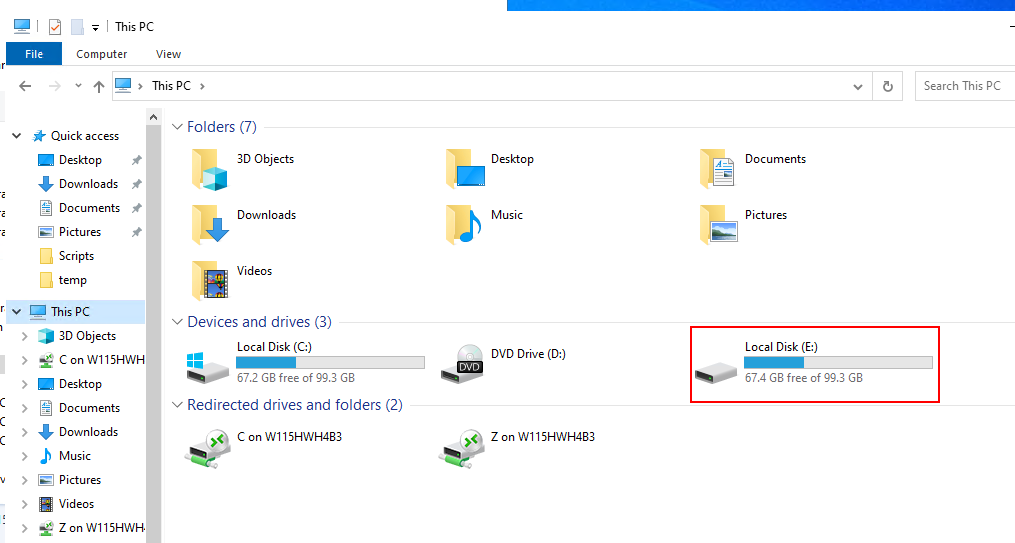
È possibile copiare i dati necessari dal disco NFS al file system locale.
Pulizia dopo le operazioni di ripristino:
1. Cliccare con il pulsante destro del mouse sulla VM e rimuovere il disco NFS:
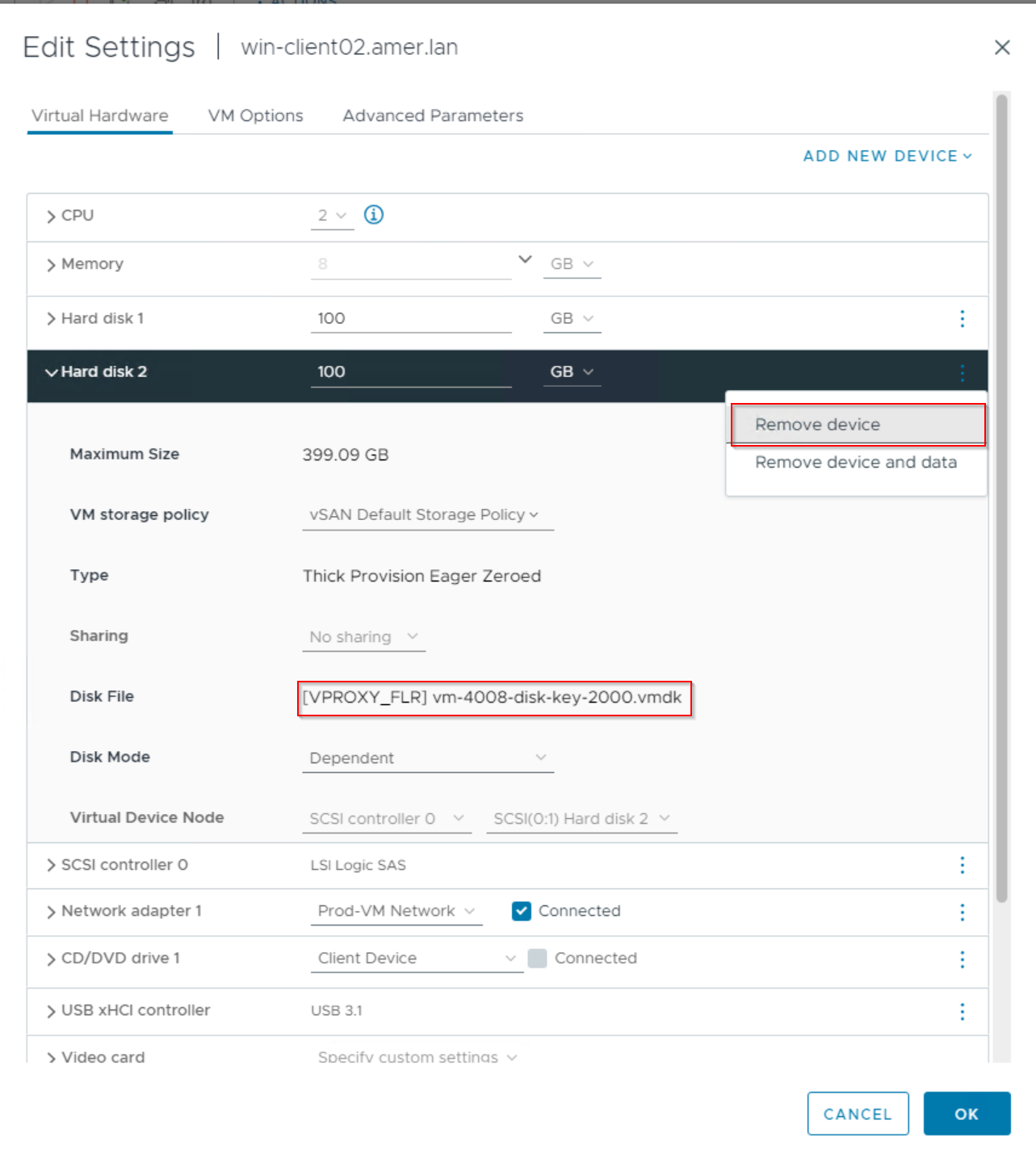
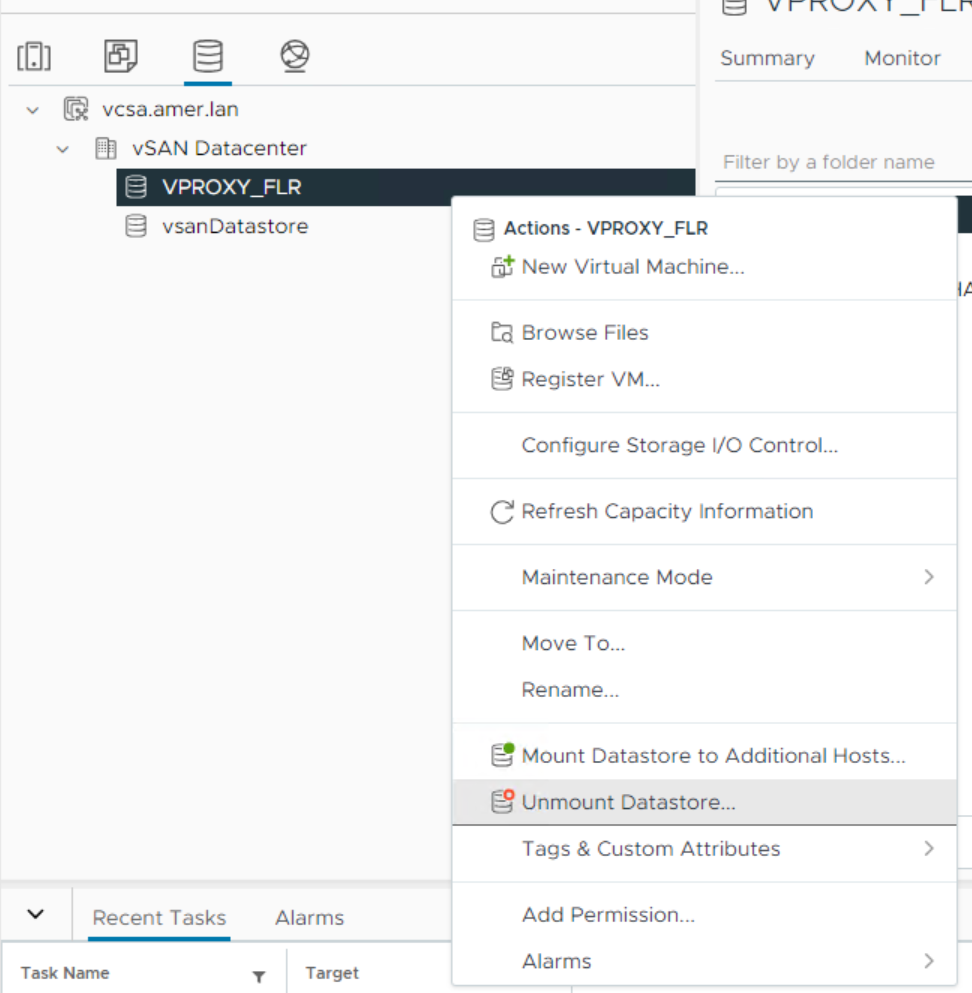
2. Passare alla scheda Datastores e disinstallare il datastore NFS, assicurarsi di disinstallarlo da uno qualsiasi degli host ESXi su cui è stato montato:
3. Rimuovere l'esportazione NFS dalla riga di comando DD:
Command-line:
Da un prompt sysadmin su DD eseguire:
nfs export destroy EXPORT_NAME
Esempio:
sysadmin@ddve01# nfs export destroy VPROXY_FLR
NFS export(s) destroyed.
sysadmin@ddve01#
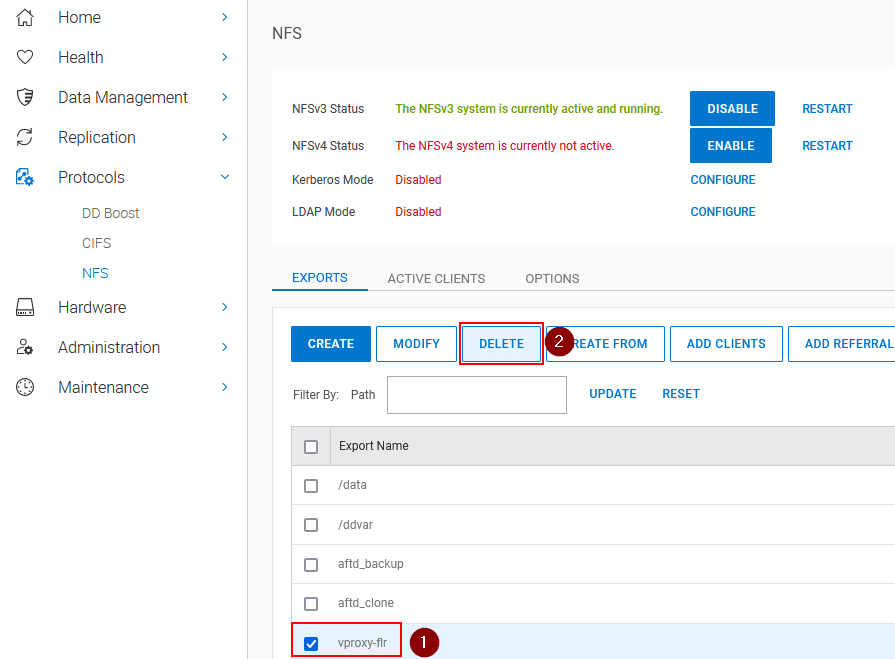
Interfaccia web di Data Domain:
Dall'interfaccia web di gestione di Data Domain, eliminare l'esportazione NFS: