PowerFlex 3.X: Afregistrering og genregistrering af advarselsstikket SRS SCG
Summary: En vejledning til afregistrering og genregistrering af advarselsstikket i PowerFlex Manager 3.6 til 3.8
Instructions
Dette er nyttigt at udføre, hvis brugeren ikke modtager opkaldshjem, eller hvis advarselsstikket ikke er tilsluttet.
Du vil logge på PowerFlex Manager ved hjælp af brugergrænsefladen.
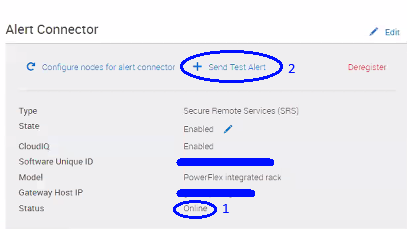
Gå til Indstillinger ->Administration af virtuel enhed , og hold øje med panelet Advarselsstik. "Status" kan være meget variabel. Målet er at få status til at sige "Online" og være i stand til at kontrollere sende en testalarm fra dette panel.
Første skridt:
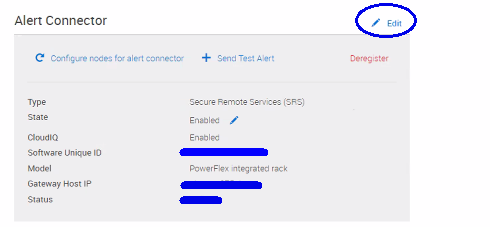
Indsaml oplysninger, eller tag et skærmbillede. Du skal trykke på redigeringsblyanten i nærheden af advarselsstikket.
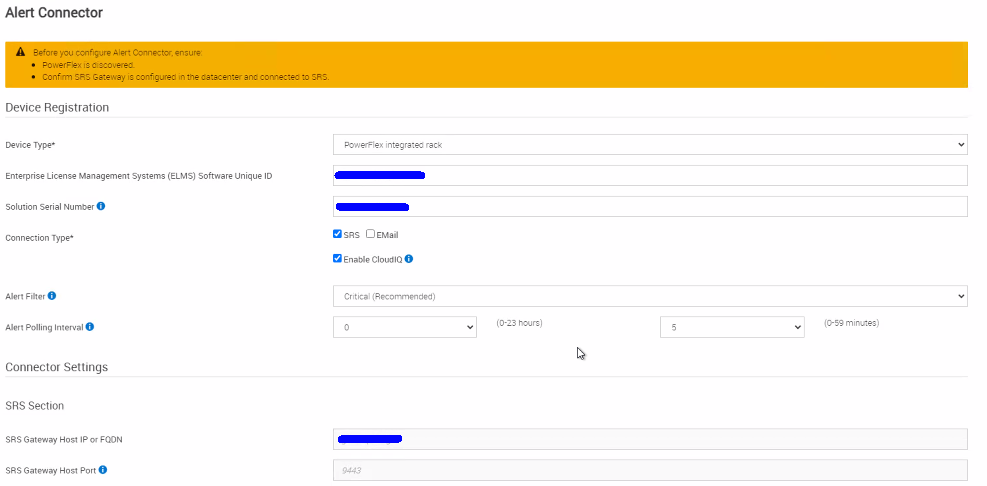
På følgende skærmbillede vil du indsamle følgende oplysninger:
1.) Enhedstype
2.) ELMS-software (Enterprise License Management System) Entydigt id [også kendt som SWID]. Starter normalt med ELM********.
3.) Løsningens serienummer starter med V71******.
4.) Forbindelsestype (Secure Remote Services eller e-mail)
5.) Hvis Cloud IQ er aktiveret.
6.) Advarselsfilter (hvilken kunde har det angivet som)
7.) Advarselsafstemningsinterval (timer, minutter)
8.) Secure Remote Services Gateway Værts-IP eller FQDN
9.) Den havn, den kører i (hvis den ikke er standard for 9443)
10.) E-mail-advarselsmeddelelser og konfiguration (hvis konfigureret)
Andet trin:
Afregistrere Alert Connector.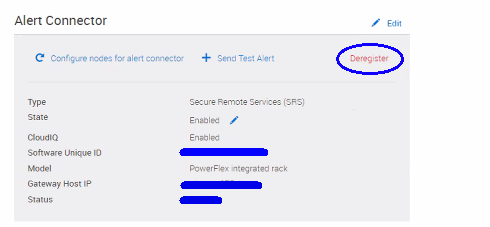
Tredje trin:
Genstart den virtuelle PowerFlex Manager-enhed.
Sørg for, at der ikke kører job i PowerFlex Manager.
Gå til Indstillinger -> Administration af virtuel enhed -> Genstart virtuel enhed.
Lad apparatet genstarte ca. 5-10 minutter. Det kan tage længere tid i større miljøer med mange tjenester.
Fjerde trin:
Tilmeld dig advarselsstikket.
Gå til Indstillinger -> Administration af virtuel enhed -> Ruden Advarselsstik, og tryk på knappen (+ Tilføj).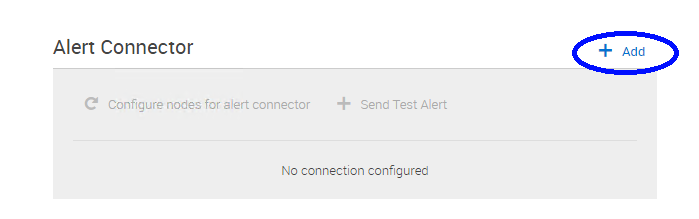
Og registrer Alert Connector ved hjælp af de oplysninger, der er indsamlet i det første trin.
Dell-kunder: For USER-ID'et, hvis du er Dell-kunde, skal du bruge din e-mailadresse, der er knyttet til din Dell-konto (hvad du bruger til at få adgang til den digitale låseboks, logge på supportwebstedet osv.). 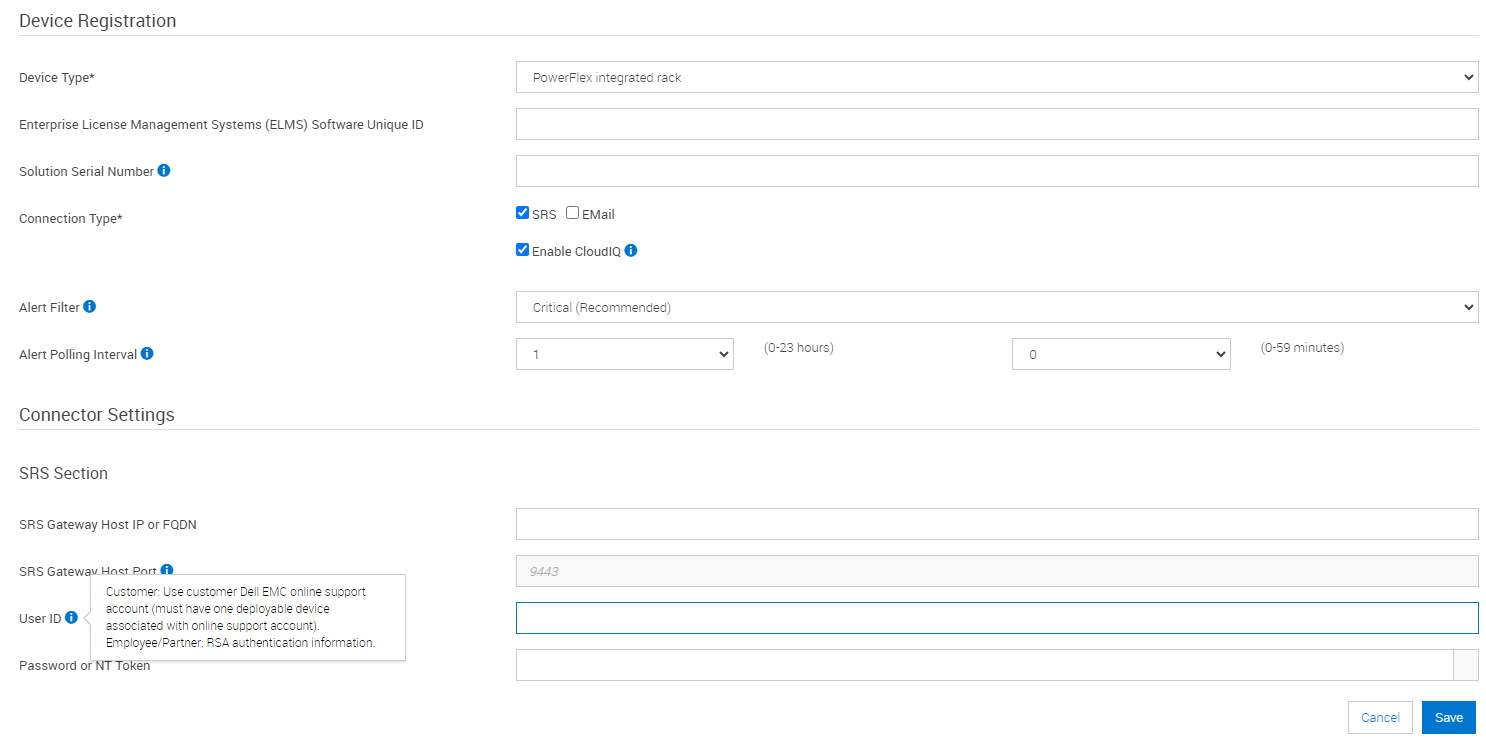
Når du er færdig, skal du validere, at status er Online, og sende en testadvarsel for at validere end-to-end-forbindelsen.