PowerFlex 3.X: annullamento della registrazione e nuova registrazione del connettore degli avvisi SRS SCG
Summary: Guida all'annullamento e alla riregistrazione del connettore degli avvisi in PowerFlex Manager dalla versione 3.6 alla 3.8
Instructions
Questa operazione è utile da eseguire se l'utente non riceve dial home o se il connettore di avviso non è connesso.
Si desidera accedere a PowerFlex Manager utilizzando l'interfaccia utente.
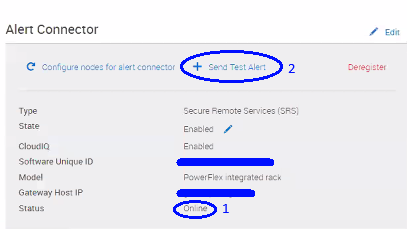
Accedere a Settings ->Virtual Appliance Management e osservare il pannello Alert Connector. Lo "Status" può essere molto variabile. L'obiettivo è avere lo stato "Online" ed essere in grado di selezionare l'invio di un avviso di test da questo pannello.
Primo passo:
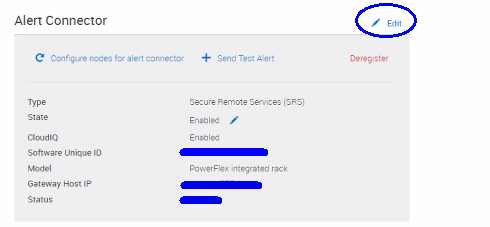
Raccogliere informazioni o acquisire uno screenshot. Premere la matita di modifica vicino al connettore di avviso.
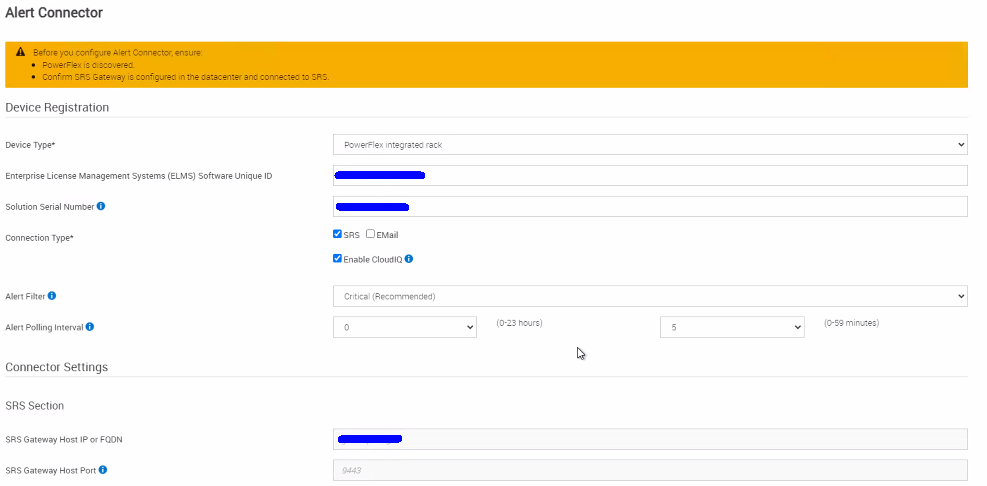
Nella schermata seguente si desidera raccogliere le seguenti informazioni:
1.) Tipo di
dispositivo 2.) ID univoco del software ELMS (Enterprise License Management System) [noto anche come SWID]. Di solito inizia con ELM********.
3.) Il numero di serie della soluzione inizia con V71******.
4.) Tipo di connessione (Secure Remote Services o e-mail)
5.) Se Cloud IQ è abilitato.
6.) Filtro avvisi (impostazione del cliente)
7) Intervallo di polling degli avvisi (ore, minuti)
8) IP o FQDN
host del gateway Secure Remote Services 9.) La porta in cui viene eseguito (se non standard 9443)
10.) Notifiche e configurazione degli avvisi e-mail (se impostate)
Secondo passo:
Annullare la registrazione del connettore degli avvisi.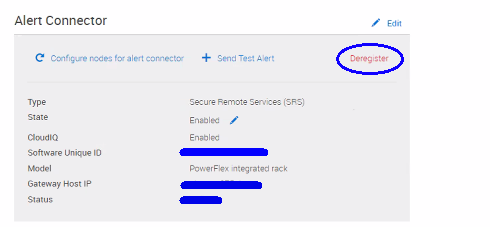
Terzo passo:
Riavviare l'appliance virtuale PowerFlex Manager.
Assicurarsi che non vi siano job in esecuzione in PowerFlex Manager.
Accedere a Settings -> Virtual Appliance Management -> Reboot Virtual Appliance.
Attendere circa 5-10 minuti per il riavvio dell'appliance. Potrebbe richiedere più tempo in ambienti più grandi con molti servizi.
Quarto passo:
Registrarsi per l'Alert Connector.
Accedere al riquadro Settings -> Virtual Appliance Management -> Alert Connector e premere il pulsante (+ Add).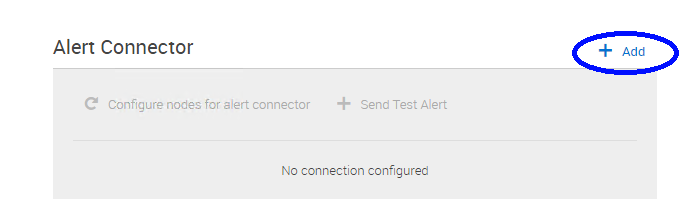
Registrare il connettore di avviso utilizzando le informazioni raccolte nel primo passaggio.
Clienti Dell: Per l'ID UTENTE se si tratta di un cliente Dell, utilizzare l'indirizzo e-mail associato all'account Dell (quello utilizzato per accedere alla cassetta di sicurezza digitale, accedere al sito web di supporto, ecc.). 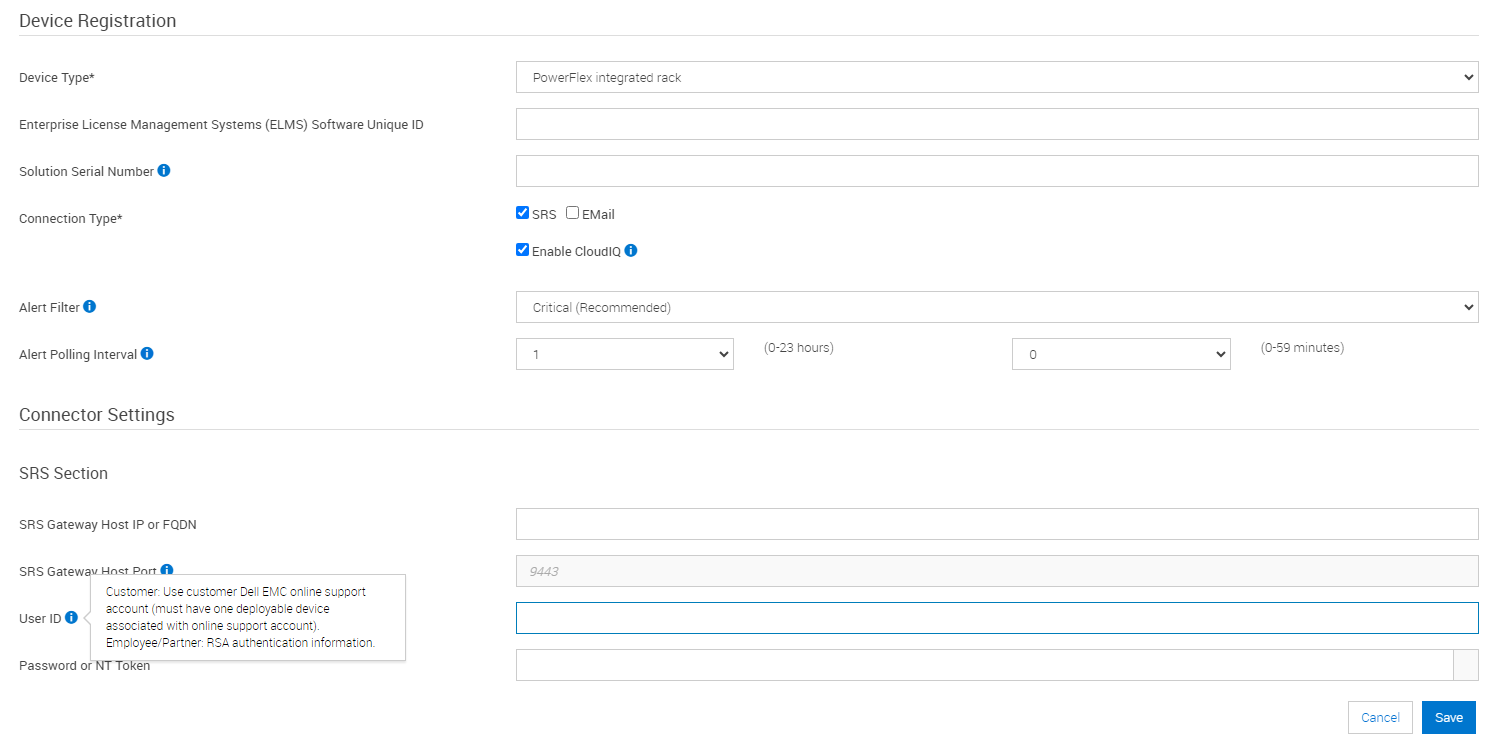
Al termine, verificare che lo stato sia Online e inviare un avviso di test per convalidare la connettività end-to-end.