PowerFlex 4.x Jak vyměnit NVMe RDM v uzlu HCI
Summary: Tento článek krok za krokem vysvětluje, jak vyměnit zařízení NVMe a jak provést konfiguraci RDM v SVM, aby byla správně namapována na hostitele ESXi
Instructions
Postup
1 – Vyhledejte vlastnosti
jednotky.Ke shromáždění informací o jednotce NVMe použijte nástroj iDRAC.
- V internetovém prohlížeči přejděte na http://< iDRAC_IP_address>.
- V okně DELL Console Login zadejte uživatelské jméno a heslo a poté klikněte na možnost Login. Zobrazí se obrazovka Integrated Dell Remote Access Controller .
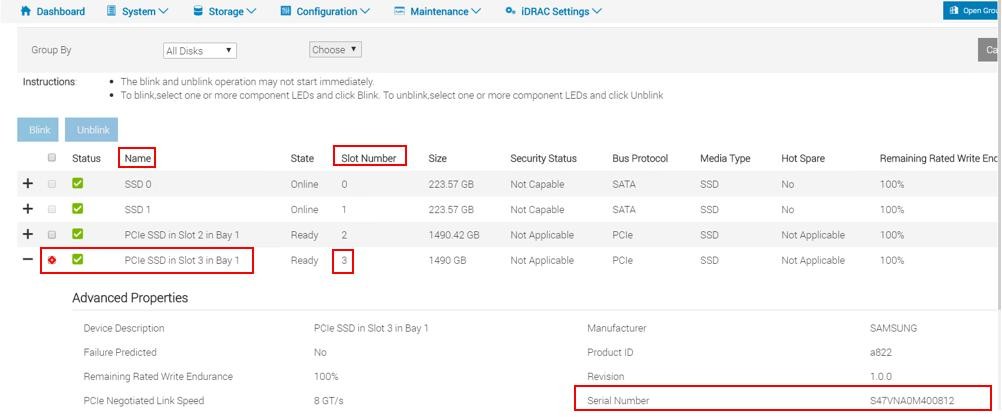
- V navigačním podokně vyberte Storage >Overview a potom klikněte na PhysicalDisks. Řadič iDRAC zobrazí seznam fyzických disků nainstalovaných na serveru.
- Ve sloupci Status vyhledejte jednotku se stavem Vadné .
- Zaznamenejte název, číslo slotu a sériové číslo jednotky do tabulky s informacemi o NVMe v
Řádky s názvemjednotky, slotemjednotky a sériovýmčíslemjednotky.
2 – ShromážděníinformacíSDSvhyperkonvergovanémuzlu
Pomocí platformy PowerFlex Manager Platform (PFMP) shromážděte informace o systému PowerFlex SDS s vadným diskem NVMe v hyperkonvergovaném uzlu.
- Ve webovém prohlížeči zadejte IP adresu PFMP a přihlaste se jako uživatel admin.
- klikněte na možnost Block > SDS. a vyberte dotčený uzel SDS s vadným NVMe
- V pravém podokně klikněte na položku Zařízení pod vybraným SDS
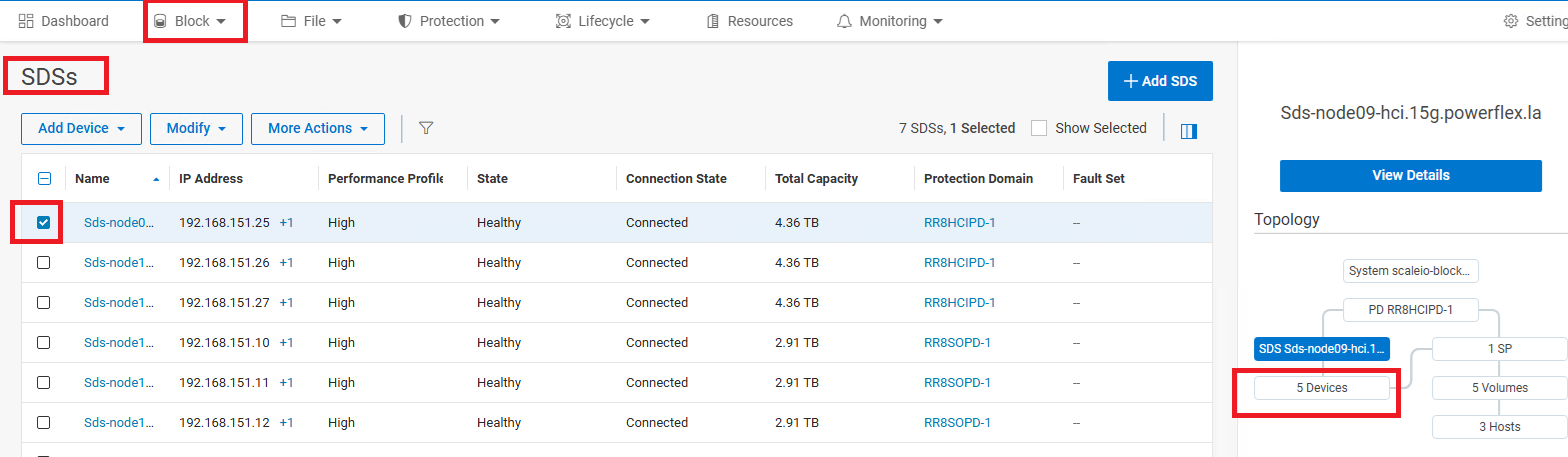
- Poznamenejte si chybnou cestu k zařízení a název procesoru úložiště.
Například
Disk SSD => /dev/sdX
NVMe => /dev/nvmeXn1 -
U zařízení zašifrovaného pomocí CloudLink se cesta k zařízení zobrazí takto:
SSD => /dev/mapper/svm_sdX
NVMe => /dev/mapper/nvmeXn1 - Připojte se k hostiteli ESXi pomocí SSH
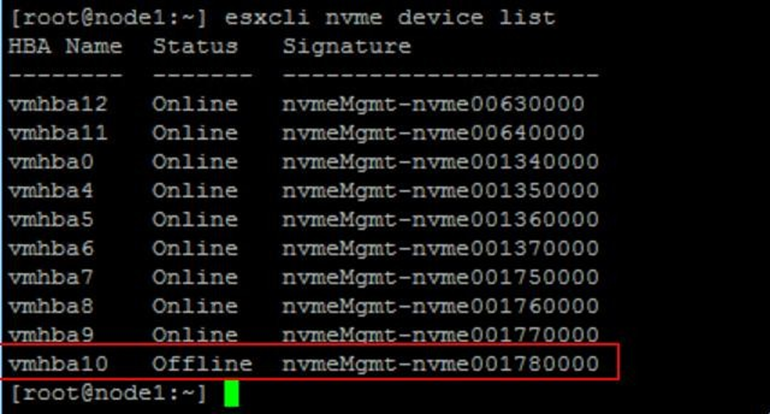
- Spuštěním následujícího příkazu vyhledejte název vadného zařízení:
esxcli nvme device listZobrazí se výstup podobný následujícímu:
-
Vadné zařízení se ve sloupci Stav seznamu zařízení zobrazí jako Offline.
Poznamenejte si název zařízení, např.: vmhba10 - Vyhledejte adaptér pro zařízení vmhbaX a najděte sériové číslo:
Například:esxcli nvme device get -A vmhbaX | grep -i serialesxcli nvme device get -A vmhba10 | grep -i serialVýstup zobrazí podrobnosti o jednotce včetně sériového čísla.

3 – OdstraňtevadnýdiskNVMezPowerFlexnahyperkonvergovanémuzlu
- Pokud jste tak ještě neučinili, přihlaste se do PFMP.
- V levém podokně PFMPGUI klikněte na možnost Blokovat >seznam >zařízení SDS z hypertextového odkazu zařízení zařízení v pravém grafu
- Zaškrtněte políčko u zařízení, u kterého je chyba . Ujistěte se, že vybrané úložné zařízení je stejné jako to, které jste si poznamenali v kroku 2
-
V horní nabídce klikněte na ikonu možností Odebrat akce>.
-
V dialogovém okně RemoveDevicepotvrďte akci kliknutím na tlačítko Remove (Odebrat).
- Pokud je vadný disk zašifrován pomocí CloudLink, dešifrujte zařízení nebo tento krok přeskočte, pokud se CloudLink nepoužívá:
- Připojte se k uzlu pomocí SSH.
- Zadejte následující příkaz:
- Pokud je vadný disk zašifrován pomocí CloudLink, dešifrujte zařízení nebo tento krok přeskočte, pokud se CloudLink nepoužívá:
-
svm -y erase /dev/nvmeXn1
Kde X je číselný identifikátor jednotky.
4- Vyjměte RDM pro vadné zařízení z SVM
- Přihlaste se zpět do nástroje vCenter.
- V podokně Inventoriesvyberte HostsandClusters.
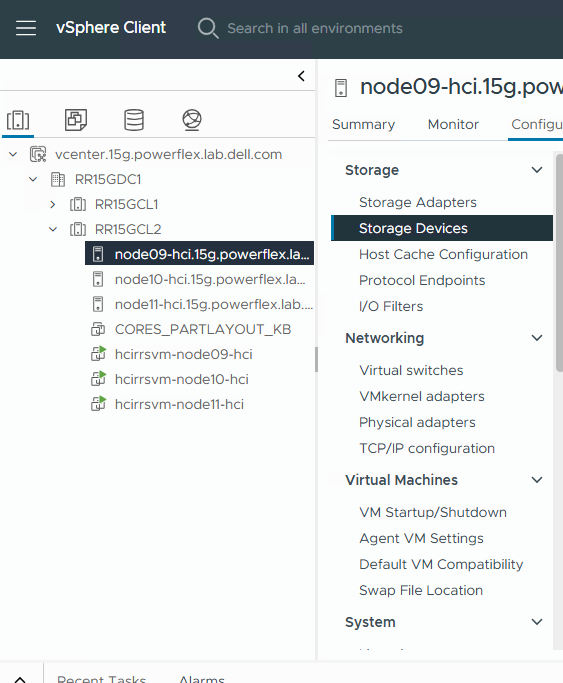
- V navigačním podokně vyberte dotčený server ESXi HCI.
- Na kartě Configurevyberte úložná>úložná zařízenía zobrazte úložná zařízení na hostiteli.
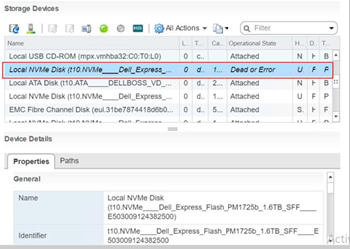
- Vyhledejte zařízení NVMe s provozním stavem Mrtvý nebo Chyba. (Podrobnosti najdete v části "Korelace slotu zařízení a cesty k operačnímu systému na serveru ESXi" níže.
- Na kartě Device Details >Properties vyhledejte název disku PowerFlex a identifikátor NVMe zařízení a poznamenejte si je.
-
V navigačním podokně klikněte pravým tlačítkem na nástroj SVM umístěný na dotčeném hostiteli HCI ESXi a vyberte možnost Edit Settings.

V okně Edit Settings se zobrazí karta Virtual Hardware . Podrobnosti SVM zahrnují pevné disky. Každý pevný disk, který je ztlumený, je zařízení RDM.
- Rozbalte vlastnosti pro každý RDM.
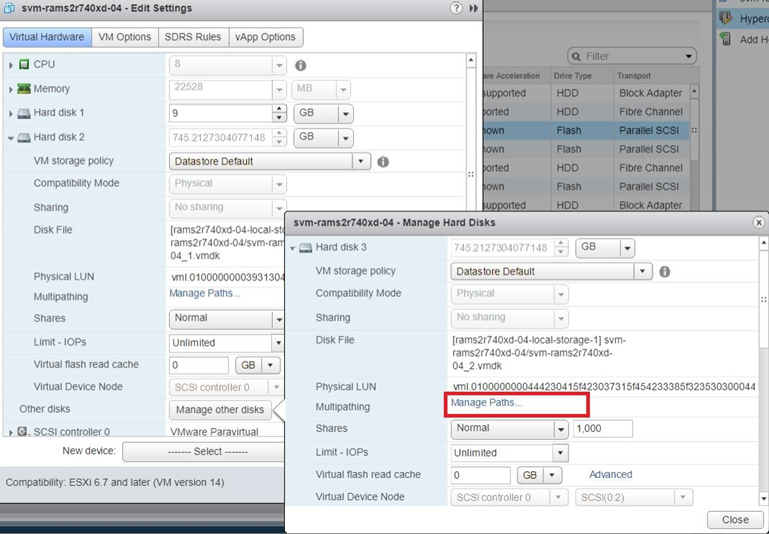
V poli Physical LUN vyhledejte hodnotu identifikátoru zařízení NVMe, kterou jste získali v předchozím kroku.

-
Pokud je hodnota identifikátoru zobrazena jako součást hodnoty fyzické jednotky LUN, jedná se o vadné zařízení. V opačném případě vyberte možnost Správa ostatních disků , chcete-li zobrazit ostatní pevné disky v nástroji SVM a zkontrolovat jejich hodnotu Physical LUN , kliknutím na možnost Manage Path identifikujte vadné zařízení.
-
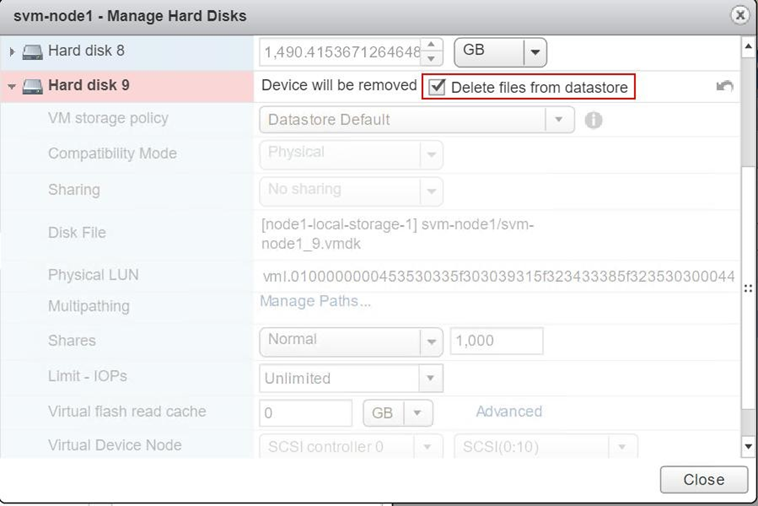
Jakmile identifikujete pevný disk s vadným zařízením pomocí hodnoty fyzické jednotky LUN, kliknutím na symbol X napravo od pevného disku zařízení vyjměte.

Vyberte možnost Odstranit soubory zdatového úložiště a klikněte na tlačítko Zavřít.
5 – Fyzicky vyměňte vadný disk NVMe za nový, funkční
ZastaveníaktivitzařízeníNVMevuzluPowerFlex
- Přihlaste se k řadiči iDRAC.
- V hlavní nabídce vyberte možnost Configuration>Storage Configuration.
- V poli Controller vyberte ze seznamu příslušný řadič podle modelu serveru:
- Uzel PowerFlex R650: Procesor
- Uzel PowerFlex R750: PCIe Extender
- Uzel PowerFlex R6525: PCIe Extender
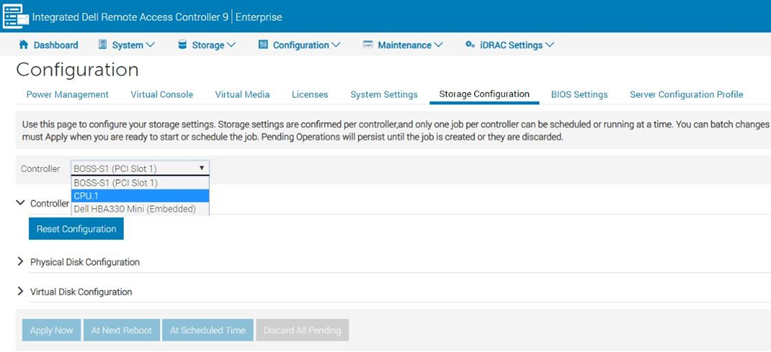
- Otevře se nová stránka se seznamem fyzických disků přidružených k danému řadiči.
- Vyberte fyzický disk, který chcete vyměnit, a poté klikněte na možnost Prepare to Remove >Apply Now.
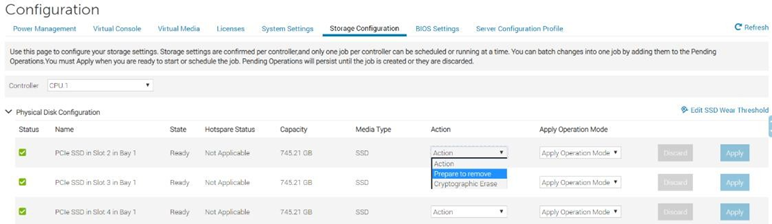
Vadné zařízení NVMe můžete nyní ze serveru fyzicky odebrat.
6 – Příprava zařízení NVMe ajeho přidánídosystémuPowerFlexnaserveruESXi
Pomocí následující úlohy připravte zařízení NVMe k použití a přidejte je do systému PowerFlex porovnáním slotu zařízení a provozní cesty na serveru založeném na systému ESXi.
- V internetovém prohlížeči přejděte na http:// <iDRAC_IP_address>.
- V okně DELL Console Login zadejte uživatelské jméno a heslo a poté klikněte na možnost Login.
- V hlavní nabídce vyberte možnost>Storage Overview a poté klikněte na možnost Physical Disks. Řadič iDRAC zobrazí seznam fyzických disků nainstalovaných na serveru.
- Vyhledejte řádek s číslem slotu, který odpovídá slotu pro disk, který jste právě vyměnili.
- Kliknutím na znaménko plus v levém sloupci zobrazte pokročilé vlastnosti jednotky.
- Vyhledejte sériové číslo nové jednotky a poznamenejte si ho. Například: 50000396DC89A872.
POZNÁMKA: Pokud řadič iDRAC nezobrazuje sériové číslo disku, může být náhradní disk nainstalován nesprávně.
- Přihlaste se do SVM pomocí SSH.
- Spuštěním následujícího příkazu zkontrolujte cestu k zařízení operačního systému:
ls -l /dev/disk/by-id/
Zobrazí se výstup podobný následujícímu:

- Najděte řádek s příponousd X na konci a zapište si číslo SFF xxxxx.
- Spuštěním následujícího příkazu zkontrolujte stav náhradního zařízení.
esxcli nvme device listZobrazí se výstup podobný následujícímu:

- (Volitelné příslušenství ) Spuštěním následujícího příkazu zkontrolujte verzi firmwaru náhradního zařízení:
esxcli nvme device get -A vmhbaX | grep -i RevisionKde vmhbaX je název nového zařízení NVMe.
Například pro náhradní zařízení zobrazené na obrázku v předchozím kroku je příkaz:
esxcli nvme device get -A vmhba10 | grep -i RevisionZobrazí se výstup podobný následujícímu s aktuální verzí firmwaru:
 |
Ověřte, zda je verze firmwaru v souladu s RCM nebo IC
- Vyhledejte adaptér pro zařízení vmhbaX a najděte sériové číslo:
esxcli nvme device get -A vmhbaX | grep -i serialNapříklad:
esxcli nvme device get -A vmhba10 | grep -i serialVýstup zobrazí podrobnosti o jednotce včetně sériového čísla.
 |
7 – (volitelné) ZašifrujtenovézařízeníNVMevuzluPowerFlex. Pokud nepoužíváte Cloudlink, tento krok přeskočte
Pokud byl vyměněný disk NVMe zašifrován pomocí CloudLink, zašifrujte nový disk NVMe pomocí následujícího postupu. Pokud vadná jednotka nebyla zašifrována, tuto úlohu přeskočte.
- Připojte se k uzlu SDS pomocí SSH.
- Spuštěním tohoto příkazu zašifrujte novou jednotku:
svm encrypt /dev/nvme<xxx>kde NVMe<XXX>je název zařízení, které jste právě vyměnili. Například:
svm encrypt /dev/nvmeXn1Přibližně po 60 sekundách bude nové zařízení zašifrováno.
- Spuštěním následujícího příkazu ověřte nové umístění zařízení:
svm statusMěl by se zobrazit výstup podobný následujícímu:
State: Connected (server 192.168.150.32)
Group: MG-12 Policy: Manual
AES-NI HW acceleration: Yes
Volumes:
/             unencrypted
/home         unencrypted


Devices:
/dev/nvme0n1    encrypted       (sds	SN:9486948577248625  /dev/mapper/svm_nvme0n1)
/dev/nvme10n1	encrypted	(sds	SN:948694857725248625/dev/mapper/svm_nvme10n1)
/dev/nvme11n1	encrypted	(sds	SN:948694857725258625/dev/mapper/svm_nvme11n1)
/dev/nvme12n1	encrypted	(raw	SN:948694857725268625/dev/mapper/svm_nvme12n1)
/dev/nvme13n1	encrypted	(raw	SN:948694857725278625/dev/mapper/svm_nvme13n1)
/dev/nvme14n1	encrypted	(raw	SN:948694857725288625/dev/mapper/svm_nvme14n1)
/dev/nvme15n1	encrypted	(raw	SN:948694857725298625/dev/mapper/svm_nvme15n1)
/dev/nvme16n1	encrypted	(raw	SN:948694857725308625/dev/mapper/svm_nvme16n1)
/dev/nvme17n1	encrypted	(raw	SN:948694857725318625/dev/mapper/svm_nvme17n1)
- Vyhledejte zařízení /dev/nvmeX , ujistěte se, že je šifrované, a poté zaznamenejte cestu k novému zařízení do tabulky s informacemi o jednotce.
Například:
/dev/mapper/svm_nvme17n1
8 Přidání zařízení do systému PowerFlex v hyperkonvergovaném uzlu
Namapujte nový nástroj NVMe jako soubor RDM na SVM a poté jej přidejte do systému PowerFlex.
- Otevřete relaci SSH k dotčenému hostiteli HCI ESX.
- Pomocí následujícího příkazu zobrazte seznam disků připojených k hostiteli ESXi:
# ls -l /vmfs/devices/disks- V seznamu identifikujte místní zařízení, které chcete nakonfigurovat jako RDM, a zkopírujte název zařízení.
Poznámka: Název zařízení bude mít pravděpodobně předponu t10. A vypadají podobně jako : t10. F405E46494C4540046F455B64787D285941707D203F45765 - Pokud chcete zařízení nakonfigurovat jako RDM a odeslat soubor ukazatele RDM do zvoleného cíle, spusťte příkaz:
# vmkfstools -z /vmfs/devices/disks/ /vmfs/volumes///_x.vmdkNapříklad:
# vmkfstools -z /vmfs/devices/disks/t10.F405E46494C4540046F455B64787D285941707D203F45765 /vmfs/volumes/Datastore2/SVM-1/svm-1_1.vmdkPoznámka: Zdá se, že velikost nově vytvořeného souboru ukazatele RDM je stejná jako nezpracované zařízení, na které je namapováno; Jedná se o fiktivní soubor, který nezabírá žádné místo v úložišti.
- Po vytvoření souboru ukazatele RDM připojte RDM k virtuálnímu počítači pomocí klienta vSphere:
- V klientovi vSphere znovu prohledejte úložiště ESXi a zpřístupněte přidané zařízení.
- Vyberte dotčeného hostitele > HCI ESXi Adaptéry > úložiště ZNOVU PROHLEDAT ÚLOŽIŠTĚ

- Klikněte pravým tlačítkem na nástroj SVM umístěný na dotčeném hostiteli HCI ESXi a vyberte možnost Edit Settings.
- Vpravo nahoře vyberte možnost ADD NEW DEVICE > . Stávající pevný disk
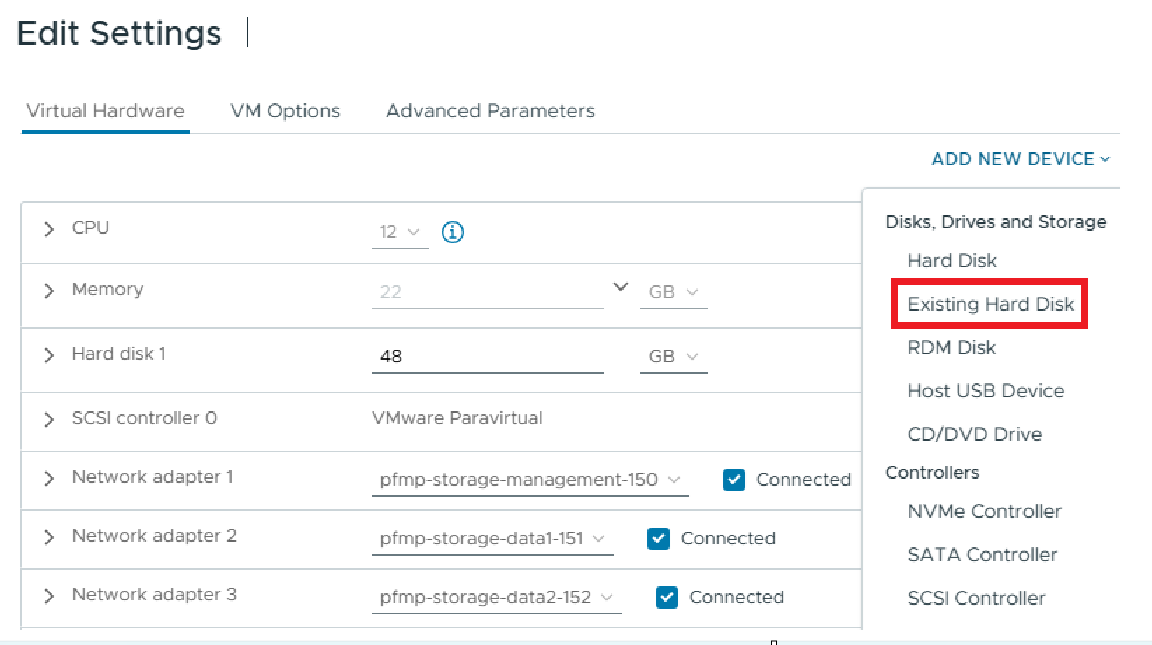
- Vyberte možnost Hard Disk.
- Vyberte možnost Use an existing virtual disk.
- Přejděte do adresáře, do kterého jste uložili ukazatel RDM v kroku 4, vyberte soubor ukazatele RDM a klikněte na tlačítko Další.
- Vyberte virtuální řadič SCSI, ke kterému chcete disk připojit, a klikněte na tlačítko Další.
- Klikněte na tlačítko Finish.
Nový pevný disk by se nyní měl zobrazit v inventáři virtuálního počítače jako mapovaná nezpracovaná jednotka LUN.