PowerFlex 4.x – Anleitung zum Ersetzen von NVMe RDM in einem HCI-Node
Summary: In diesem Artikel wird Schritt für Schritt erläutert, wie Sie ein NVMe-Gerät austauschen und die RDM-Konfiguration in der SVM durchführen, damit sie dem ESXi-Host korrekt zugeordnet wird. ...
Instructions
Schritte
1. Suchen Sie die Eigenschaften
des LaufwerksVerwenden Sie das iDRAC-Dienstprogramm, um Informationen über das NVMe-Laufwerk zu sammeln.
- Navigieren Sie in Ihrem Internetbrowser zu http://< iDRAC_IP_address>.
- Geben Sie im Fenster DELL Console Login den Nutzernamen und das Kennwort ein und klicken Sie dann auf Login. Der Bildschirm Integrated Dell Remote Access Controller wird angezeigt.
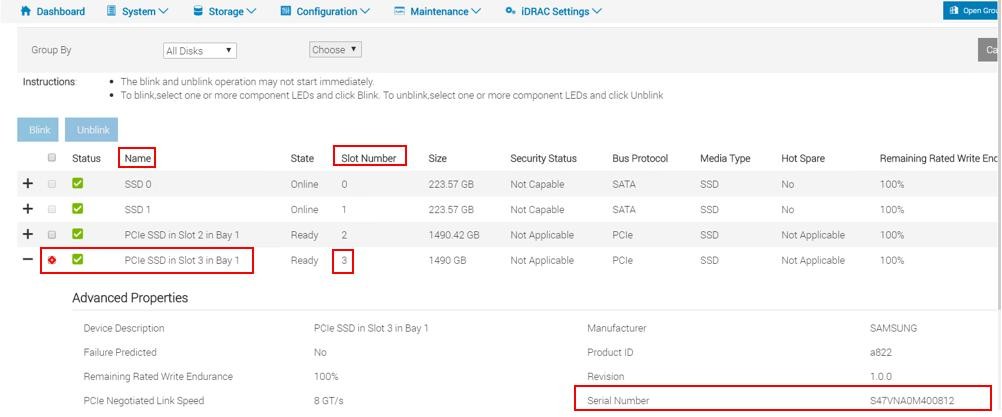
- Wählen Sie im Navigationsbereich Storage>Overview aus und klicken Sie dann auf Physical Disks. iDRAC zeigt die Liste der auf dem Server installierten physischen Laufwerke an.
- Suchen Sie in der Spalte Status nach dem Laufwerk mit dem Status Failed .
- Notieren Sie den Namen, die Steckplatznummer und die Seriennummer des Laufwerks in der NVMe-Informationstabelle im
Zeilen mit Laufwerksname, Laufwerksschacht und Seriennummerdes Laufwerks.
2. Erfassen vonSDS-InformationenaufeinemhyperkonvergentenNode
Verwenden Sie die PowerFlex Manager Platform (PFMP), um Informationen über den PowerFlex SDS mit dem fehlerhaften NVMe-Laufwerk auf einem hyperkonvergenten Node zu sammeln.
- Geben Sie in Ihrem Webbrowser die PFMP-IP-Adresse ein und melden Sie sich als Admin-Nutzer an.
- Klicken Sie auf Block > SDSs. und wählen Sie den betroffenen SDS-Node mit einem fehlerhaften NVMe aus
- Klicken Sie im rechten Fensterbereich unter dem ausgewählten SDS auf Geräte

- Notieren Sie sich den fehlerhaften Gerätepfad und den SP-Namen.
Zum Beispiel:
SSD => /dev/sdX
NVMe => /dev/nvmeXn1 -
Für ein mit CloudLink verschlüsseltes Gerät wird der Gerätepfad wie folgt angezeigt:
SSD => /dev/mapper/svm_sdX
NVMe => /dev/mapper/nvmeXn1 - Stellen Sie über SSH eine Verbindung zum ESXi-Host her
- Führen Sie den folgenden Befehl aus, um den Namen des fehlerhaften Geräts zu ermitteln:
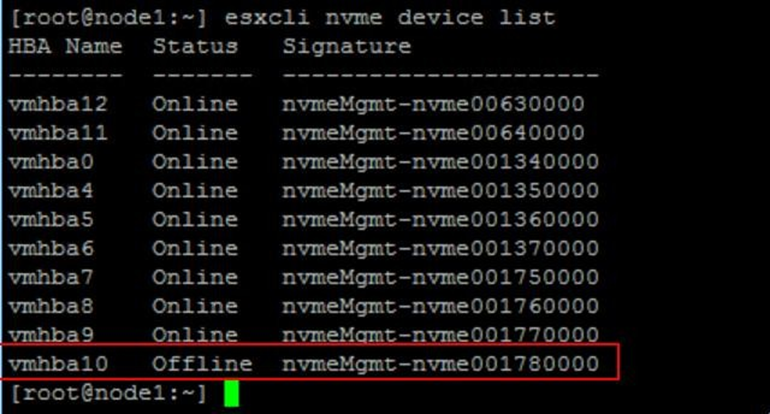
esxcli nvme device listEs wird eine Ausgabe ähnlich der folgenden angezeigt:
-
Das fehlerhafte Gerät wird in der Spalte Status der Geräteliste als offline angezeigt.
Notieren Sie sich den Gerätenamen, z. B.: vmhba10. - Suchen Sie den Adapter für das Gerät vmhbaX und suchen Sie die Seriennummer:
Zum Beispiel:esxcli nvme device get -A vmhbaX | grep -i serialesxcli nvme device get -A vmhba10 | grep -i serialDie Ausgabe zeigt die Details des Laufwerks an, einschließlich der Seriennummer.

3. Entfernen desfehlerhaftenNVMe-Laufwerks aus PowerFlexaufeinemhyperkonvergentenNode
- Melden Sie sich beim PFMP an, falls Sie dies noch nicht getan haben.
- Klicken Sie im linken PFMPGUI-Fensterbereich auf Block >SDSs, um die SDS-Geräte >über den Hyperlink "Geräte" im rechten Diagramm aufzulisten
- Aktivieren Sie das Kontrollkästchen für das fehlerhafte Gerät. Stellen Sie sicher, dass es sich bei dem ausgewählten Speichergerät um dasselbe Gerät handelt, das Sie in Schritt 2 notiert haben
-
Klicken Sie im oberen Menü auf Weitere Aktionen >Entfernen.
-
Klicken Sie im Dialogfeld Gerätentfernen zur Bestätigung auf Entfernen.
- Wenn das fehlerhafte Laufwerk mit CloudLink verschlüsselt ist, entschlüsseln Sie das Gerät oder überspringen Sie diesen Schritt, wenn CloudLink nicht verwendet wird:
- Stellen Sie über SSH eine Verbindung mit dem Node her.
- Führen Sie den folgenden Befehl aus:
- Wenn das fehlerhafte Laufwerk mit CloudLink verschlüsselt ist, entschlüsseln Sie das Gerät oder überspringen Sie diesen Schritt, wenn CloudLink nicht verwendet wird:
-
svm -y erase /dev/nvmeXn1
Dabei ist X die numerische Laufwerkskennung.
4. Entfernen Sie die RDM für das fehlerhafte Gerät aus der SVM.
- Melden Sie sich wieder bei vCenter an.
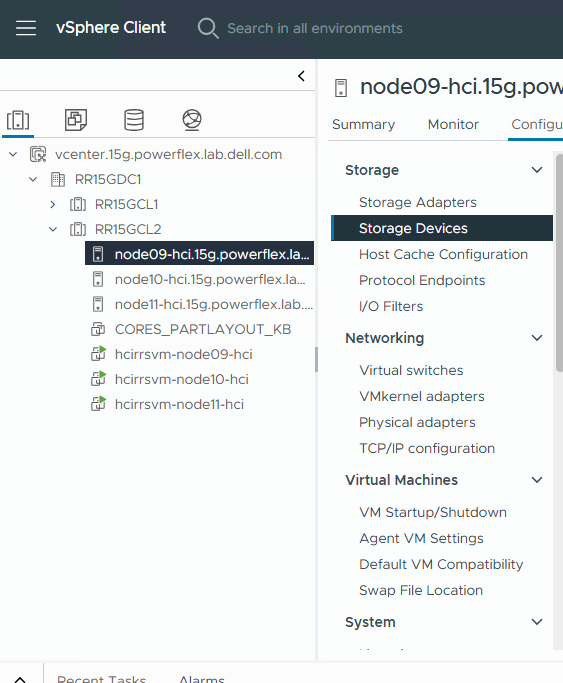
- Wählen Sie im Bereich Bestand die Option HostsundCluster aus.
- Wählen Sie im Navigationsbereich den betroffenen ESXi HCI-Server aus.
- Wählen Sie auf der Registerkarte Konfigurieren dieSpeichergeräte>Speichergeräteaus, um die Speichergeräte auf dem Host anzuzeigen.
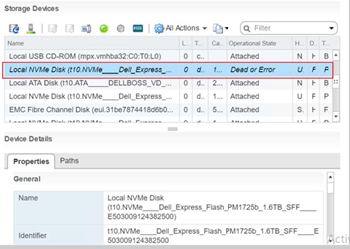
- Suchen Sie das NVMe-Gerät mit dem Betriebszustand Dead oder Error. (Weitere Informationen finden Sie unter "Korrelieren des Gerätesteckplatzes und des Betriebssystempfads auf einem ESXi-Server" weiter unten.
- Suchen Sie auf der Registerkarte Device Details >Properties den Namen des PowerFlex-Laufwerks und die NVMe-Kennung des Geräts und notieren Sie sich diese.
-
Klicken Sie im Navigationsbereich mit der rechten Maustaste auf die SVM , die sich auf dem betroffenen HCI ESXi-Host befindet, und wählen Sie Edit Settings aus.
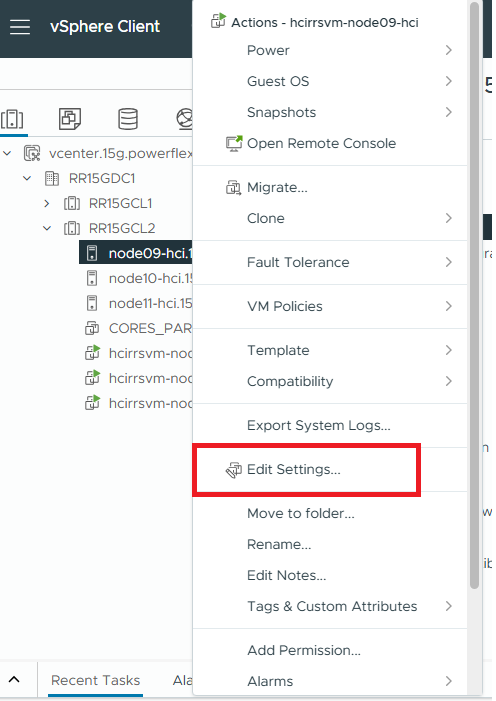
Im Fenster Einstellungen bearbeiten wird die Registerkarte Virtuelle Hardware angezeigt. Die SVM-Details umfassen die Festplatten. Jede Festplatte, die abgeblendet ist, ist ein RDM-Gerät.
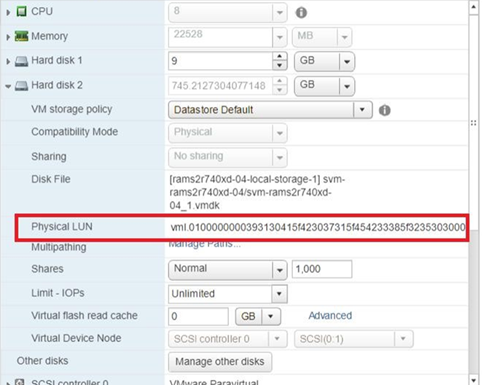
- Erweitern Sie die Eigenschaften für jeden RDM.
Suchen Sie im Feld Physical LUN nach dem Kennungswert des NVMe-Geräts, den Sie in einem vorherigen Schritt abgerufen haben.
-
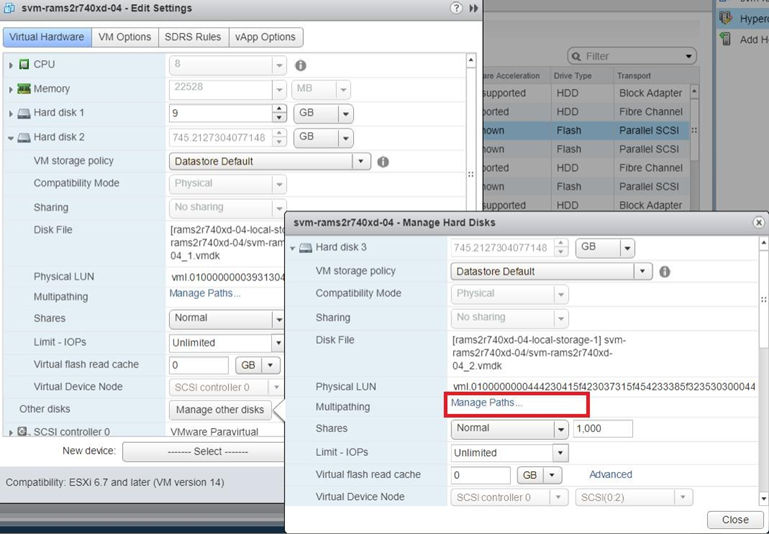
Wenn der Kennungswert als Teil des physischen LUN-Werts angezeigt wird, ist dies das fehlerhafte Gerät. Wählen Sie andernfalls Manage other disks aus, um die anderen Festplatten auf der SVM anzuzeigen und ihren Wert für die physische LUN zu überprüfen. Klicken Sie dann auf Manage Path , um das fehlerhafte Gerät zu identifizieren.
-
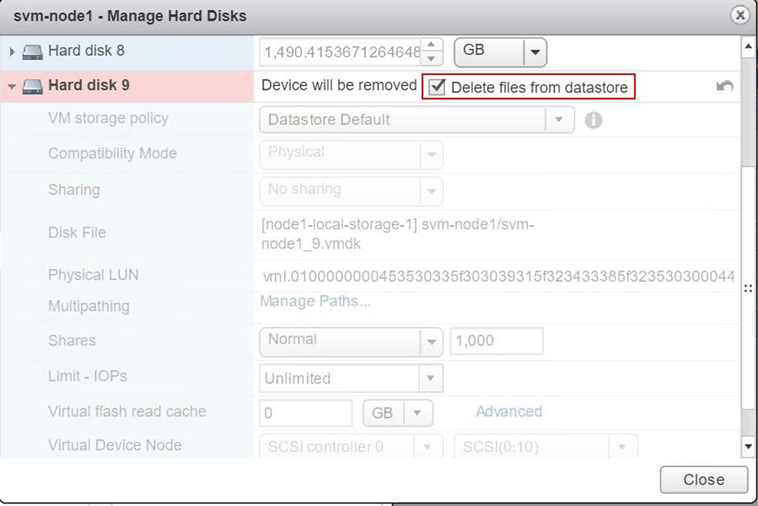
Wenn Sie die Festplatte mit dem fehlerhaften Gerät anhand des physischen LUN-Werts identifiziert haben, klicken Sie auf das X rechts neben der Festplatte, um das Gerät zu entfernen.
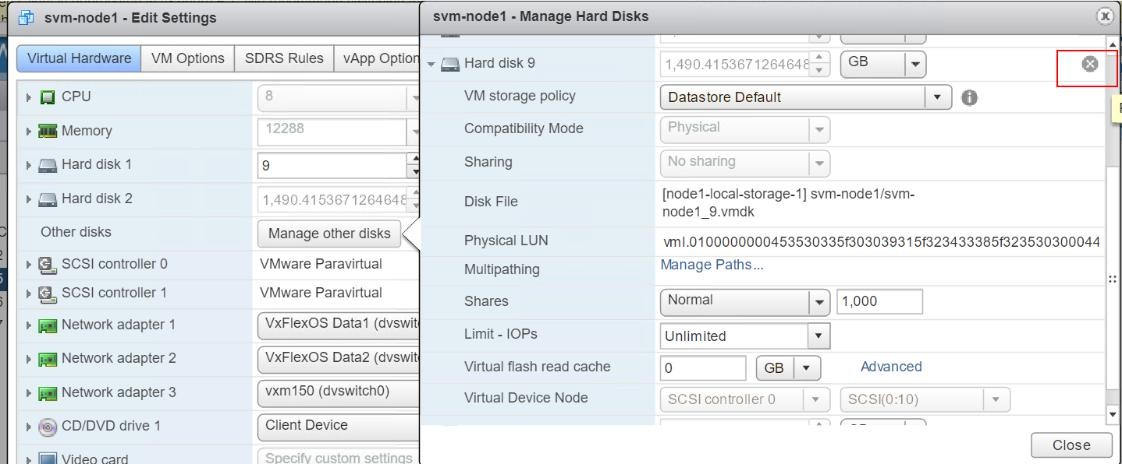
Wählen Sie Delete files fromdatastore aus und klicken Sie dann auf Close.
5. Ersetzen Sie die fehlerhafte NVMe-Festplatte physisch durch die neue, funktionsfähige
Beenden von NVMe-GeräteaktivitätenaufeinemPowerFlex-Node
- Melden Sie sich beim iDRAC an.
- Wählen Sie im Hauptmenü Configuration>Storage Configuration aus.
- Wählen Sie im Feld Controller den entsprechenden Controller aus der Liste gemäß dem Servermodell aus:
- PowerFlex R650-Node: CPU
- PowerFlex R750-Node: PCIe-Extender
- PowerFlex R6525-Node: PCIe-Extender
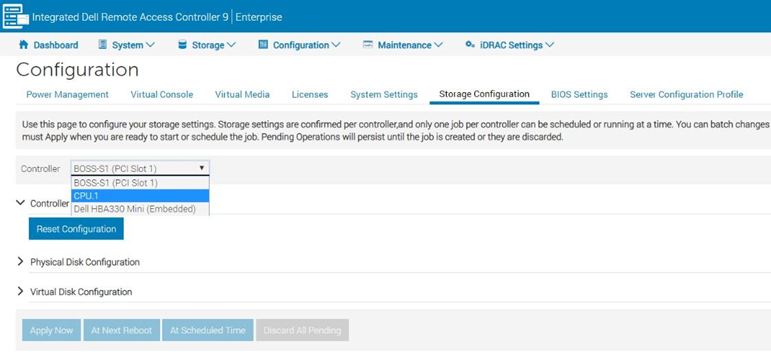
- Eine neue Seite mit einer Liste der diesem Controller zugeordneten physischen Laufwerke wird geöffnet.
- Wählen Sie das physische Laufwerk aus, das ersetzt werden soll, und klicken Sie dann auf Zum Entfernen > vorbereiten Jetzt anwenden.
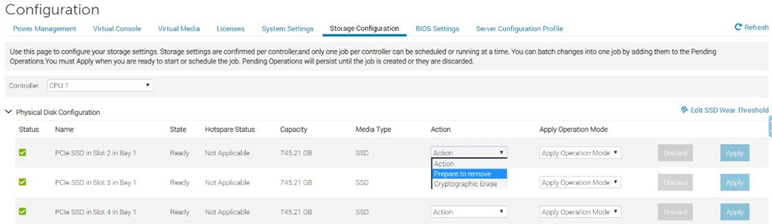
Sie können das fehlerhafte NVMe-Gerät jetzt physisch vom Server entfernen.
6. Vorbereiten des NVMe-GerätsundHinzufügenzumPowerFlex-SystemaufeinemESXi-Server
Anhand der folgenden Aufgabe können Sie das NVMe-Gerät für die Verwendung vorbereiten und es dem PowerFlex-System hinzufügen, indem Sie den Gerätesteckplatz und den Betriebspfad auf einem ESXi-basierten Server korrelieren.
- Navigieren Sie in Ihrem Internetbrowser zu http:// <iDRAC_IP_address>.
- Geben Sie im Fenster DELL Console Login den Nutzernamen und das Kennwort ein und klicken Sie dann auf Login.
- Wählen Sie im Hauptmenü Storage>Overview aus und klicken Sie dann auf PhysicalDisks. iDRAC zeigt die Liste der auf dem Server installierten physischen Laufwerke an.
- Suchen Sie die Zeile mit der Steckplatznummer, die dem Steckplatz für das Laufwerk entspricht, das Sie gerade ausgetauscht haben.
- Klicken Sie auf das Pluszeichen in der linken Spalte, um die erweiterten Eigenschaften des Laufwerks anzuzeigen.
- Suchen Sie nach der Seriennummer des neuen Laufwerks und notieren Sie sich. Zum Beispiel: 50000396DC89A872.
HINWEIS: Wenn iDRAC die Seriennummer des Laufwerks nicht anzeigt, ist das Ersatzlaufwerk möglicherweise nicht ordnungsgemäß installiert.
- Melden Sie sich über SSH bei der SVM an.
- Führen Sie den folgenden Befehl aus, um den Betriebssystem-Gerätepfad zu überprüfen:
ls -l /dev/disk/by-id/
Es wird eine Ausgabe ähnlich der folgenden angezeigt:
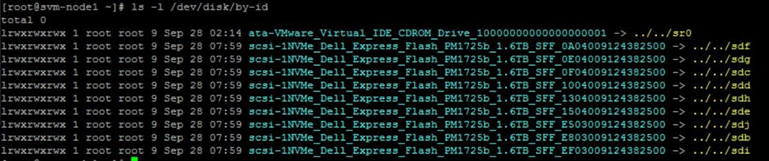
- Suchen Sie die Zeile mit sdX am Ende und notieren Sie sich die SFFxxxxxx-Nummer.
- Führen Sie den folgenden Befehl aus, um den Status des Ersatzgeräts zu überprüfen.
esxcli nvme device listEs wird eine Ausgabe ähnlich der folgenden angezeigt:

- (Fakultativ ) Führen Sie den folgenden Befehl aus, um die Firmwareversion des Ersatzgeräts zu überprüfen:
esxcli nvme device get -A vmhbaX | grep -i RevisionDabei ist vmhbaX der Name des neuen NVMe-Geräts.
Für das im vorherigen Schritt gezeigte Ersatzgerät lautet der Befehl beispielsweise:
esxcli nvme device get -A vmhba10 | grep -i RevisionEs wird eine Ausgabe ähnlich der folgenden mit der tatsächlichen Firmwareversion angezeigt:
 |
Überprüfen Sie, ob die Firmware-Version mit RCM oder IC konform ist.
- Suchen Sie den Adapter für das Gerät vmhbaX und suchen Sie die Seriennummer :
esxcli nvme device get -A vmhbaX | grep -i serialZum Beispiel:
esxcli nvme device get -A vmhba10 | grep -i serialDie Ausgabe zeigt die Details des Laufwerks an, einschließlich der Seriennummer.
 |
7 – (Optional) VerschlüsselnSie dasneueNVMe-GerätaufdemPowerFlex-Node. Wenn Sie Cloudlink nicht verwenden, überspringen Sie diesen Schritt
Wenn das NVMe-Laufwerk, das Sie ersetzt haben, mit CloudLink verschlüsselt wurde, führen Sie die folgenden Schritte aus, um das neue NVMe-Laufwerk zu verschlüsseln. Wenn das fehlerhafte Laufwerk nicht verschlüsselt wurde, überspringen Sie diese Aufgabe.
- Stellen Sie über SSH eine Verbindung zum SDS-Node her.
- Führen Sie diesen Befehl aus, um das neue Laufwerk zu verschlüsseln:
svm encrypt /dev/nvme<xxx>Dabei ist NVMe<xxx>der Name des Geräts, das Sie gerade ersetzt haben. Zum Beispiel:
svm encrypt /dev/nvmeXn1Nach ca. 60 Sekunden wird das neue Gerät verschlüsselt.
- Führen Sie den folgenden Befehl aus, um den neuen Gerätestandort zu überprüfen:
svm statusEs sollte eine Ausgabe ähnlich der folgenden angezeigt werden:
State: Connected (server 192.168.150.32)
Group: MG-12 Policy: Manual
AES-NI HW acceleration: Yes
Volumes:
/             unencrypted
/home         unencrypted


Devices:
/dev/nvme0n1    encrypted       (sds	SN:9486948577248625  /dev/mapper/svm_nvme0n1)
/dev/nvme10n1	encrypted	(sds	SN:948694857725248625/dev/mapper/svm_nvme10n1)
/dev/nvme11n1	encrypted	(sds	SN:948694857725258625/dev/mapper/svm_nvme11n1)
/dev/nvme12n1	encrypted	(raw	SN:948694857725268625/dev/mapper/svm_nvme12n1)
/dev/nvme13n1	encrypted	(raw	SN:948694857725278625/dev/mapper/svm_nvme13n1)
/dev/nvme14n1	encrypted	(raw	SN:948694857725288625/dev/mapper/svm_nvme14n1)
/dev/nvme15n1	encrypted	(raw	SN:948694857725298625/dev/mapper/svm_nvme15n1)
/dev/nvme16n1	encrypted	(raw	SN:948694857725308625/dev/mapper/svm_nvme16n1)
/dev/nvme17n1	encrypted	(raw	SN:948694857725318625/dev/mapper/svm_nvme17n1)
- Suchen Sie dasX-Gerät /dev/nvme und stellen Sie sicher, dass es verschlüsselt ist, und notieren Sie dann den neuen Gerätepfad in der Tabelle mit den Laufwerksinformationen.
Zum Beispiel:
/dev/mapper/svm_nvme17n1
8. Hinzufügen des Geräts zum PowerFlex-System auf einem hyperkonvergenten Node
Ordnen Sie das neue NVMe als RDM einer SVM zu und fügen Sie es dann dem PowerFlex-System hinzu.
- Öffnen Sie eine SSH-Sitzung zum betroffenen HCI ESX-Host.
- Listen Sie mithilfe des Befehls die Festplatten auf, die mit dem ESXi-Host verbunden sind:
# ls -l /vmfs/devices/disks- Identifizieren Sie in der Liste das lokale Gerät, das Sie als RDM konfigurieren möchten, und kopieren Sie den Gerätenamen.
Hinweis: Dem Gerätenamen wird wahrscheinlich das Präfix t10 vorangestellt. Und sehen ähnlich aus wie : t10. F405E46494C4540046F455B64787D285941707D203F45765 - Um das Gerät als RDM zu konfigurieren und die RDM-Zeigerdatei an das ausgewählte Ziel auszugeben, führen Sie den folgenden Befehl aus:
# vmkfstools -z /vmfs/devices/disks/ /vmfs/volumes///_x.vmdkZum Beispiel:
# vmkfstools -z /vmfs/devices/disks/t10.F405E46494C4540046F455B64787D285941707D203F45765 /vmfs/volumes/Datastore2/SVM-1/svm-1_1.vmdkHinweis: Die Größe der neu erstellten RDM-Zeigerdatei scheint die gleiche Größe wie das Raw-Gerät zu haben, dem sie zugeordnet ist. Dies ist eine Dummy-Datei und belegt keinen Speicherplatz.
- Wenn Sie die RDM-Zeigerdatei erstellt haben, verknüpfen Sie sie mithilfe des vSphere Client mit einer virtuellen Maschine:
- Scannen Sie im vSphere-Client den ESXi-Speicher erneut, um das hinzugefügte Gerät verfügbar zu machen.
- Betroffenen HCI ESXi-Host > auswählen Storage-Adapter >STORAGE ERNEUT SCANNEN

- Klicken Sie mit der rechten Maustaste auf die SVM auf dem betroffenen HCI ESXi-Host und wählen Sie Edit Settings aus.
- Wählen Sie oben rechts NEUES GERÄT > HINZUFÜGEN Vorhandene Festplatte
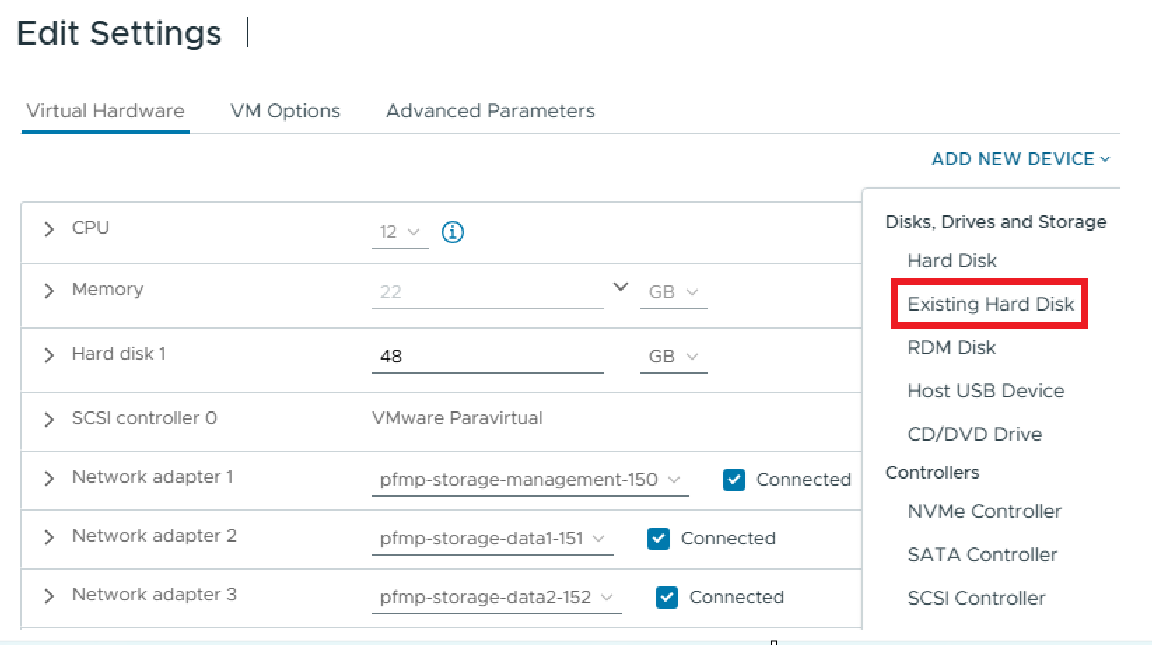
- Wählen Sie Hard Disk aus.
- Wählen Sie Vorhandenes virtuelles Laufwerk verwenden.
- Navigieren Sie zu dem Verzeichnis, in dem Sie den RDM-Zeiger in Schritt 4 gespeichert haben, wählen Sie die RDM-Zeigerdatei aus und klicken Sie auf Weiter.
- Wählen Sie den virtuellen SCSI-Controller aus, mit dem Sie die Festplatte verbinden möchten, und klicken Sie auf Weiter.
- Klicken Sie auf Finish (Fertig stellen).
Ihre neue Festplatte sollte jetzt im Bestand der virtuellen Maschine als zugeordnete Roh-LUN angezeigt werden