PowerFlex 4.x: Cómo reemplazar NVMe RDM en un nodo de HCI
Summary: En este artículo, se explica paso a paso cómo realizar un reemplazo de dispositivo NVMe y realizar la configuración de RDM en la SVM para que se asigne correctamente al host ESXi
Instructions
Pasos
1- Localice las propiedades
de la unidadUtilice la utilidad iDRAC para recopilar información sobre la unidad NVMe.
- En el navegador de Internet, vaya a http://< iDRAC_IP_address>.
- En la ventana DELL Console Login , ingrese el nombre de usuario y la contraseña y, a continuación, haga clic en Login. Aparecerá la pantalla Integrated Dell Remote Access Controller .
- En el panel de navegación, seleccione Descripción generaldel almacenamiento> y, a continuación, haga clic en Discos físicos. iDRAC muestra la lista de unidades físicas instaladas en el servidor.
- En la columna Estado , busque la unidad con el estado Fallido .
- Registre el nombre, el número de ranura y el número de serie de la unidad en la tabla de información de NVMe en la
Filas de nombrede unidad, ranurade unidad y númerode seriede unidad.

2. Recopilarinformaciónde SDSenunnodo hiperconvergente
Utilice la plataforma PowerFlex Manager (PFMP) para recopilar información sobre el SDS de PowerFlex con la unidad NVMe defectuosa en un nodo hiperconvergente.
- En el navegador web, ingrese la dirección IP de PFMP e inicie sesión como usuario administrador.
- haga clic en Block > SDSs y seleccione el nodo SDS afectado con un NVMe defectuoso
- En el panel derecho, haga clic en Devices en el SDS seleccionado
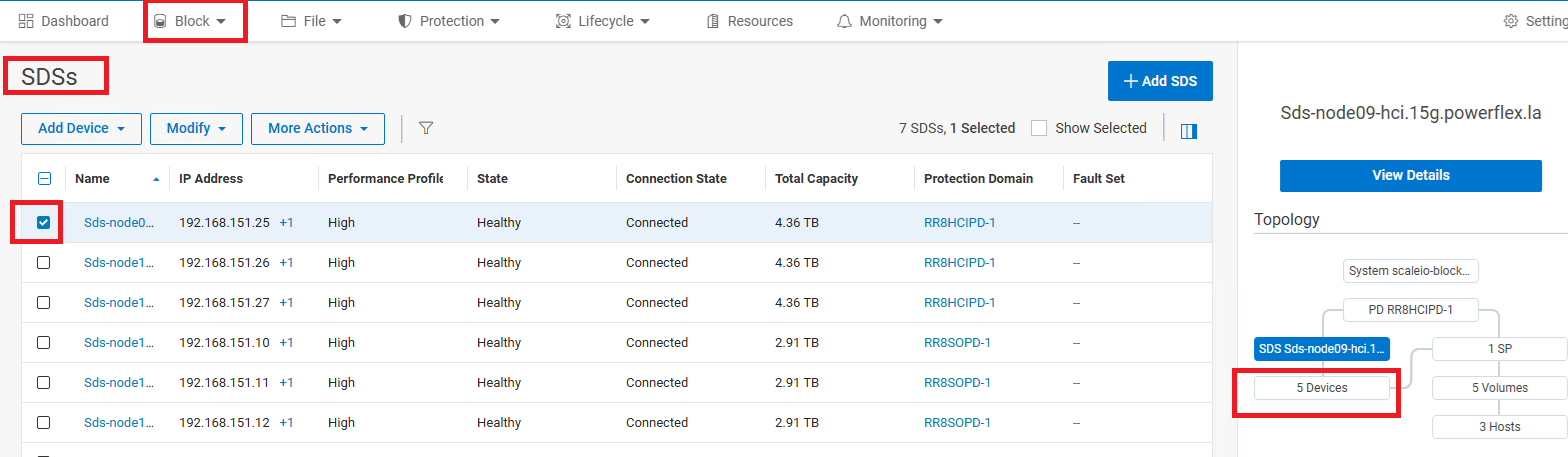
- Anote la ruta del dispositivo defectuoso y el nombre del SP
Por ejemplo
SSD => /dev/sdX
NVMe => /dev/nvmeXn1 -
En el caso de un dispositivo cifrado con CloudLink, la ruta del dispositivo aparece de la siguiente manera:
SSD => /dev/mapper/svm_sdX
NVMe => /dev/mapper/nvmeXn1 - Conectarse al host ESXi mediante SSH
- Ejecute el siguiente comando para buscar el nombre del dispositivo defectuoso:
esxcli nvme device listSe muestra una salida similar a la siguiente:
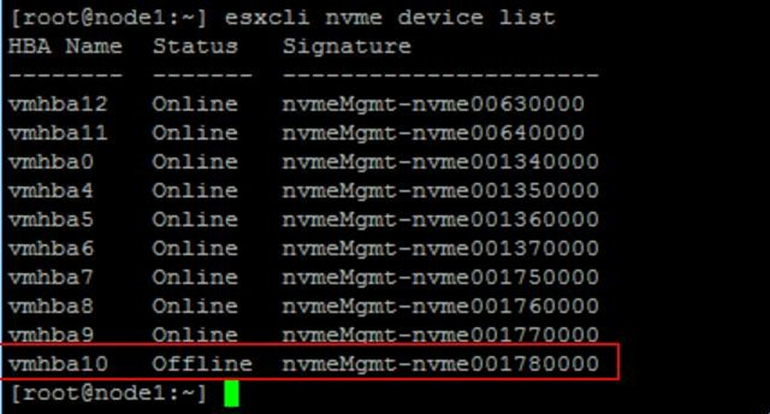
-
El dispositivo defectuoso se muestra como Offline en la columna Estado de la lista de dispositivos.
Anote el nombre del dispositivo, por ejemplo: vmhba10 - Localice el adaptador para el dispositivo vmhbaX y busque el número de serie:
Por ejemplo:esxcli nvme device get -A vmhbaX | grep -i serialesxcli nvme device get -A vmhba10 | grep -i serialEn el resultado, se muestran los detalles de la unidad, incluido el número de serie.

3- QuitelaunidadNVMedefectuosadePowerFlexenunnodo hiperconvergente
- Inicie sesión en el PFMP si aún no lo ha hecho.
- En el panel izquierdo de la PFMPGUI, haga clic en Block > SDSs, enumere los >dispositivos SDS desde el hipervínculo de los dispositivos en el gráfico de la derecha
- Seleccione la casilla de verificación del dispositivo fallido. Asegúrese de que el dispositivo de almacenamiento que seleccione sea el mismo dispositivo que anotó en el paso 2
-
En el menú superior, haga clic en More Actions >Remove.
-
En el cuadro de diálogo RemoveDevice, haga clic en Removepara confirmar.
- Si la unidad defectuosa está cifrada mediante CloudLink, descifre el dispositivo o, de lo contrario, omita este paso si no se utiliza CloudLink:
- Conéctese al nodo mediante SSH.
- Ejecute el siguiente comando:
- Si la unidad defectuosa está cifrada mediante CloudLink, descifre el dispositivo o, de lo contrario, omita este paso si no se utiliza CloudLink:
-
svm -y erase /dev/nvmeXn1
Donde X es el identificador numérico de la unidad
4- Elimine el RDM para el dispositivo defectuoso de la SVM
- Vuelva a iniciar sesión en vCenter.
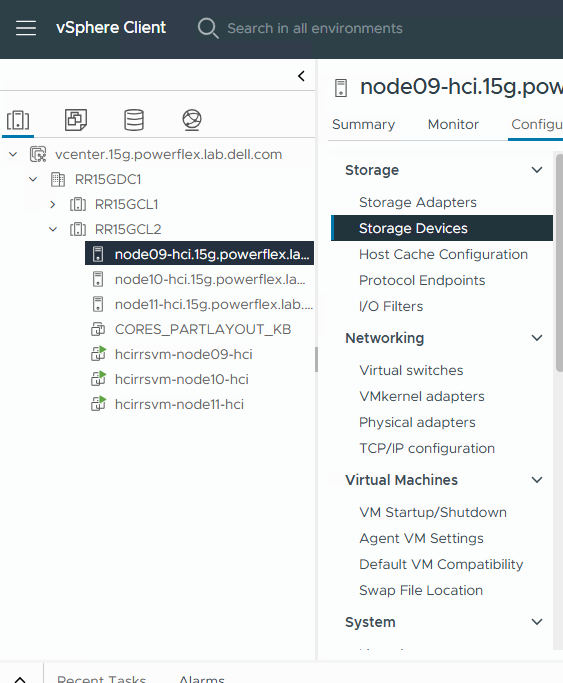
- En el panel Inventarios, seleccione Hostsyclústeres.
- En el panel de navegación, seleccione el servidor HCI ESXi afectado.
- En la pestaña Configurar, seleccione el Almacenamiento>Dispositivosde almacenamiento para ver los dispositivos de almacenamiento en el host.
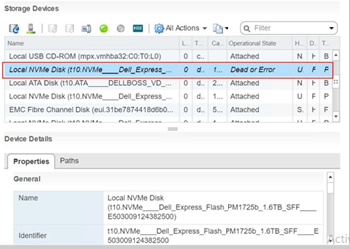
- Busque el dispositivo NVMe con un estado operativo de Inactivo o Error. (Para obtener más información, consulte "Correlacionar la ranura del dispositivo y la ruta del sistema operativo en un servidor ESXi", a continuación.
- En la pestaña Device Details >Properties , busque el nombre de la unidad PowerFlex y el identificador NVMe del dispositivo, y anótelos.
-
En el panel de navegación, haga clic con el botón secundario en la SVM ubicada en el host ESXi HCI afectado y seleccione Edit Settings.

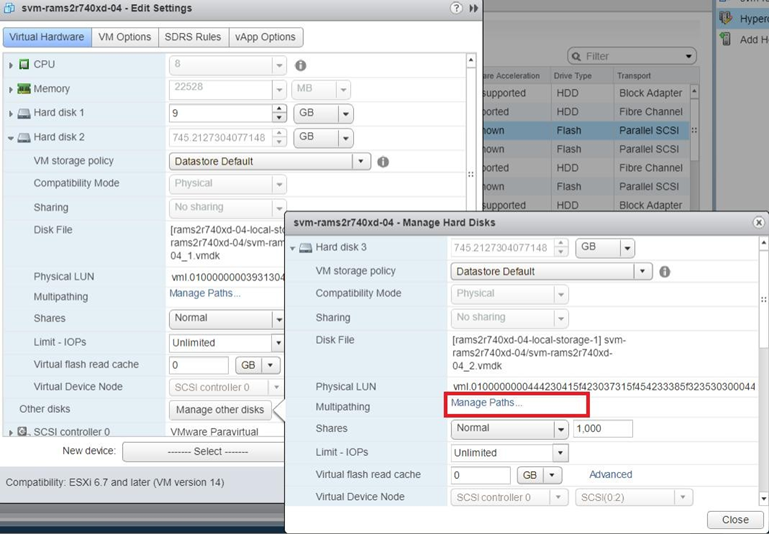
En la ventana Edit Settings , se muestra la pestaña Virtual Hardware . Los detalles de la SVM incluyen los discos duros. Cada disco duro atenuado es un dispositivo RDM.
- Expanda las propiedades de cada RDM.
En el campo LUN físico , busque el valor del identificador del dispositivo NVMe que obtuvo en un paso anterior.

-
Si el valor del identificador se muestra como parte del valor de LUN físico, se trata del dispositivo defectuoso. De lo contrario, seleccione Manage other disks para ver los otros discos duros en la SVM y comprobar su valor de LUN físico , y haga clic en Manage Path para identificar el dispositivo defectuoso.
-
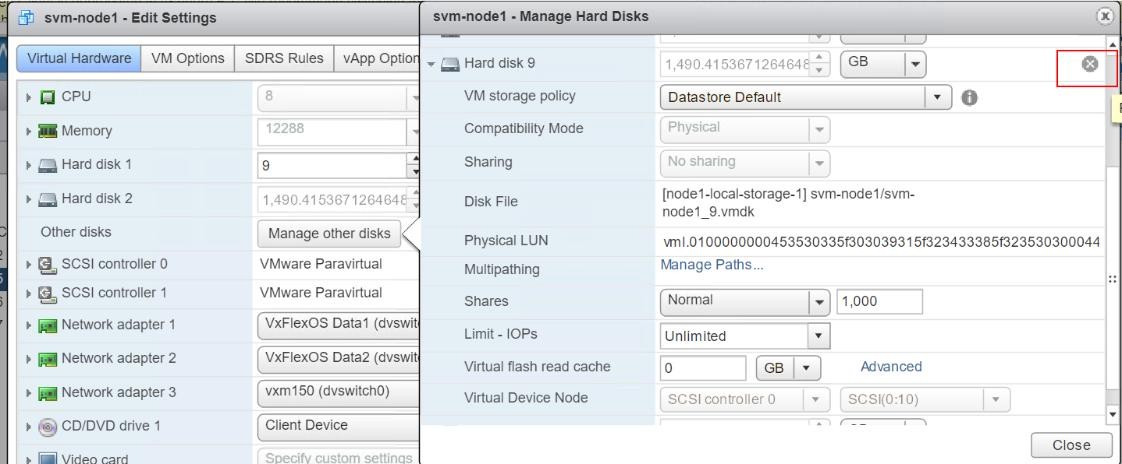
Cuando haya identificado el disco duro con el dispositivo defectuoso mediante su valor de LUN físico, haga clic en la X a la derecha del disco duro para quitar el dispositivo.
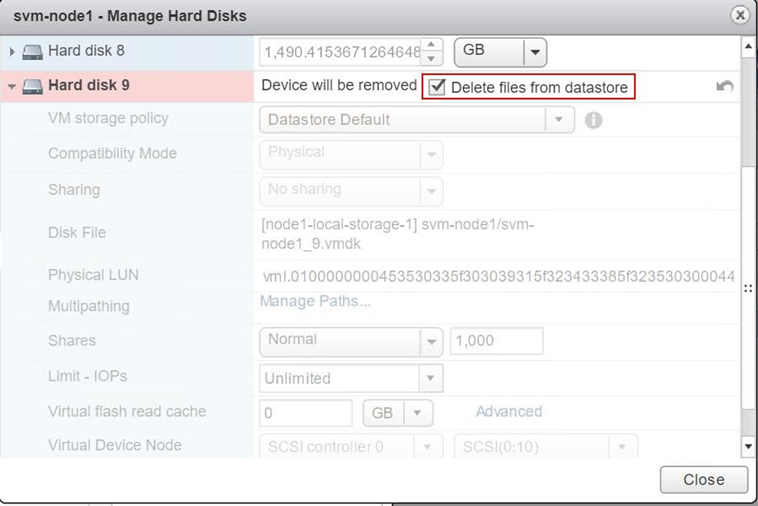
Seleccione Eliminar archivos del almacén dedatos y haga clic en Cerrar.
5- Reemplace físicamente el disco NVMe defectuoso por uno nuevo en buen estado
Detenerlas actividades de dispositivosNVMeenunnodo PowerFlex
- Inicie sesión en iDRAC.
- En el menú principal, seleccione Configuration>Storage Configuration.
- En el campo Controladora , seleccione la controladora adecuada de la lista según el modelo del servidor:
- Nodo PowerFlex R650: CPU
- Nodo PowerFlex R750: Extensor PCIe
- Nodo PowerFlex R6525: Extensor PCIe
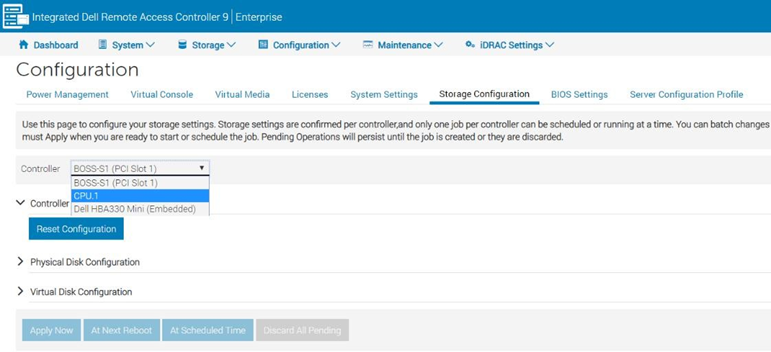
- Se abre una nueva página con una lista de unidades físicas asociadas con esa controladora.
- Seleccione la unidad física que se debe reemplazar y, a continuación, haga clic en Preparar para quitar >Aplicar ahora.
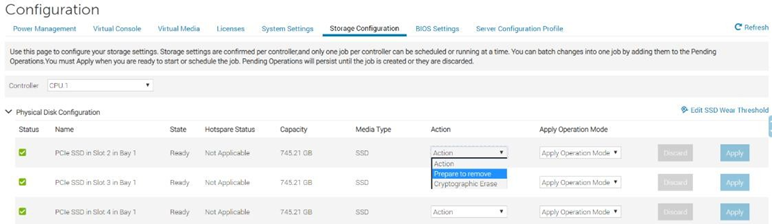
Ahora puede quitar físicamente el dispositivo NVMe con errores del servidor.
6- Prepare el dispositivo NVMe yagrégueloalsistemaPowerFlexenunservidorESXi
Utilice la siguiente tarea a fin de preparar el dispositivo NVMe para su uso y agregarlo al sistema PowerFlex mediante la correlación de la ranura del dispositivo y la ruta de funcionamiento en un servidor basado en ESXi.
- En el navegador de Internet, vaya a http:// <iDRAC_IP_address>.
- En la ventana DELL Console Login , escriba el nombre de usuario y la contraseña y, a continuación, haga clic en Login.
- En el menú principal, seleccione Descripción generaldel almacenamiento> y, a continuación, haga clic en Discos físicos. iDRAC muestra la lista de unidades físicas instaladas en el servidor.
- Busque la fila con el número de ranura que coincida con la ranura de la unidad que acaba de reemplazar.
- Haga clic en el signo más en la columna izquierda para mostrar las propiedades avanzadas de la unidad.
- Busque el número de serie de la nueva unidad y anótelo. Por ejemplo: 50000396DC89A872.
NOTA: Si iDRAC no muestra el número de serie de la unidad, es posible que la unidad de reemplazo esté instalada incorrectamente.
- Inicie sesión en la SVM mediante SSH.
- Ejecute el siguiente comando para comprobar la ruta del dispositivo del sistema operativo:
ls -l /dev/disk/by-id/
Se muestra una salida similar a la siguiente:
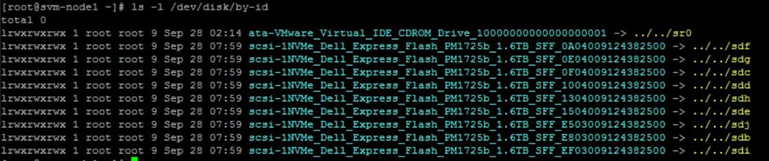
- Localice la línea con sdX al final y anote el número SFFxxxxx.
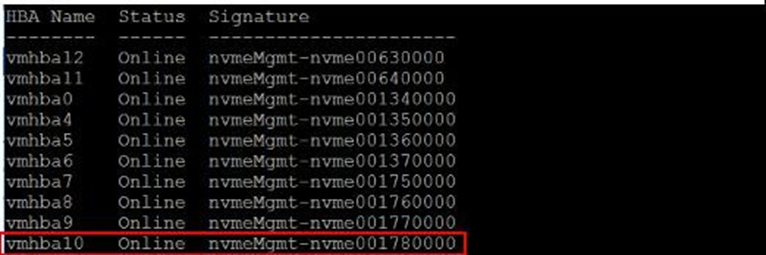
- Ejecute el siguiente comando para comprobar el estado del dispositivo de reemplazo.
esxcli nvme device listSe muestra una salida similar a la siguiente:
- (Opcional ) Ejecute el siguiente comando para comprobar la versión de firmware del dispositivo de reemplazo:
esxcli nvme device get -A vmhbaX | grep -i RevisionDonde vmhbaX es el nombre del nuevo dispositivo NVMe.
Por ejemplo, para el dispositivo de reemplazo que se muestra en la imagen en el paso anterior, el comando es:
esxcli nvme device get -A vmhba10 | grep -i RevisionAparece una salida similar a la siguiente, con la versión de firmware real:
 |
Verificar si la versión del firmware cumple con RCM o IC
- Localice el adaptador para el dispositivo vmhbaX y busque el número de serie:
esxcli nvme device get -A vmhbaX | grep -i serialPor ejemplo:
esxcli nvme device get -A vmhba10 | grep -i serialEn el resultado, se muestran los detalles de la unidad, incluido el número de serie.
 |
7: (Opcional) CifreelnuevodispositivoNVMeenel nodo PowerFlex, omita este paso si no utiliza Cloudlink
Si la unidad NVMe que reemplazó se cifró mediante CloudLink, realice los siguientes pasos para cifrar la nueva unidad NVMe. Si la unidad defectuosa no se cifró, omita esta tarea.
- Conéctese al nodo SDS mediante SSH.
- Ejecute este comando para cifrar la nueva unidad:
svm encrypt /dev/nvme<xxx>Donde NVMe<XXX>es el nombre del dispositivo que acaba de reemplazar. Por ejemplo:
svm encrypt /dev/nvmeXn1Después de aproximadamente 60 segundos, el nuevo dispositivo se cifrará.
- Ejecute el siguiente comando para verificar la nueva ubicación del dispositivo:
svm statusSe debe mostrar una salida similar a la siguiente:
State: Connected (server 192.168.150.32)
Group: MG-12 Policy: Manual
AES-NI HW acceleration: Yes
Volumes:
/             unencrypted
/home         unencrypted


Devices:
/dev/nvme0n1    encrypted       (sds	SN:9486948577248625  /dev/mapper/svm_nvme0n1)
/dev/nvme10n1	encrypted	(sds	SN:948694857725248625/dev/mapper/svm_nvme10n1)
/dev/nvme11n1	encrypted	(sds	SN:948694857725258625/dev/mapper/svm_nvme11n1)
/dev/nvme12n1	encrypted	(raw	SN:948694857725268625/dev/mapper/svm_nvme12n1)
/dev/nvme13n1	encrypted	(raw	SN:948694857725278625/dev/mapper/svm_nvme13n1)
/dev/nvme14n1	encrypted	(raw	SN:948694857725288625/dev/mapper/svm_nvme14n1)
/dev/nvme15n1	encrypted	(raw	SN:948694857725298625/dev/mapper/svm_nvme15n1)
/dev/nvme16n1	encrypted	(raw	SN:948694857725308625/dev/mapper/svm_nvme16n1)
/dev/nvme17n1	encrypted	(raw	SN:948694857725318625/dev/mapper/svm_nvme17n1)
- Localice el dispositivo /dev/nvmeX , asegúrese de que esté cifrado y, a continuación, registre su nueva ruta de dispositivo en la tabla de información de la unidad.
Por ejemplo:
/dev/mapper/svm_nvme17n1
8-Agregue el dispositivo al sistema PowerFlex en un nodo hiperconvergente
Asigne el nuevo NVMe como RDM a una SVM y, a continuación, agréguelo al sistema PowerFlex.
- Abra una sesión SSH en el host ESX HCI afectado.
- Enumere los discos conectados al host ESXi con el comando:
# ls -l /vmfs/devices/disks- En la lista, identifique el dispositivo local que desea configurar como RDM y copie el nombre del dispositivo.
Nota: Es probable que el nombre del dispositivo tenga el prefijo t10. Y se ve similar a : t10. F405E46494C4540046F455B64787D285941707D203F45765 - Para configurar el dispositivo como un RDM y enviar el archivo de puntero RDM al destino elegido, ejecute el comando:
# vmkfstools -z /vmfs/devices/disks/ /vmfs/volumes///_x.vmdkPor ejemplo:
# vmkfstools -z /vmfs/devices/disks/t10.F405E46494C4540046F455B64787D285941707D203F45765 /vmfs/volumes/Datastore2/SVM-1/svm-1_1.vmdkNota: El tamaño del archivo de puntero RDM recién creado parece ser el mismo tamaño que el dispositivo sin formato al que está asignado; Este es un archivo ficticio y no consume espacio de almacenamiento.
- Cuando haya creado el archivo de puntero de RDM, conecte el RDM a una máquina virtual mediante vSphere Client:
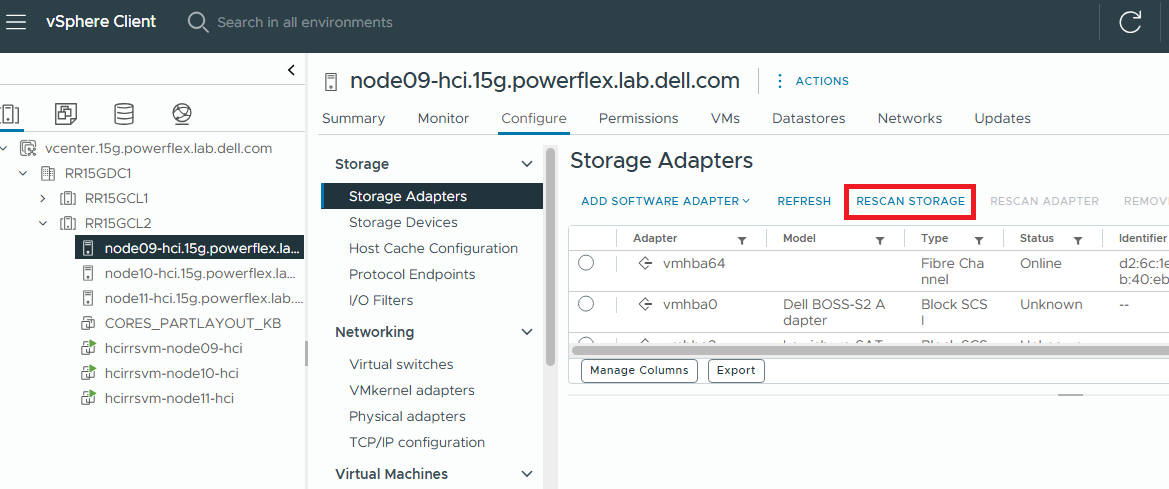
- En vSphere Client, vuelva a analizar el almacenamiento ESXi para exponer el dispositivo agregado.
- Seleccione los adaptadores > de almacenamiento del host > ESXi de HCI afectados VOLVER A ANALIZAR ALMACENAMIENTO
- Haga clic con el botón secundario en la SVM ubicada en el host ESXi HCI afectado y seleccione Edit Settings.
- En la parte superior derecha, seleccione AGREGAR NUEVO DISPOSITIVO > Disco duro existente
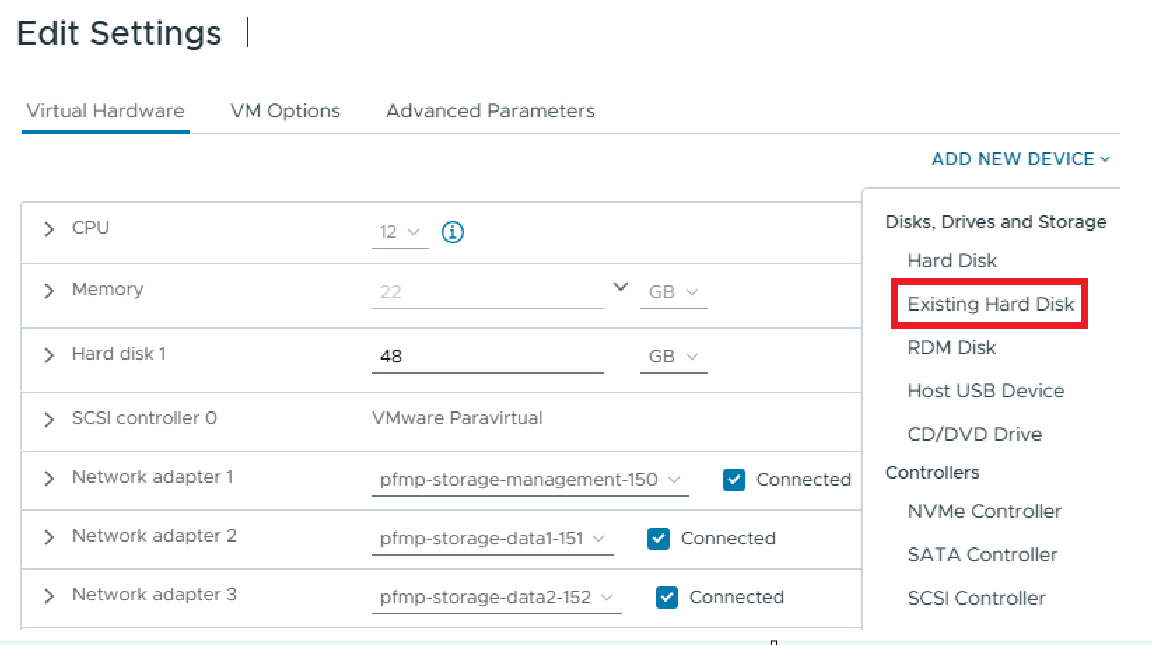
- Seleccione Hard Disk.
- Seleccione Usar un disco virtual existente.
- Navegue hasta el directorio en el que guardó el puntero RDM en el paso 4, seleccione el archivo del puntero RDM y haga clic en Next.
- Seleccione la controladora virtual SCSI a la que desea conectar el disco y haga clic en Siguiente.
- Haga clic en Finalizar.
Ahora debería ver el nuevo disco duro en el inventario de la máquina virtual como Mapped Raw LUN