PowerFlex 4.x NVMe RDM:n korvaaminen HCI-solmussa
Summary: Tässä artikkelissa kerrotaan vaihe vaiheelta, miten NVMe-laite vaihdetaan ja miten SVM:n RDM-määritys yhdistetään oikein ESXi-isäntään
Instructions
Vaiheet
1 – Etsi aseman ominaisuudet
Kerää tietoja NVMe-asemasta iDRAC-apuohjelmalla.
- Siirry selaimessa kohtaan http://< iDRAC_IP_address>.
- Kirjoita DELL-konsolin kirjautumisikkunaan käyttäjänimi ja salasana ja valitse sitten Kirjaudu sisään. Integrated Dell Remote Access Controller -näyttö tulee näkyviin.
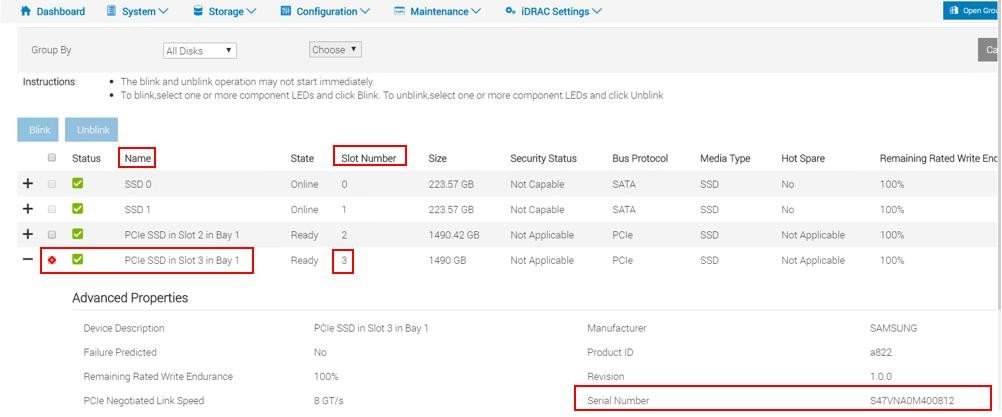
- Valitse siirtymisruudussa Storage>Overoverview ja valitse sitten PhysicalDisks. iDRAC näyttää palvelimeen asennettujen fyysisten asemien luettelon.
- Etsi Tila-sarakkeesta asema, jonka tila on Epäonnistui .
- Tallenna aseman nimi, paikkanumero ja sarjanumero NVMe-tietotaulukkoon, jonka
Asemannimi-, Asemapaikka- ja Asemansarjanumero-rivit.
2 –SDS-tietojen kerääminen hyperkonvergoidustasolmusta
PowerFlex Manager Platformin (PFMP) avulla voit kerätä tietoja PowerFlex Manager Platformin (PFMP) avulla PowerFlex SDS:stä hyperkonvergoidun solmun viallisen NVMe-aseman kanssa.
- Kirjoita selaimeen PFMP:n IP-osoite ja kirjaudu admin-käyttäjänä.
- >ja valitse SDS-solmu, johon ongelma vaikuttaa, jos NVMe on viallinen
- Valitse oikeanpuoleisesta ruudusta Laitteet valitun SDS:n alta
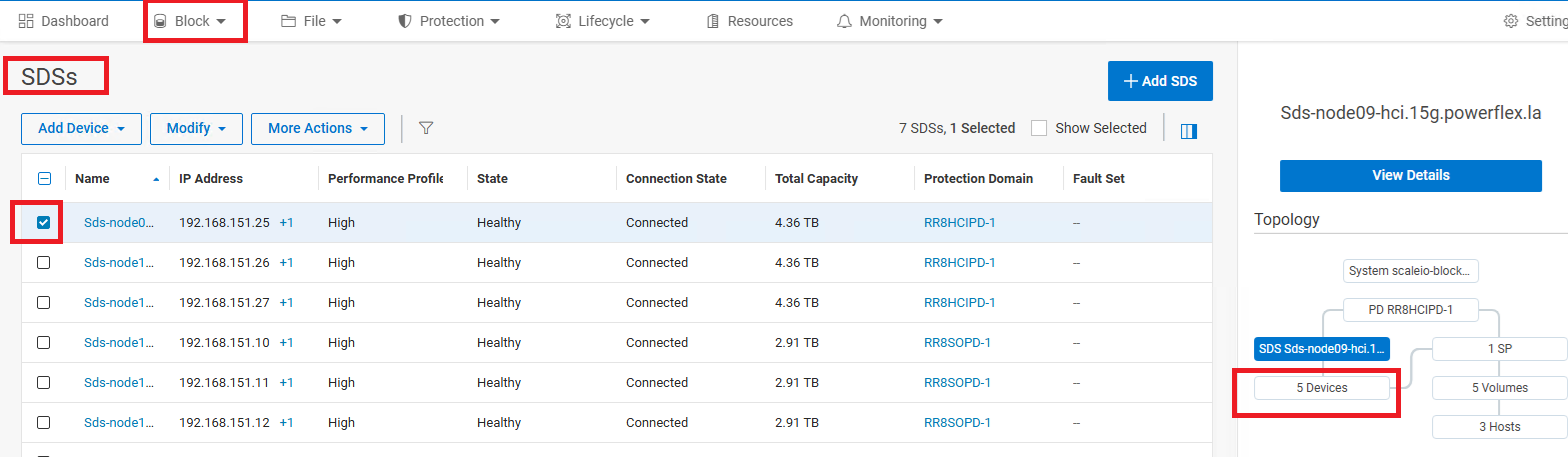
- Kirjoita viallinen laitepolku ja tallennussuorittimen nimi muistiin
Esimerkki:
SSD => /dev/sdX
NVMe => /dev/nvmeXn1 -
CloudLinkillä salatun laitteen polku näkyy seuraavanlaisena:
SSD => /dev/mapper/svm_sdX
NVMe => /dev/mapper/nvmeXn1 - Muodosta SSXi-isäntäyhteyden muodostaminen SSH-yhteydellä
- Etsi viallisen laitteen nimi suorittamalla seuraava komento:
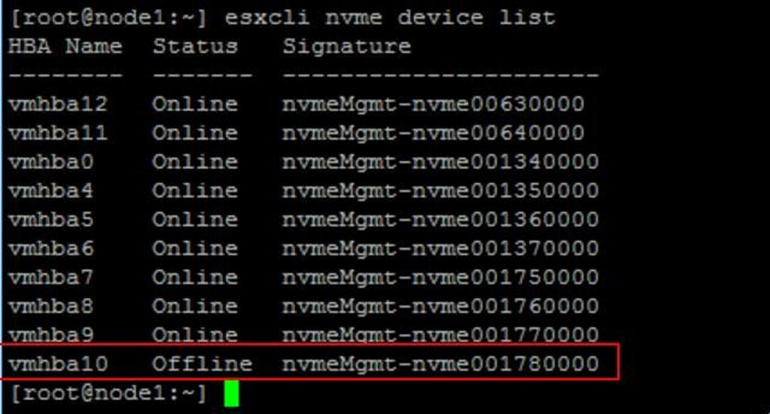
esxcli nvme device listNäyttöön tulee seuraavankaltainen tulos:
-
Viallinen laite näkyy offline-tilassa laiteluettelon Tila-sarakkeessa .
Kirjoita laitteen nimi muistiin, kuten vmhba10. - Etsi laitteen vmhbaX sovitin ja etsi sarjanumero:
Esimerkki:esxcli nvme device get -A vmhbaX | grep -i serialesxcli nvme device get -A vmhba10 | grep -i serialTulosteessa näkyvät aseman tiedot, mukaan lukien sarjanumero.

3 – IrrotaviallinenNVMe-asemaPowerFlexistähyperkonvergoidussasolmussa
- Kirjaudu PFMP:hen, ellet ole vielä tehnyt niin.
- Valitse PFMPGUI: n vasemmassa ruudussa Estä SDS-laitteet oikeanpuoleisen kaavion laitteiden hyperlinkistä Estä >SDS-laitteet >
- Valitse viallisen laitteen valintaruutu. Varmista, että valitsemasi tallennuslaite on sama laite, jonka kirjoitit muistiin vaiheessa 2
-
Valitse ylävalikosta More Actions >Remove.
-
Vahvista valitsemalla Poistalaite-valintaikkunassa Poista.
- Jos viallinen asema on salattu CloudLinkillä, pura laitteen salaus tai ohita tämä vaihe, jos CloudLinkiä ei käytetä:
- Muodosta yhteys solmuun SSH:n avulla.
- Suorita seuraava komento:
- Jos viallinen asema on salattu CloudLinkillä, pura laitteen salaus tai ohita tämä vaihe, jos CloudLinkiä ei käytetä:
-
svm -y erase /dev/nvmeXn1
Missä X on aseman numeerinen tunniste
4 – Poista viallisen laitteen RDM SVM:stä
- Kirjaudu takaisin vCenteriin.
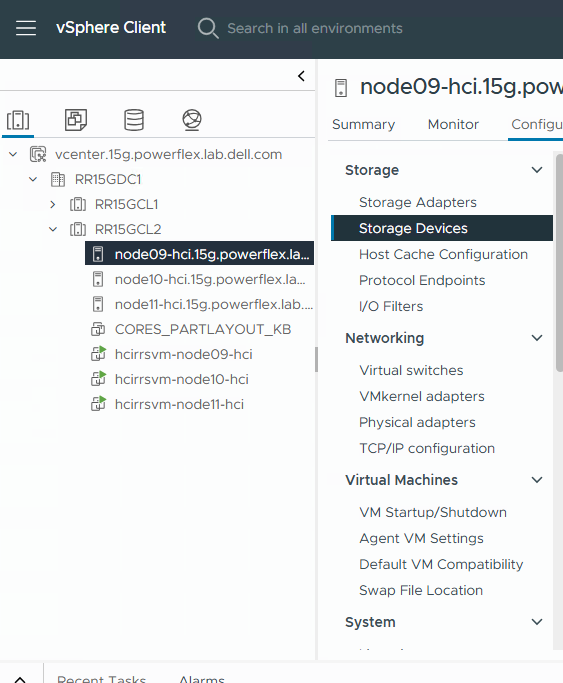
- Valitse Inventories-ruudussaIsännätjaklusterit.
- Valitse siirtymisruudussa ESXi HCI -palvelin, johon ongelma vaikuttaa.
- Valitse Määritä-välilehdessäTallennuslaitteet>, jotta näet palvelimen tallennuslaitteet.
- Etsi NVMe-laite, jonka toimintatila on Kuollut tai Virhe. (Lisätietoja on jäljempänä kohdassa ESXi-palvelimen laitepaikan ja käyttöjärjestelmäpolun yhdistäminen.
- Etsi Device Details >Properties -välilehdestä laitteen PowerFlex-aseman nimi ja NVMe-tunniste ja kirjoita ne muistiin.
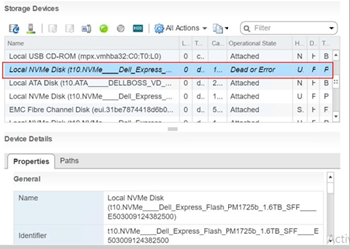
-
Napsauta siirtymisruudussa hiiren kakkospainikkeella SVM-kohtaa , joka sijaitsee kyseisessä HCI ESXi -isännässä, ja valitse Muokkaa asetuksia.
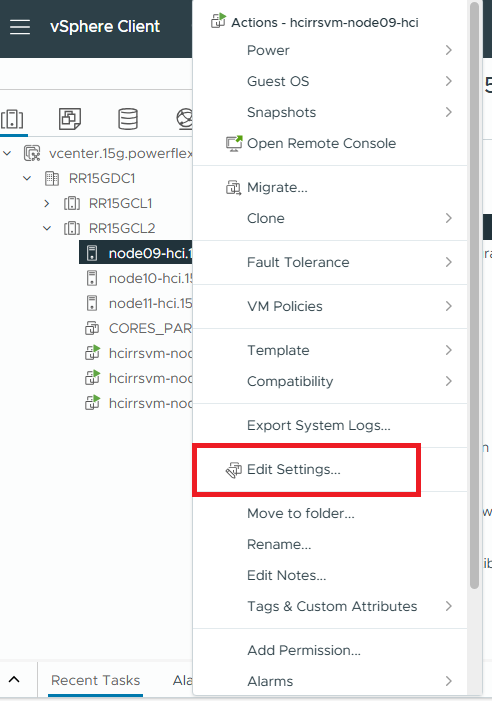
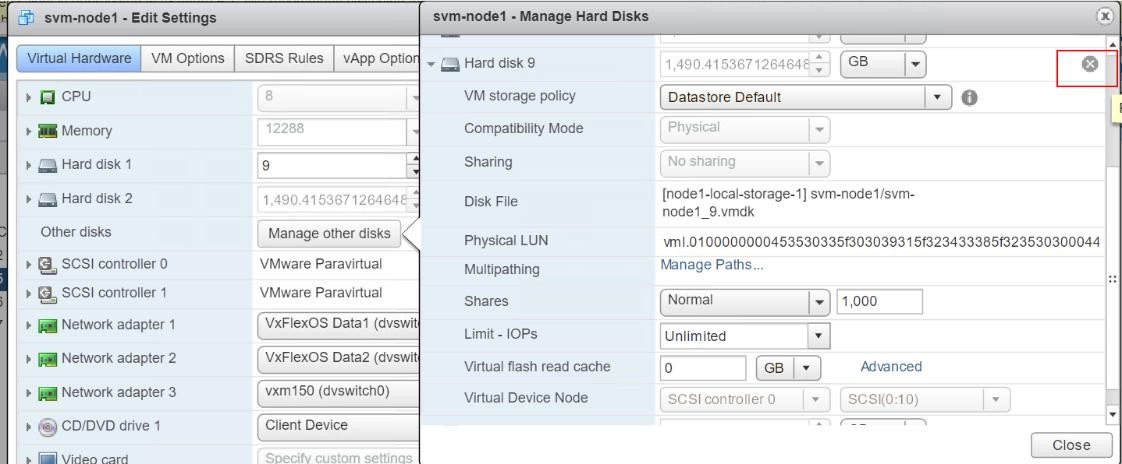
Edit Settings (Muokkaa asetuksia) -ikkunassa näkyy Virtual Hardware -välilehti. SVM-tiedot sisältävät kiintolevyt. Jokainen himmennetty kiintolevy on RDM-laite.
- Laajenna kunkin RDM:n ominaisuudet.
Etsi Physical LUN -kentästä edellisessä vaiheessa saamasi NVMe-laitteen tunnistearvo.
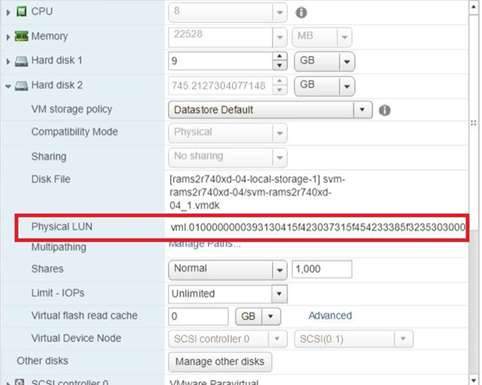
-
Jos tunnistearvo näkyy osana fyysisen LUN-arvon arvoa, kyseessä on viallinen laite. Muussa tapauksessa valitse Manage other disks, jos haluat tarkastella SVM:n muita kiintolevyjä ja tarkistaa niiden fyysisen LUN-arvon , ja tunnista viallinen laite valitsemalla Manage Path .
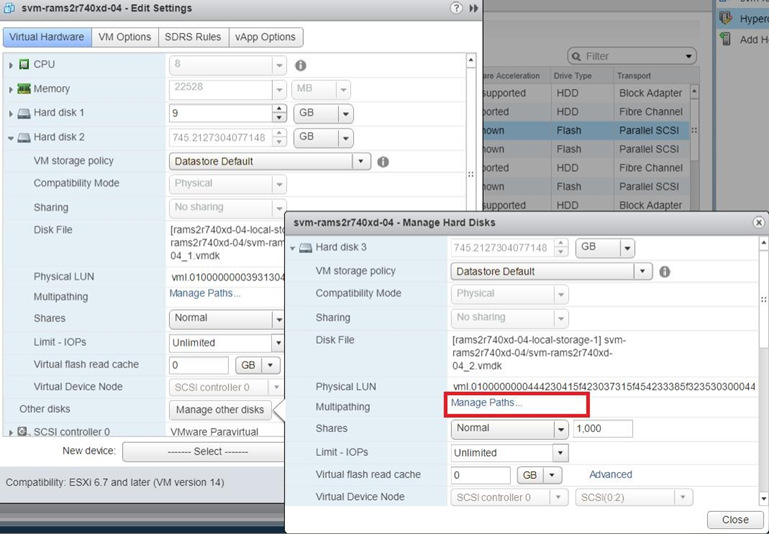
-
Kun olet tunnistanut viallisen laitteen sisältävän kiintolevyn fyysisen LUN-arvon avulla, poista laite napsauttamalla kiintolevyn oikealla puolella olevaa X-merkkiä .
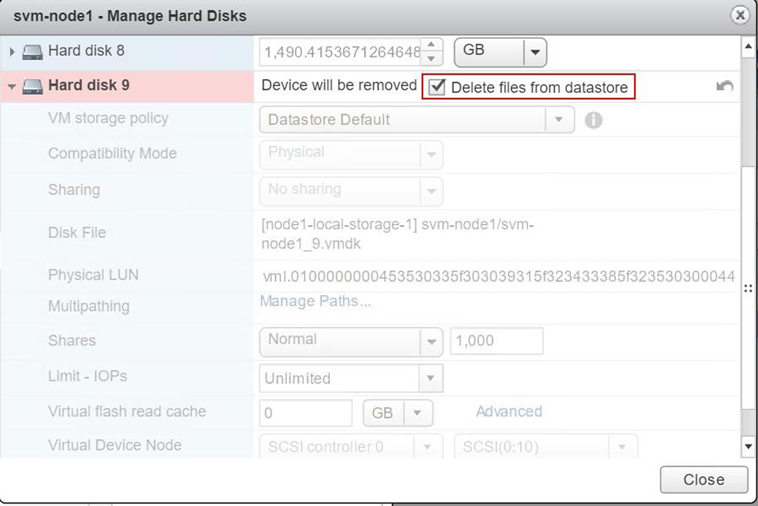
Valitse Poista tiedostottietosäilöstä ja valitse sitten Sulje.
5 – Vaihda viallinen NVMe-levy fyysisesti uuteen kunnossa olevaan
NVMe-laitteentoimintojenpysäyttäminenPowerFlex-solmussa
- Kirjaudu iDRACiin.
- Valitse päävalikosta Configuration>Storage Configuration.
- Valitse Ohjain-kentässä sopiva ohjain luettelosta palvelinmallin mukaan:
- PowerFlex R650 -solmu: Suoritin
- PowerFlex R750 -solmu: PCIe-jatkolaite
- PowerFlex R6525 -solmu: PCIe-jatkolaite
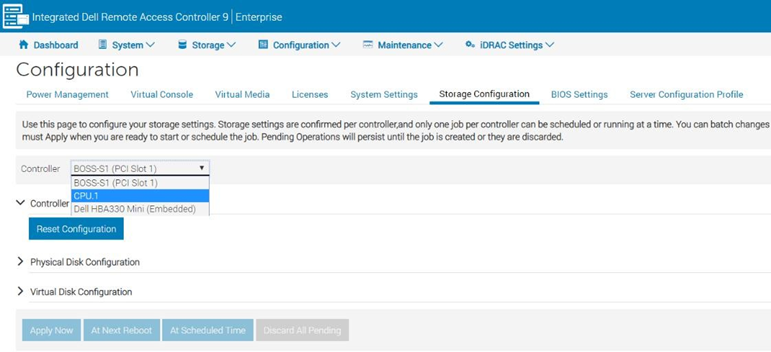
- Näyttöön avautuu uusi sivu, jolla on luettelo ohjaimeen liittyvistä fyysisistä asemista.
- Valitse vaihdettava fyysinen asema ja valitse sitten Prepare to Remove >Apply Now.
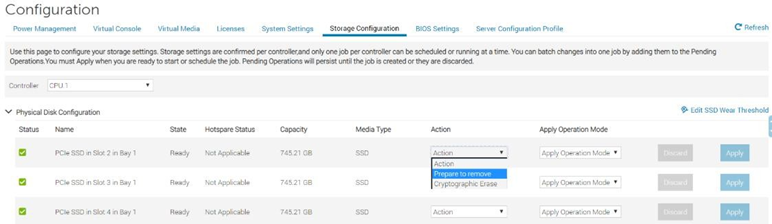
Nyt voit poistaa viallisen NVMe-laitteen fyysisesti palvelimesta.
6 – Valmistele NVMe-laitejalisääseESXi-palvelimenPowerFlex-järjestelmään
Valmistele NVMe-laite käyttöön ja lisää se PowerFlex-järjestelmään seuraavan tehtävän avulla yhdistämällä laitepaikka ja ESXi-pohjaisen palvelimen käyttöpolku.
- Siirry selaimessa kohtaan http:// <iDRAC_IP_address>.
- Kirjoita DELL-konsolin kirjautumisikkunaan käyttäjänimi ja salasana ja valitse sitten Kirjaudu sisään.
- Valitse päävalikosta Storage>Overoverview ja PhysicalDisks. iDRAC näyttää palvelimeen asennettujen fyysisten asemien luettelon.
- Etsi rivi, jonka paikkanumero vastaa juuri vaihtamasi aseman paikkaa.
- Näytä aseman lisäominaisuudet napsauttamalla vasemmassa sarakkeessa olevaa plusmerkkiä.
- Etsi uuden aseman sarjanumero ja kirjoita se muistiin. Esimerkki: 50000396DC89A872.
HUOMAUTUS: Jos iDRAC ei näytä aseman sarjanumeroa, korvaava asema on ehkä asennettu väärin.
- Kirjaudu SVM :ään SSH-yhteydellä.
- Tarkista käyttöjärjestelmän laitepolku suorittamalla seuraava komento:
ls -l /dev/disk/by-id/
Näyttöön tulee seuraavankaltainen tulos:
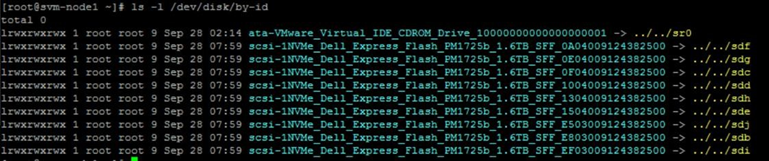
- Etsi rivi, jonka lopussa on sdX , ja kirjoita SFFxxxxx-numero muistiin.
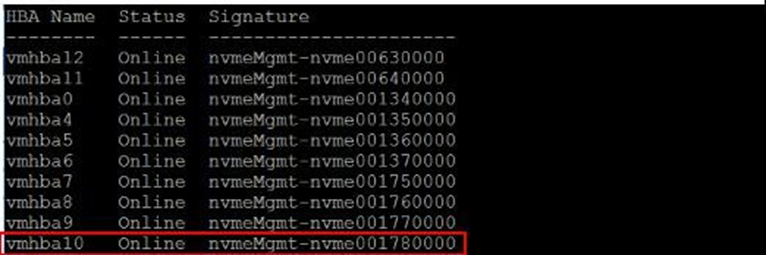
- Tarkista korvaavan laitteen tila seuraavalla komennolla.
esxcli nvme device listNäyttöön tulee seuraavankaltainen tulos:
- (Valinnainen ) Tarkista korvaavan laitteen laiteohjelmistoversio seuraavalla komennolla:
esxcli nvme device get -A vmhbaX | grep -i RevisionTässä vmhbaX on uuden NVMe-laitteen nimi.
Esimerkiksi edellisen vaiheen kuvassa näkyvän korvaavan laitteen komento on:
esxcli nvme device get -A vmhba10 | grep -i RevisionNäyttöön tulee seuraavankaltainen tulos ja todellinen laiteohjelmistoversio:
 |
Tarkista, onko laiteohjelmistoversio RCM- tai IC-yhteensopiva
- Etsi laitteen vmhbaX sovitin ja etsi sarjanumero :
esxcli nvme device get -A vmhbaX | grep -i serialEsimerkki:
esxcli nvme device get -A vmhba10 | grep -i serialTulosteessa näkyvät aseman tiedot, mukaan lukien sarjanumero.
 |
7- (Valinnainen) SalaauusiNVMe-laitePowerFlex-solmussa, ohita tämä vaihe, jos et käytä Cloudlinkiä
Jos korvaamasi NVMe-asema on salattu CloudLinkillä, salaa uusi NVMe-asema seuraavasti. Jos viallista asemaa ei salattu, ohita tämä tehtävä.
- Muodosta SSH-yhteys SDS-solmuun.
- Salaa uusi asema suorittamalla seuraava komento:
svm encrypt /dev/nvme<xxx>jossa NVMe<xxx>on juuri vaihtamasi laitteen nimi. Esimerkki:
svm encrypt /dev/nvmeXn1Noin 60 sekunnin kuluttua uusi laite salataan.
- Tarkista uusi laitesijainti suorittamalla seuraava komento:
svm statusNäyttöön pitäisi tulla seuraavankaltainen tulos:
State: Connected (server 192.168.150.32)
Group: MG-12 Policy: Manual
AES-NI HW acceleration: Yes
Volumes:
/             unencrypted
/home         unencrypted


Devices:
/dev/nvme0n1    encrypted       (sds	SN:9486948577248625  /dev/mapper/svm_nvme0n1)
/dev/nvme10n1	encrypted	(sds	SN:948694857725248625/dev/mapper/svm_nvme10n1)
/dev/nvme11n1	encrypted	(sds	SN:948694857725258625/dev/mapper/svm_nvme11n1)
/dev/nvme12n1	encrypted	(raw	SN:948694857725268625/dev/mapper/svm_nvme12n1)
/dev/nvme13n1	encrypted	(raw	SN:948694857725278625/dev/mapper/svm_nvme13n1)
/dev/nvme14n1	encrypted	(raw	SN:948694857725288625/dev/mapper/svm_nvme14n1)
/dev/nvme15n1	encrypted	(raw	SN:948694857725298625/dev/mapper/svm_nvme15n1)
/dev/nvme16n1	encrypted	(raw	SN:948694857725308625/dev/mapper/svm_nvme16n1)
/dev/nvme17n1	encrypted	(raw	SN:948694857725318625/dev/mapper/svm_nvme17n1)
- Etsi /dev/nvmeX -laite ja varmista, että se on salattu. Kirjaa sen uusi laitepolku aseman tietotaulukkoon.
Esimerkki:
/dev/mapper/svm_nvme17n1
8-Lisää laite PowerFlex-järjestelmään hyperkonvergoidussa solmussa
Yhdistä uusi NVMe RDM:nä SVM:ään ja lisää se sitten PowerFlex-järjestelmään.
- Avaa SSH-istunto isäntään, johon ongelma vaikuttaa.
- Näytä luettelo ESXi-isäntään liitetyistä levyistä komennolla
# ls -l /vmfs/devices/disks- Etsi luettelosta paikallinen laite, jonka haluat määrittää RDM:ksi, ja kopioi laitteen nimi.
Huomautus: Laitteen nimen edessä on todennäköisesti t10. Ja näyttävät samanlaisilta kuin : t10. F405E46494C4540046F455B64787D285941707D203F45765 - Määritä laite RDM:ksi ja tulosta RDM-osoitintiedosto valitsemaasi kohteeseen suorittamalla komento:
# vmkfstools -z /vmfs/devices/disks/ /vmfs/volumes///_x.vmdkEsimerkki:
# vmkfstools -z /vmfs/devices/disks/t10.F405E46494C4540046F455B64787D285941707D203F45765 /vmfs/volumes/Datastore2/SVM-1/svm-1_1.vmdkHuomautus: Juuri luodun RDM-osoitintiedoston koko näyttää olevan samankokoinen kuin raakalaite, johon se on yhdistetty. Tämä on valetiedosto eikä vie tallennustilaa.
- Kun olet luonut RDM-osoitintiedoston, liitä RDM virtuaalikoneeseen vSphere Clientilla:
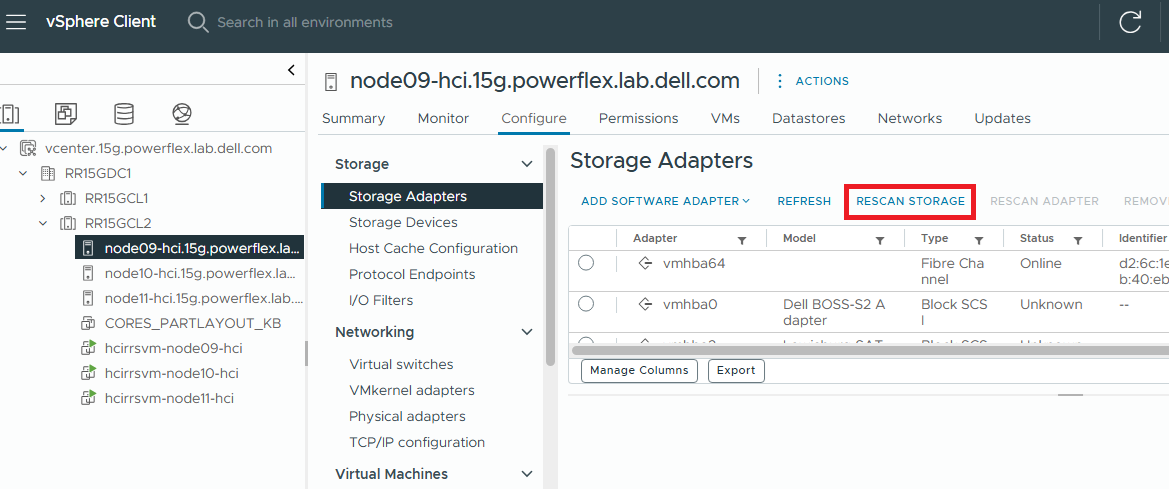
- Tarkista vSphere-asiakasohjelmassa ESXi-tallennustila uudelleen, jotta lisätty laite tulee näkyviin.
- Valitse HCI, ESXi-isäntä>, johon ongelma vaikuttaa. Tallennussovittimet >TARKISTA TALLENNUSTILA uudelleen
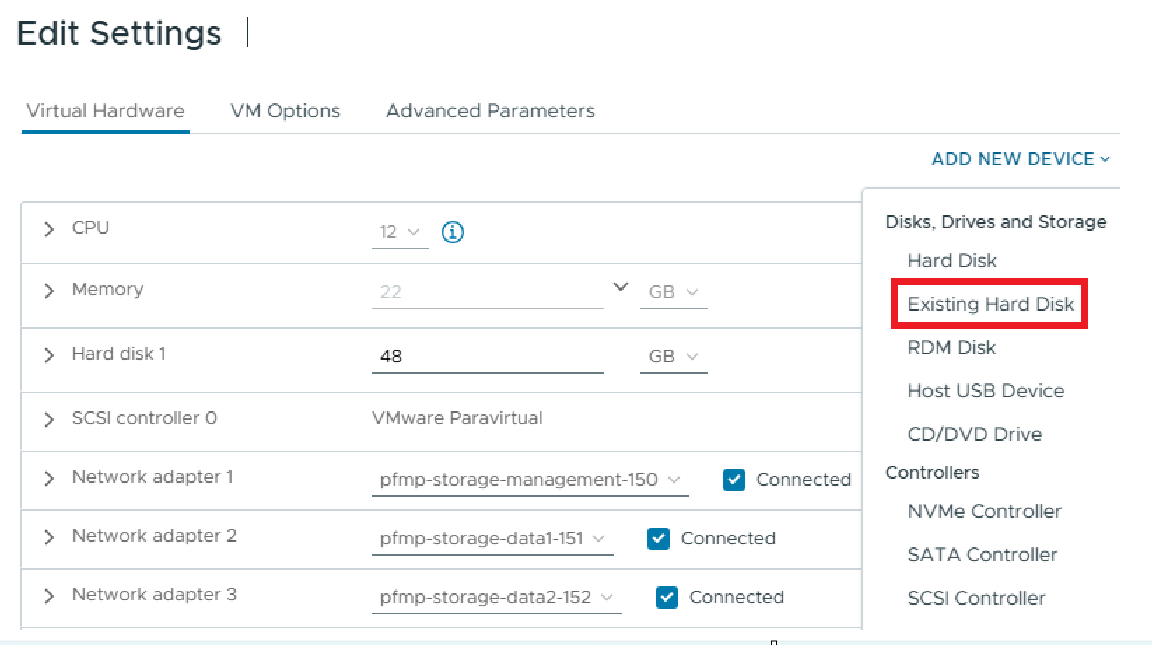
- Napsauta hiiren kakkospainikkeella SVM-kohtaa , joka sijaitsee haavoittuvassa HCI ESXi -isännässä, ja valitse Muokkaa asetuksia.
- Valitse oikeasta yläkulmasta LISÄÄ UUSI LAITE > Olemassa oleva kiintolevy
- Valitse Hard Disk (Kiintolevy).
- Valitse Use an existing virtual disk.
- Siirry hakemistoon, johon tallensit RDM-osoittimen vaiheessa 4, valitse RDM-osoitintiedosto ja valitse Seuraava.
- Valitse virtuaalinen SCSI-ohjain, johon haluat liittää levyn, ja valitse Next.
- Valitse Valmis.
Uuden kiintolevyn pitäisi nyt näkyä virtuaalikoneen luettelossa kohdassa Mapped Raw LUN