PowerFlex 4.x Remplacement de NVMe RDM dans un nœud HCI
Summary: Cet article explique étape par étape comment effectuer le remplacement d’un appareil NVMe et effectuer le mappage correct de la configuration RDM dans la SVM sur l’hôte ESXi
Instructions
Étapes
1- Localiser les propriétés
du disqueUtilisez l’utilitaire iDRAC pour collecter des informations sur le disque NVMe.
- À partir de votre navigateur Internet, accédez à http://< iDRAC_IP_address>.
- Dans la fenêtre DELL Console Login , saisissez le nom d’utilisateur et le mot de passe, puis cliquez sur Login. L’écran Integrated Dell Remote Access Controller s’affiche.
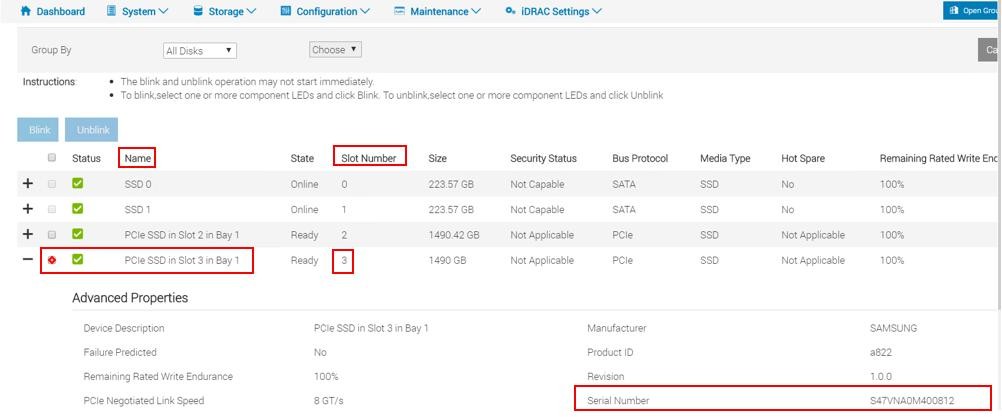
- Dans le volet de navigation, sélectionnez Stockage>Présentation, puis cliquez sur Disques physiques. L’iDRAC affiche la liste des disques physiques installés sur le serveur.
- Dans la colonne État , recherchez le disque dont l’état est Échec .
- Enregistrez le nom, le numéro de logement et le numéro de série du disque dans le tableau d’informations NVMe du
Lignes Nom du disque, Emplacement dudisque et Numéro desérie du disque.
2- CollecterdesinformationsSDS sur unnœudhyperconvergé
Utilisez la plate-forme PowerFlex Manager (PFMP) pour collecter des informations sur le SDS PowerFlex avec le disque NVMe défectueux sur un nœud hyperconvergé.
- Dans votre navigateur Web, saisissez l’adresse IP PFMP et connectez-vous en tant qu’utilisateur administrateur.
- cliquez sur Block > SDSs. et sélectionnez le nœud SDS concerné avec un NVMe défectueux
- Dans le panneau de droite, cliquez sur Devices sous le SDS sélectionné

- Notez le chemin du périphérique défectueux et le nom du SP
Par exemple :
SSD => /dev/sdX
NVMe => /dev/nvmeXn1 -
Pour un périphérique chiffré avec CloudLink, le chemin du périphérique s’affiche comme suit :
SSD => /dev/mapper/svm_sdX
NVMe => /dev/mapper/nvmeXn1 - Connectez-vous à l’hôte ESXi à l’aide de SSH
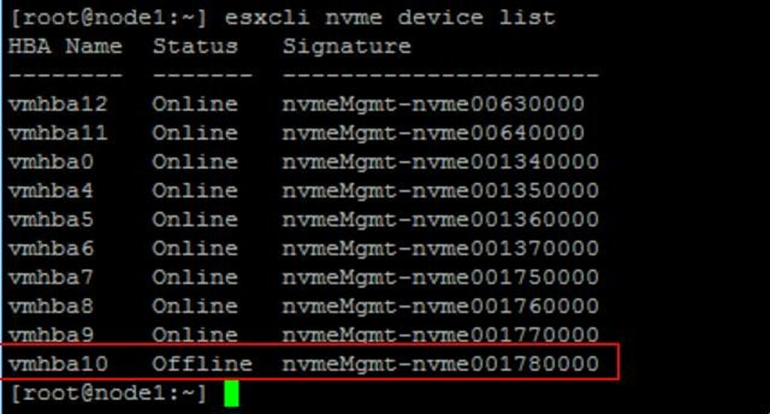
- Exécutez la commande suivante pour trouver le nom de l’appareil défectueux :
esxcli nvme device listUn résultat similaire à celui ci-dessous s’affiche :
-
L’appareil défectueux s’affiche comme étant hors ligne dans la colonne État de la liste des appareils.
Notez le nom du périphérique, par exemple : vmhba10 - Localisez l’adaptateur du périphérique vmhbaX et recherchez le numéro de série :
Par exemple :esxcli nvme device get -A vmhbaX | grep -i serialesxcli nvme device get -A vmhba10 | grep -i serialLa sortie affiche les détails du disque, y compris le numéro de série.

3- RetirerledisqueNVMedéfectueuxdePowerFlexsurunnœudhyperconvergé
- Connectez-vous au PFMP si vous ne l’avez pas déjà fait.
- Dans le volet de gauche de PFMPGUI, cliquez sur Block > SDSs lister les SDS >à partir du lien hypertexte devices sur le graphique de droite
- Cochez la case correspondant à l’appareil en échec. Assurez-vous que le périphérique de stockage que vous sélectionnez est le même que celui que vous avez noté à l’étape 2
-
Dans le menu supérieur, cliquez sur Plus d’actions >Supprimer.
-
Dans la boîte de dialogue RemoveDevice, cliquez sur Removepour confirmer.
- Si le disque défaillant est chiffré à l’aide de CloudLink, déchiffrez le périphérique ou ignorez cette étape si CloudLink n’est pas utilisé :
- Connectez-vous au nœud à l’aide de SSH.
- Exécutez la commande suivante :
- Si le disque défaillant est chiffré à l’aide de CloudLink, déchiffrez le périphérique ou ignorez cette étape si CloudLink n’est pas utilisé :
-
svm -y erase /dev/nvmeXn1
X étant l’ID numérique du disque
4- Retirez le RDM de l’appareil défectueux de la SVM
- Reconnectez-vous à vCenter.
- Dans le volet Inventaires, sélectionnez Hôtesetclusters.
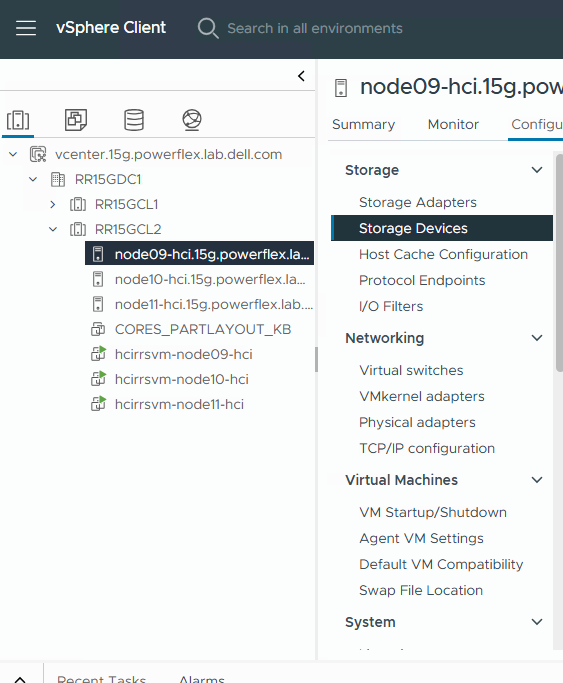
- Dans le panneau de navigation, sélectionnez le serveur ESXi HCI concerné.
- Dans l’onglet Configurer, sélectionnez Stockage>Appareilsde stockage pour afficher les appareils de stockage sur l’hôte.
- Recherchez l’appareil NVMe dont l’état opérationnel est Dead ou Error. (Pour plus d’informations, reportez-vous à la section « Corréler le logement de l’appareil et le chemin du système d’exploitation sur un serveur ESXi » ci-dessous.
- Dans l’onglet Device Details >Properties , recherchez le nom du disque PowerFlex et l’identifiant NVMe du périphérique et notez-les.

-
Dans le volet de navigation, cliquez avec le bouton droit de la souris sur la SVM située sur l’hôte ESXi HCI concerné, puis sélectionnez Edit Settings.
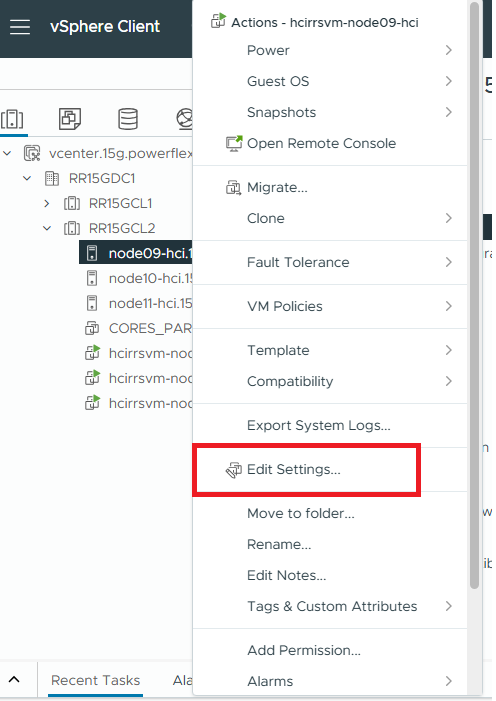
Dans la fenêtre Edit Settings , l’onglet Virtual Hardware s’affiche. Les détails de la SVM incluent les disques durs. Chaque disque dur dont la luminosité est réduite est un appareil RDM.
- Développez les propriétés de chaque RDM.
Dans le champ LUN physique , recherchez la valeur d’identifiant de l’appareil NVMe que vous avez obtenue à l’étape précédente.
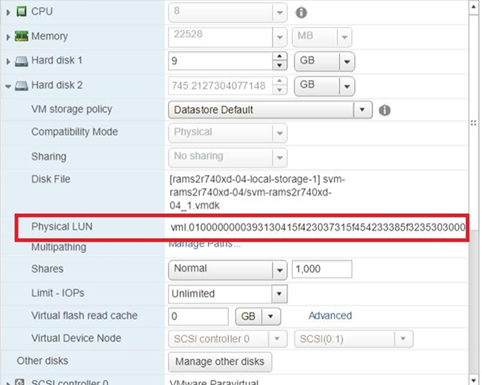
-
Si la valeur de l’ID s’affiche dans le cadre de la valeur de LUN physique, il s’agit de l’appareil défectueux. Sinon, sélectionnez Manage other disks pour afficher les autres disques durs sur la SVM et vérifier leur valeur de LUN physique , puis cliquez sur Manage Path pour identifier l’appareil défectueux.
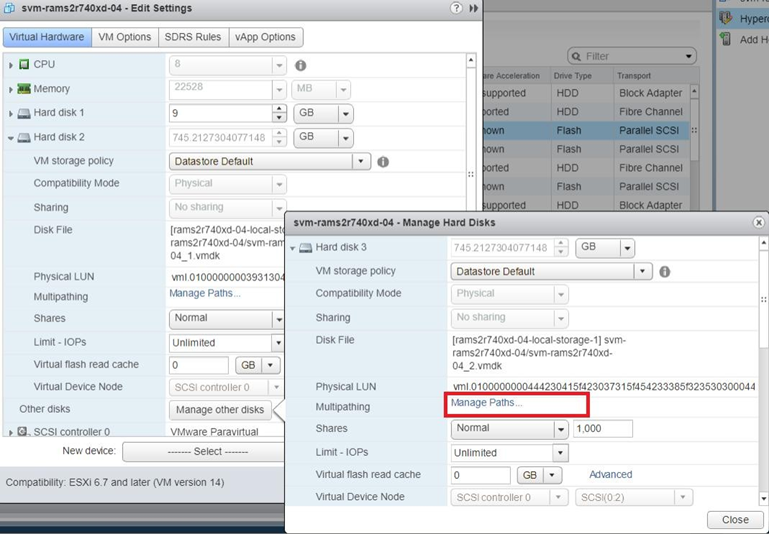
-
Lorsque vous avez identifié le disque dur avec l’appareil défectueux à l’aide de sa valeur de LUN physique, cliquez sur le X à droite du disque dur pour retirer le périphérique.
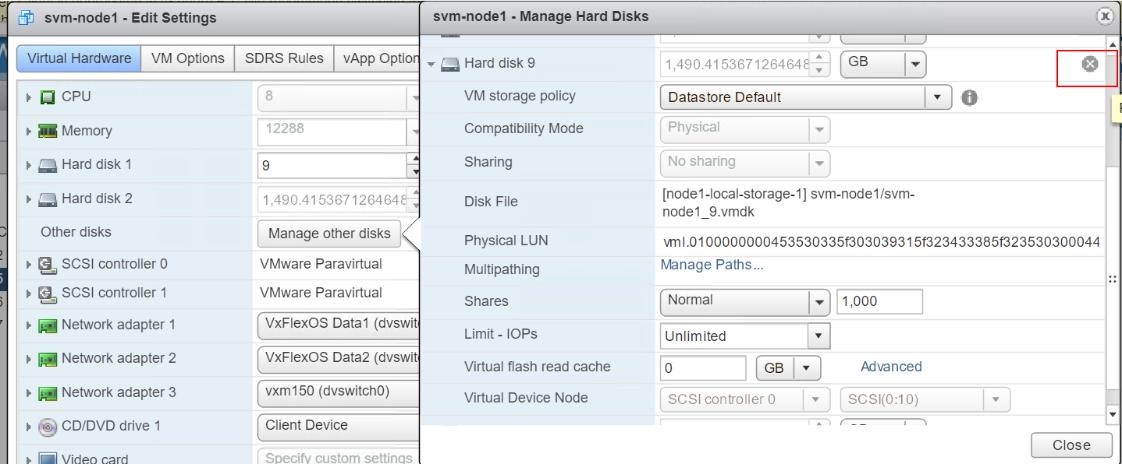
Sélectionnez Delete files fromdatastore, puis cliquez sur Close.
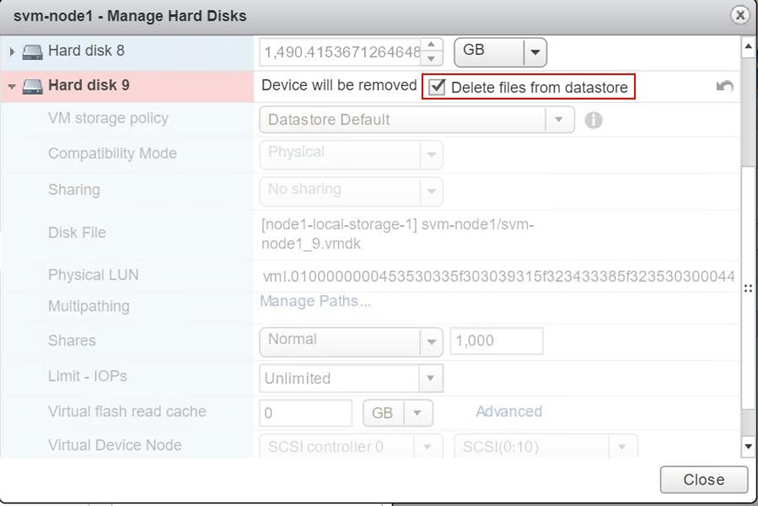
5- Remplacez physiquement le disque NVMe défectueux par le nouveau disque sain
Arrêter lesactivités des périphériquesNVMesurunnœudPowerFlex
- Connectez-vous à iDRAC.
- Dans le menu principal, sélectionnez Configuration>Storage Configuration.
- Dans le champ Contrôleur , sélectionnez le contrôleur approprié dans la liste en fonction du modèle de serveur :
- Nœud PowerFlex R650 : Processeur
- Nœud PowerFlex R750 : Extenseur PCIe
- Nœud PowerFlex R6525 : Extenseur PCIe
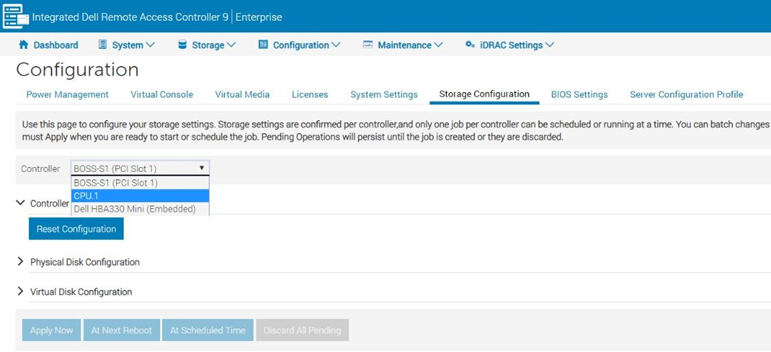
- Une nouvelle page s’ouvre avec la liste des disques physiques associés à ce contrôleur.
- Sélectionnez le disque physique à remplacer, puis cliquez sur Préparer au retrait >Appliquer maintenant.
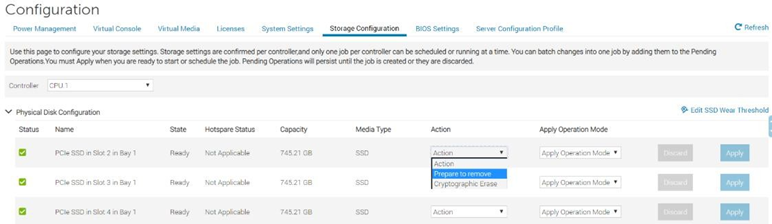
Vous pouvez maintenant retirer physiquement l’appareil NVMe défaillant du serveur.
6- Préparer le périphérique NVMe etl’ajouterausystèmePowerFlexsurunserveurESXi
Procédez comme suit pour préparer le périphérique NVMe à utiliser et l’ajouter au système PowerFlex en établissant une corrélation entre le logement du périphérique et le chemin d’accès sur un serveur ESXi.
- À partir de votre navigateur Internet, accédez à http:// <iDRAC_IP_address>.
- Dans la fenêtre DELL Console Login , saisissez le nom d’utilisateur et le mot de passe, puis cliquez sur Login.
- Dans le menu principal, sélectionnez Storage>Overview, puis cliquez sur PhysicalDisks. iDRAC affiche la liste des disques physiques installés sur le serveur.
- Localisez la ligne dont le numéro correspond au logement du disque que vous venez de remplacer.
- Cliquez sur le signe plus dans la colonne de gauche pour afficher les propriétés avancées du disque.
- Recherchez le numéro de série du nouveau disque et notez-le. Par exemple : 50000396DC89A872.
Remarque : Si l’iDRAC n’affiche pas le numéro de série du disque, il se peut que le disque de remplacement n’ait pas été installé correctement.
- Connectez-vous à la SVM à l’aide de SSH.
- Exécutez la commande suivante pour vérifier le chemin d’accès du périphérique du système d’exploitation :
ls -l /dev/disk/by-id/
Un résultat similaire à celui ci-dessous s’affiche :
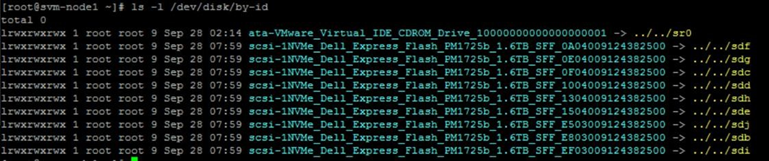
- Localisez la ligne avec sdX à la fin et notez le numéro xxxxxSFF.
- Exécutez la commande suivante pour vérifier l’état de l’appareil de remplacement.
esxcli nvme device listUn résultat similaire à celui ci-dessous s’affiche :
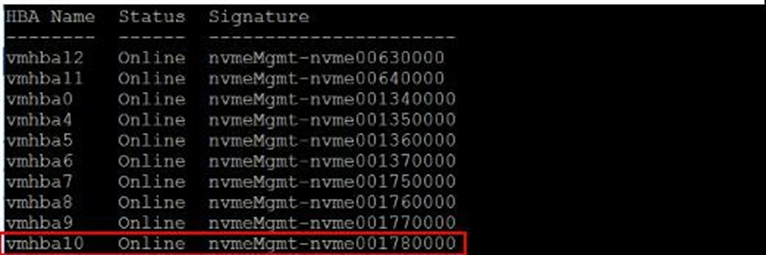
- (Facultatif ) Exécutez la commande suivante pour vérifier la version du firmware de l’appareil de remplacement :
esxcli nvme device get -A vmhbaX | grep -i RevisionOù vmhbaX est le nom du nouvel appareil NVMe.
Par exemple, pour l’appareil de remplacement illustré sur l’image à l’étape précédente, la commande est la suivante :
esxcli nvme device get -A vmhba10 | grep -i RevisionVous obtenez un résultat semblable à l’exemple suivant avec la version du firmware :
 |
Vérifiez si la version du firmware est conforme à RCM ou IC
- Localisez l’adaptateur de l’appareil vmhbaX et trouvez le numéro de série :
esxcli nvme device get -A vmhbaX | grep -i serialPar exemple :
esxcli nvme device get -A vmhba10 | grep -i serialLa sortie affiche les détails du disque, y compris le numéro de série.
 |
7- (En option) ChiffrezlenouvelappareilNVMesur le nœud PowerFlex, ignorez cette étape si vous n’utilisez pas Cloudlink
Si le disque NVMe que vous avez remplacé a été chiffré à l’aide de CloudLink, procédez comme suit pour chiffrer le nouveau disque NVMe. Si le disque défectueux n’a pas été chiffré, ignorez cette tâche.
- Connectez-vous au nœud SDS à l’aide de SSH.
- Exécutez cette commande pour chiffrer le nouveau disque :
svm encrypt /dev/nvme<xxx>Où NVMe<xxx>est le nom du périphérique que vous venez de remplacer. Par exemple :
svm encrypt /dev/nvmeXn1Après environ 60 secondes, le nouvel appareil est chiffré.
- Exécutez la commande suivante pour vérifier le nouvel emplacement du périphérique :
svm statusUn résultat similaire à celui ci-dessous doit s’afficher :
State: Connected (server 192.168.150.32)
Group: MG-12 Policy: Manual
AES-NI HW acceleration: Yes
Volumes:
/             unencrypted
/home         unencrypted


Devices:
/dev/nvme0n1    encrypted       (sds	SN:9486948577248625  /dev/mapper/svm_nvme0n1)
/dev/nvme10n1	encrypted	(sds	SN:948694857725248625/dev/mapper/svm_nvme10n1)
/dev/nvme11n1	encrypted	(sds	SN:948694857725258625/dev/mapper/svm_nvme11n1)
/dev/nvme12n1	encrypted	(raw	SN:948694857725268625/dev/mapper/svm_nvme12n1)
/dev/nvme13n1	encrypted	(raw	SN:948694857725278625/dev/mapper/svm_nvme13n1)
/dev/nvme14n1	encrypted	(raw	SN:948694857725288625/dev/mapper/svm_nvme14n1)
/dev/nvme15n1	encrypted	(raw	SN:948694857725298625/dev/mapper/svm_nvme15n1)
/dev/nvme16n1	encrypted	(raw	SN:948694857725308625/dev/mapper/svm_nvme16n1)
/dev/nvme17n1	encrypted	(raw	SN:948694857725318625/dev/mapper/svm_nvme17n1)
- Localisez le périphérique /dev/nvmeX et assurez-vous qu’il est chiffré, puis enregistrez son nouveau chemin d’accès au périphérique dans le tableau d’informations sur le disque.
Par exemple :
/dev/mapper/svm_nvme17n1
8-Ajouter l’appareil au système PowerFlex sur un nœud hyperconvergé
Mappez le nouveau NVMe en tant que RDM à une SVM, puis ajoutez-le au système PowerFlex.
- Ouvrez une session SSH sur l’hôte ESX HCI concerné.
- Répertoriez les disques rattachés à l’hôte ESXi à l’aide de la commande :
# ls -l /vmfs/devices/disks- Dans la liste, identifiez l’appareil local que vous souhaitez configurer en tant que RDM et copiez le nom de l’appareil.
Remarque : Le nom de l’appareil sera probablement préfixé par t10. Et ressemble à : t10. F405E46494C4540046F455B64787D285941707D203F45765 - Pour configurer l’appareil en tant que RDM et générer le fichier de pointeur RDM vers la destination de votre choix, exécutez la commande suivante :
# vmkfstools -z /vmfs/devices/disks/ /vmfs/volumes///_x.vmdkPar exemple :
# vmkfstools -z /vmfs/devices/disks/t10.F405E46494C4540046F455B64787D285941707D203F45765 /vmfs/volumes/Datastore2/SVM-1/svm-1_1.vmdkRemarque : La taille du fichier de pointeur RDM nouvellement créé semble être de la même taille que le périphérique brut auquel il est mappé ; Il s’agit d’un fichier factice qui ne consomme pas d’espace de stockage.
- Une fois que vous avez créé le fichier de pointeur RDM, connectez le RDM à une machine virtuelle à l’aide de vSphere Client :
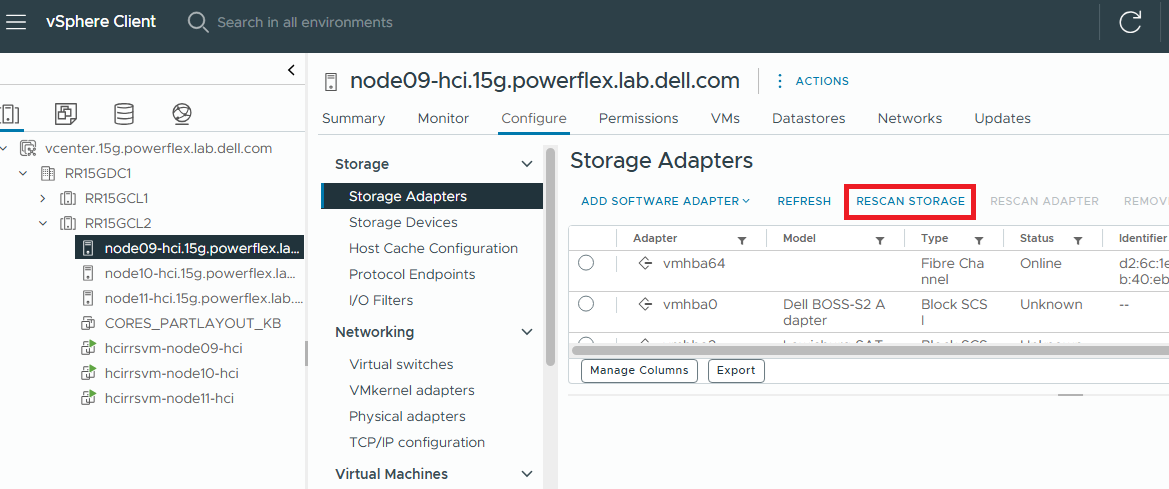
- À partir de vSphere Client, relancez l’analyse du stockage ESXi pour exposer l’appareil ajouté.
- Sélectionner l’hôte > ESXi HCI concerné Adaptateurs > de stockage ANALYSER DE NOUVEAU LE STOCKAGE
- Cliquez avec le bouton droit de la souris sur la SVM située sur l’hôte ESXi HCI concerné, puis sélectionnez Edit Settings.
- En haut à droite, sélectionnez ADD NEW DEVICE > Existing Hard Disk
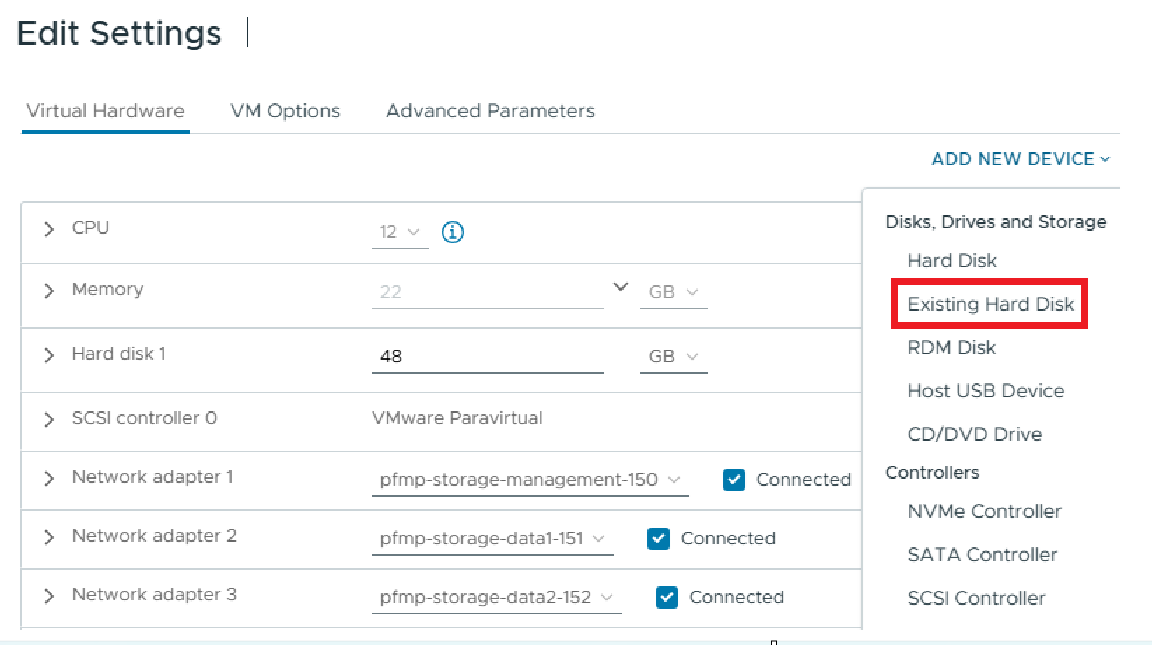
- Sélectionnez Hard Disk.
- Sélectionnez Utiliser un disque virtuel existant.
- Accédez au répertoire dans lequel vous avez enregistré le pointeur RDM à l’étape 4, sélectionnez le fichier de pointeur RDM, puis cliquez sur Next.
- Choisissez le contrôleur SCSI virtuel auquel vous souhaitez rattacher le disque, puis cliquez sur Suivant.
- Cliquez sur Finish (Terminer).
Vous devriez maintenant voir votre nouveau disque dur dans l’inventaire de la machine virtuelle en tant que Mapped Raw LUN