PowerFlex 4.x: come sostituire RDM NVMe nel nodo HCI
Summary: Questo articolo spiega in dettaglio come sostituire un dispositivo NVMe ed eseguire la configurazione RDM nella SVM per eseguire correttamente il mapping all host ESXi
Instructions
Procedura
1- Individuare le proprietà
dell'unitàUtilizzare l'utilità iDRAC per raccogliere informazioni sull'unità NVMe.
- Dal browser Internet, accedere a http://< iDRAC_IP_address>.
- Nella finestra DELL Console Login , immettere il nome utente e la password, quindi cliccare su Login. Viene visualizzata la schermata Integrated Dell Remote Access Controller .
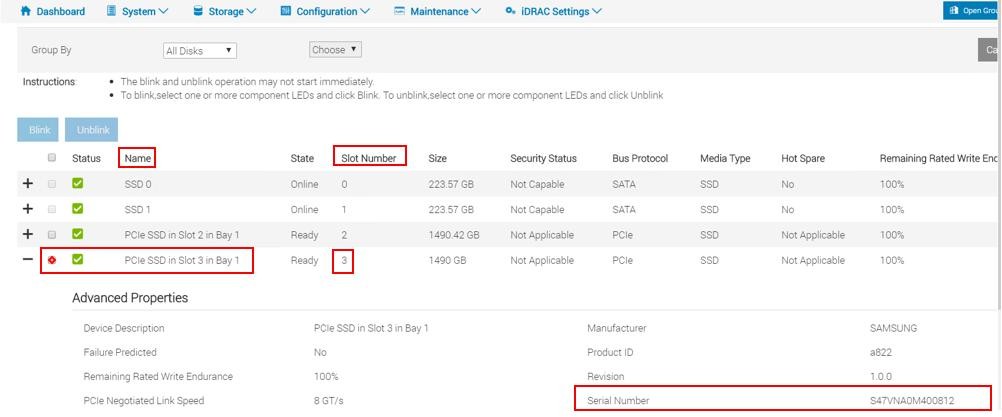
- Nel riquadro di navigazione, selezionare Storage>Overview, quindi fare clic su PhysicalDisks. iDRAC visualizza l'elenco delle unità fisiche installate sul server.
- Nella colonna Status , cercare l'unità con stato Failed .
- Registrare il nome dell'unità, il numero di slot e il numero di serie nella tabella informativa NVMe in
Righe relative al nomedell'unità, allo slotdell'unità e al numerodi seriedell'unità.
2 - RaccogliereinformazioniSDSsuunnodoiperconvergente
Utilizzare PowerFlex Manager Platform (PFMP) per raccogliere informazioni sull SDS PowerFlex con l'unità NVMe difettosa su un nodo iperconvergente.
- Nel web browser, immettere l'indirizzo IP PFMP e accedere come utente amministratore.
- cliccare su Block > SDSs. e selezionare il nodo SDS interessato con un NVMe difettoso
- Nel riquadro a destra, cliccare su Devices sotto l SDS selezionato
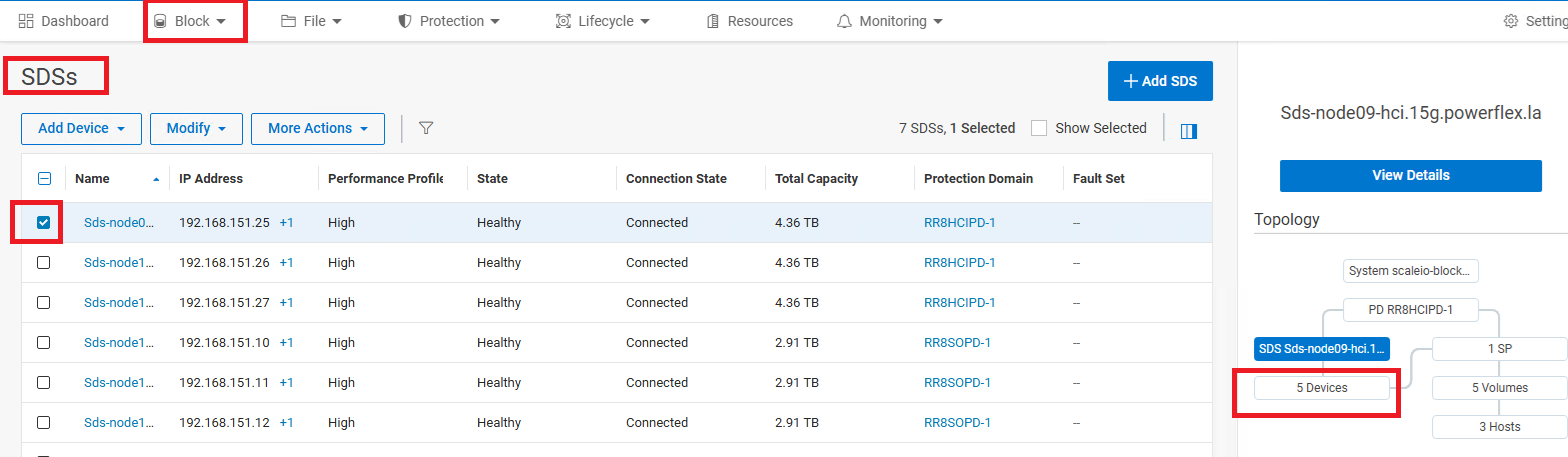
- Annotare il percorso del dispositivo difettoso e il nome dell'SP
Esempio
SSD => /dev/sdX
NVMe => /dev/nvmeXn1 -
Per un dispositivo crittografato con CloudLink, il percorso del dispositivo viene visualizzato come:
SSD => /dev/mapper/svm_sdX
NVMe => /dev/mapper/nvmeXn1 - Connettersi all host ESXi utilizzando SSH
- Eseguire il comando seguente per trovare il nome del dispositivo difettoso:
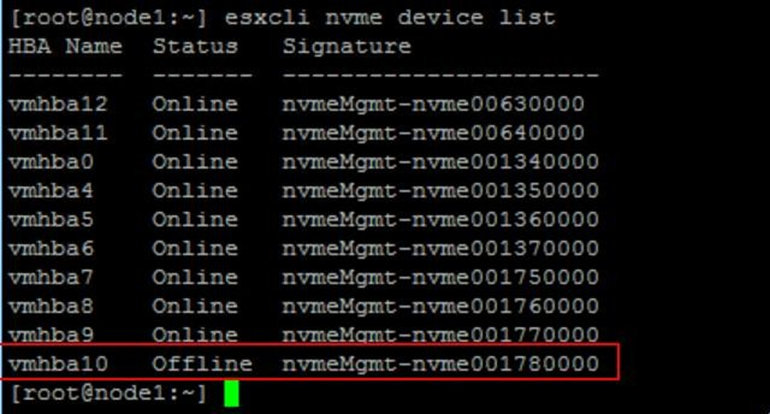
esxcli nvme device listViene visualizzato un output simile al seguente:
-
Il dispositivo difettoso viene visualizzato come offline nella colonna Stato dell'elenco dei dispositivi.
Annotare il nome del dispositivo, ad es. vmhba10 - Individuare l'adattatore per il dispositivo vmhbaX e individuare il numero di serie:
Ad esempio:esxcli nvme device get -A vmhbaX | grep -i serialesxcli nvme device get -A vmhba10 | grep -i serialL'output visualizza i dettagli dell'unità, incluso il numero di serie.

3 - Rimuoverel'unitàNVMedifettosadaPowerFlexsuunnodoiperconvergente
- Accedere al PFMP se non è già stato fatto.
- Nel riquadro sinistro PFMPGUI, cliccare su Block >SDSs >list the SDS devices from the devices hyperlink devices on the right chart
- Selezionare la casella di controllo del dispositivo guasto. Accertarsi che il dispositivo di storage selezionato sia lo stesso dispositivo annotato nel passaggio 2
-
Nel menu superiore, cliccare su More Actions >Remove.
-
Nella finestra di dialogo RemoveDevice, cliccare su Removeper confermare.
- Se l'unità guasta è crittografata tramite CloudLink, annullare la crittografia del dispositivo oppure saltare questo passaggio se CloudLink non viene utilizzato:
- Connettersi al nodo utilizzando SSH.
- Eseguire il seguente comando:
- Se l'unità guasta è crittografata tramite CloudLink, annullare la crittografia del dispositivo oppure saltare questo passaggio se CloudLink non viene utilizzato:
-
svm -y erase /dev/nvmeXn1
Dove X è l'identificatore numerico dell'unità
4- Rimuovere l RDM per il dispositivo difettoso dalla SVM
- Accedere nuovamente a vCenter.
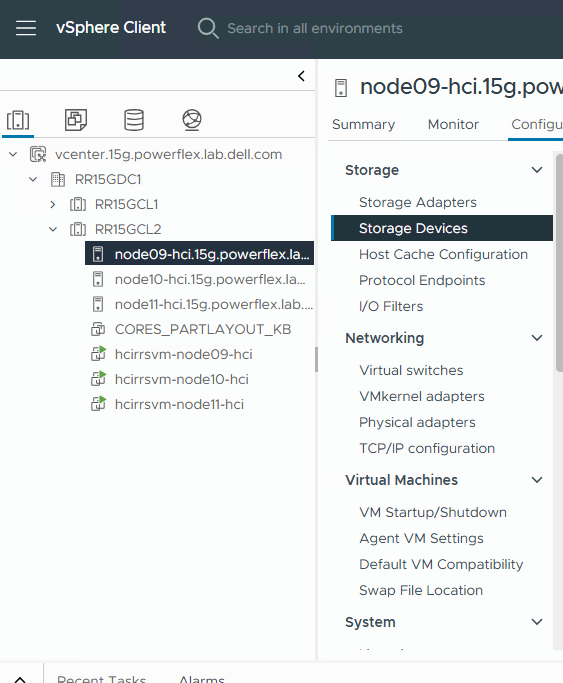
- Nel riquadro Inventories, selezionare HostsandClusters.
- Nel riquadro di navigazione, selezionare il server HCI ESXi interessato.
- Nella scheda Configure, selezionare Storage>Storage Devicesper visualizzare i dispositivi di storage sull host.
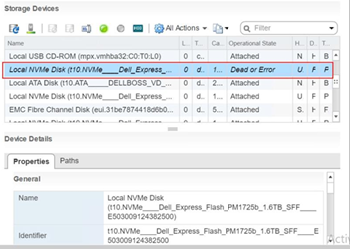
- Individuare il dispositivo NVMe con stato operativo Dead o Error. (Per ulteriori informazioni, vedere "Correlazione dello slot del dispositivo e del percorso del sistema operativo su un ESXi server", di seguito.
- Nella scheda Device Details >Properties individuare il nome dell'unità PowerFlex e l'ID NVMe del dispositivo e annotarli.
-
Nel riquadro di navigazione, cliccare con il pulsante destro del mouse sulla SVM che si trova sull host ESXi HCI interessato e selezionare Edit Settings.
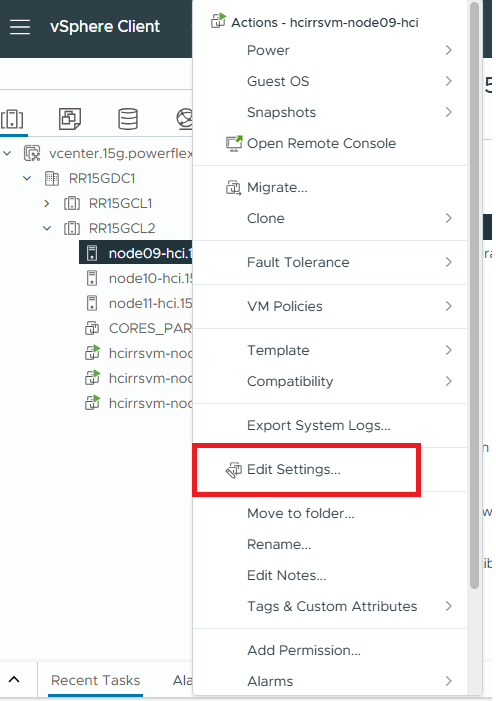
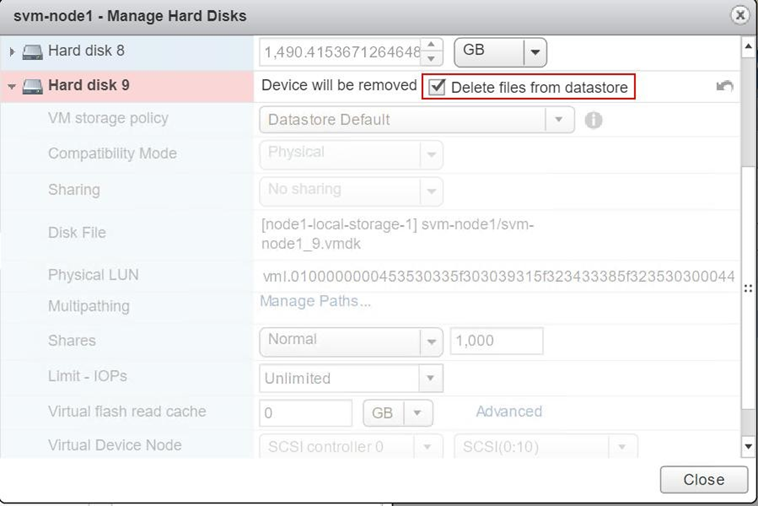
Nella finestra Edit Settings viene visualizzata la scheda Virtual Hardware . I dettagli della SVM includono i dischi rigidi. Ogni disco rigido oscurato è un dispositivo RDM.
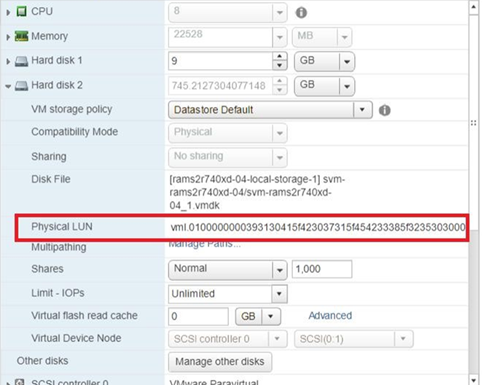
- Espandere le proprietà per ogni RDM.
Nel campo Physical LUN , cercare il valore dell'identificatore del dispositivo NVMe ottenuto in un passaggio precedente.
-
Se il valore dell'identificatore viene visualizzato come parte del valore della LUN fisica, si tratta del dispositivo difettoso. In caso contrario, selezionare Manage other disks per visualizzare gli altri dischi rigidi sulla SVM e controllarne il valore Physical LUN , quindi cliccare su Manage Path per identificare il dispositivo difettoso.
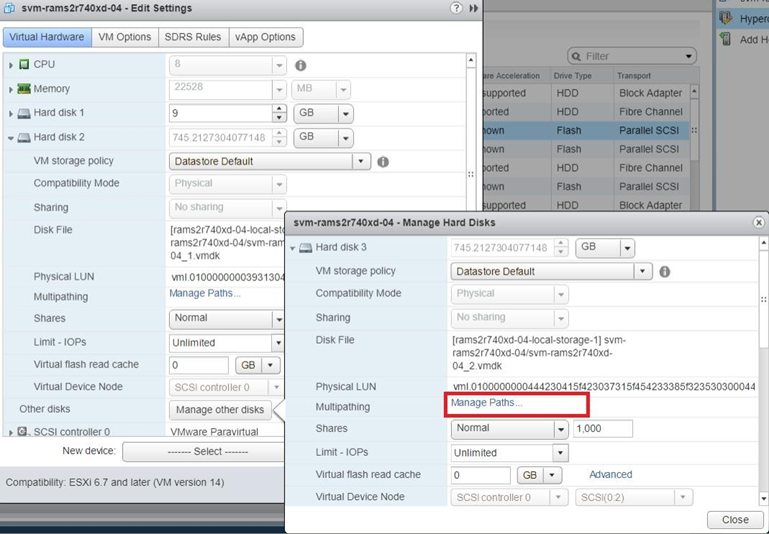
-
Dopo aver identificato il disco rigido con il dispositivo difettoso utilizzando il relativo valore LUN fisico, cliccare sulla X a destra del disco rigido per rimuovere il dispositivo.

Selezionare Delete files fromdatastore, quindi cliccare su Close.
5 - Sostituire fisicamente il disco NVMe difettoso con uno nuovo integro
Interruzione delleattività dei dispositiviNVMesuunnodoPowerFlex
- Accedere a iDRAC.
- Nel menu principale, selezionare Configuration>Storage Configuration.
- Nel campo Controller , selezionare il controller appropriato dall'elenco in base al modello di server:
- Nodo PowerFlex R650: CPU
- Nodo PowerFlex R750: Estensore PCIe
- Nodo PowerFlex R6525: Estensore PCIe

- Viene visualizzata una nuova pagina con un elenco di unità fisiche associate al controller.
- Selezionare l'unità fisica da sostituire, quindi cliccare su Prepare to Remove >Apply Now.
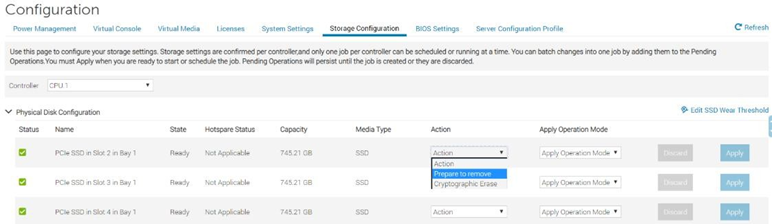
A questo punto è possibile rimuovere fisicamente il dispositivo NVMe guasto dal server.
6- Preparare il dispositivoNVMe eaggiungerloalsistemaPowerFlexsuunESXiserver
Utilizzare l'attività seguente per preparare il dispositivo NVMe per l'uso e aggiungerlo al sistema PowerFlex correlando lo slot del dispositivo e il percorso operativo su un server basato su ESXi.
- Dal browser Internet, accedere a http:// <iDRAC_IP_address>.
- Nella finestra Dell Console Login , digitare il nome utente e la password, quindi cliccare su Login.
- Dal menu principale, selezionare Storage>Overview, quindi cliccare su PhysicalDisks. iDRAC visualizza l'elenco delle unità fisiche installate sul server.
- Individuare la riga con il numero di slot corrispondente allo slot per l'unità appena sostituita.
- Cliccare sul segno più nella colonna sinistra per visualizzare le proprietà avanzate dell'unità.
- Cercare il numero di serie della nuova unità e annotarlo. Ad esempio: 50000396DC89A872.
NOTA: Se iDRAC non visualizza il numero di serie dell'unità, è possibile che l'unità sostitutiva sia installata in modo errato.
- Accedere alla SVM utilizzando SSH.
- Eseguire il comando seguente per controllare il percorso del dispositivo del sistema operativo:
ls -l /dev/disk/by-id/
Viene visualizzato un output simile al seguente:

- Individuare la riga con l SDX alla fine e annotare il numero SFFxxxxx.
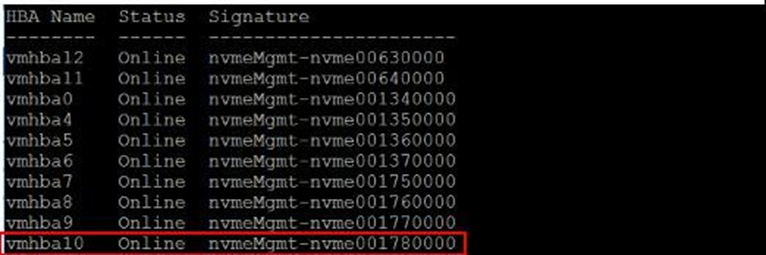
- Eseguire il comando seguente per verificare lo stato del dispositivo sostitutivo.
esxcli nvme device listViene visualizzato un output simile al seguente:
- (Facoltativo ) Eseguire il comando seguente per verificare la versione del firmware del dispositivo sostitutivo:
esxcli nvme device get -A vmhbaX | grep -i RevisionDove vmhbaX è il nome del nuovo dispositivo NVMe.
Ad esempio, per il dispositivo sostitutivo mostrato nell'immagine nel passaggio precedente, il comando è:
esxcli nvme device get -A vmhba10 | grep -i RevisionViene visualizzato un output simile al seguente, con la versione effettiva del firmware:
 |
Verificare se la versione del firmware è conforme a RCM o IC
- Individuare l'adattatore per il dispositivo vmhbaX e trovare il numero di serie:
esxcli nvme device get -A vmhbaX | grep -i serialAd esempio:
esxcli nvme device get -A vmhba10 | grep -i serialL'output visualizza i dettagli dell'unità, incluso il numero di serie.
 |
7- (Opzionale) CrittografareilnuovodispositivoNVMesul nodo PowerFlex, ignorare questo passaggio se non si utilizza CloudLink
Se l'unità NVMe sostituita è stata crittografata tramite CloudLink, attenersi alla seguente procedura per crittografare la nuova unità NVMe. Se l'unità difettosa non è stata crittografata, ignorare questa attività.
- Connettersi al nodo SDS utilizzando SSH.
- Eseguire questo comando per crittografare la nuova unità:
svm encrypt /dev/nvme<xxx>Dove NVMe<XXX>è il nome del dispositivo appena sostituito. Ad esempio:
svm encrypt /dev/nvmeXn1Dopo circa 60 secondi, il nuovo dispositivo verrà crittografato.
- Eseguire il comando seguente per verificare la nuova posizione del dispositivo:
svm statusViene visualizzato un output simile al seguente:
State: Connected (server 192.168.150.32)
Group: MG-12 Policy: Manual
AES-NI HW acceleration: Yes
Volumes:
/             unencrypted
/home         unencrypted


Devices:
/dev/nvme0n1    encrypted       (sds	SN:9486948577248625  /dev/mapper/svm_nvme0n1)
/dev/nvme10n1	encrypted	(sds	SN:948694857725248625/dev/mapper/svm_nvme10n1)
/dev/nvme11n1	encrypted	(sds	SN:948694857725258625/dev/mapper/svm_nvme11n1)
/dev/nvme12n1	encrypted	(raw	SN:948694857725268625/dev/mapper/svm_nvme12n1)
/dev/nvme13n1	encrypted	(raw	SN:948694857725278625/dev/mapper/svm_nvme13n1)
/dev/nvme14n1	encrypted	(raw	SN:948694857725288625/dev/mapper/svm_nvme14n1)
/dev/nvme15n1	encrypted	(raw	SN:948694857725298625/dev/mapper/svm_nvme15n1)
/dev/nvme16n1	encrypted	(raw	SN:948694857725308625/dev/mapper/svm_nvme16n1)
/dev/nvme17n1	encrypted	(raw	SN:948694857725318625/dev/mapper/svm_nvme17n1)
- Individuare il dispositivo /dev/nvmeX e assicurarsi che sia crittografato, quindi registrare il percorso del nuovo dispositivo nella tabella delle informazioni sull'unità.
Ad esempio:
/dev/mapper/svm_nvme17n1
8-Aggiungere il dispositivo al sistema PowerFlex su un nodo iperconvergente
Mappare il nuovo NVMe come RDM a una SVM, quindi aggiungerlo al sistema PowerFlex.
- Aprire una sessione SSH sull host ESX HCI interessato.
- Elencare i dischi collegati all'host ESXi utilizzando il comando:
# ls -l /vmfs/devices/disks- Dall'elenco, identificare il dispositivo locale che si desidera configurare come RDM e copiarne il nome.
Nota: Il nome del dispositivo avrà probabilmente il prefisso t10. E aspetto simile a : t10. F405E46494C4540046F455B64787D285941707D203F45765 - Per configurare il dispositivo come RDM e inviare il file puntatore RDM alla destinazione scelta, eseguire il comando:
# vmkfstools -z /vmfs/devices/disks/ /vmfs/volumes///_x.vmdkEsempio:
# vmkfstools -z /vmfs/devices/disks/t10.F405E46494C4540046F455B64787D285941707D203F45765 /vmfs/volumes/Datastore2/SVM-1/svm-1_1.vmdkNota: Le dimensioni del file puntatore RDM appena creato sembrano essere le stesse del dispositivo raw a cui è mappato; Si tratta di un file fittizio che non utilizza spazio di storage.
- Dopo aver creato il file del puntatore RDM, collegare RDM a una macchina virtuale utilizzando vSphere Client:
- Dal client vSphere, ripetere la scansione dello storage ESXi per esporre il dispositivo aggiunto.
- Selezionare l'host > HCI interessato Adattatori di storage ESXi NUOVA >SCANSIONE DELLO STORAGE

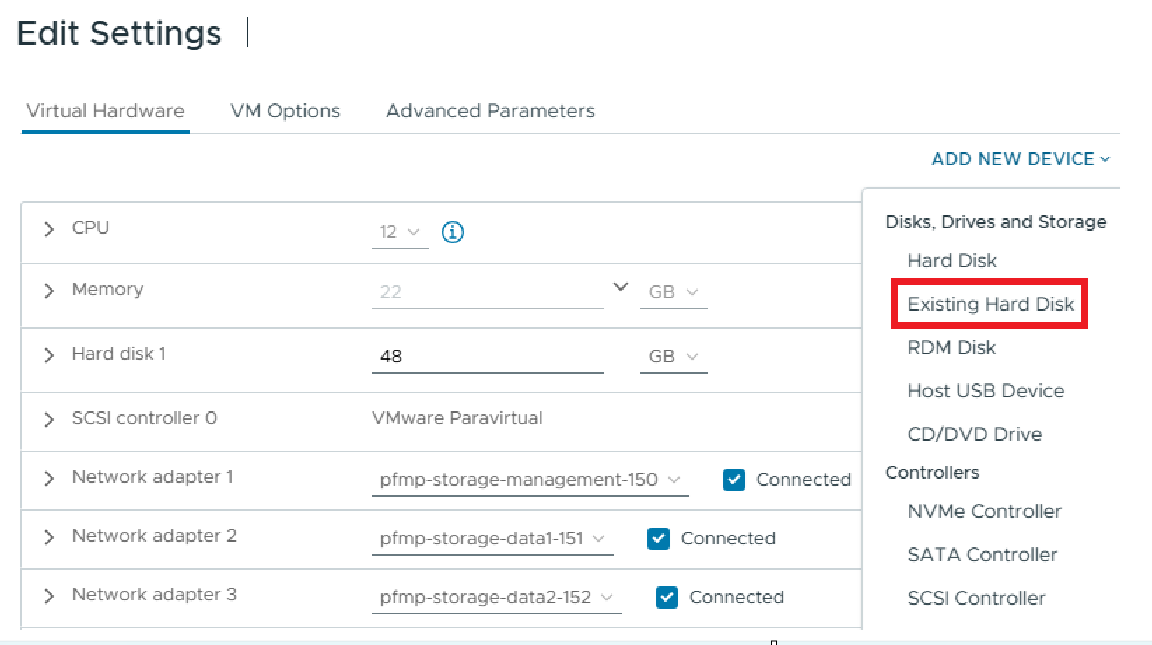
- Cliccare con il pulsante destro del mouse sulla SVM che si trova sull host ESXi HCI interessato e selezionare Edit Settings.
- In alto a destra, selezionare ADD NEW DEVICE > Disco rigido esistente
- Selezionare Hard Disk.
- Selezionare Use an existing virtual disk.
- Individuare la directory in cui è stato salvato il puntatore RDM nel passaggio 4, selezionare il file del puntatore RDM, quindi cliccare su Next.
- Scegliere il controller SCSI virtuale a cui si desidera collegare il disco e cliccare su Next.
- Cliccare su Finish.
A questo punto, il nuovo disco rigido dovrebbe essere visualizzato nell'inventario delle macchine virtuali come Mapped Raw LUN