PowerFlex 4.xでHCIノードのNVMe RDMを交換する方法
Summary: この記事では、NVMeデバイスを交換し、SVMでRDM構成を実行してESXiホストに正しくマッピングする方法について説明します。
Instructions
手順
1 - ドライブのプロパティを見つけます
iDRACユーティリティーを使用して、NVMeドライブに関する情報を収集します。
- インターネット ブラウザーから、[ http://<iDRAC_IP_address>]に移動します。
- DELL Console Loginウィンドウに、ユーザー名とパスワードを入力して、Loginをクリックします。[Integrated Dell Remote Access Controller]画面が表示されます。
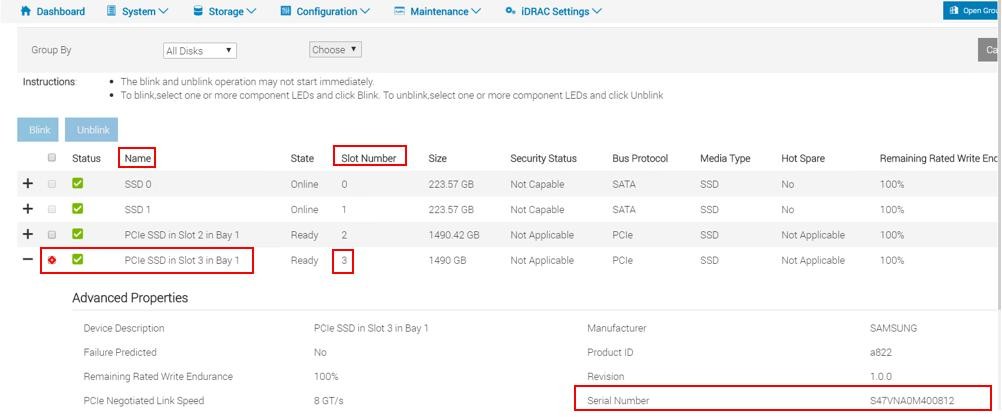
- ナビゲーション ペインで、ストレージ>概要を選択し、物理ディスクをクリックします。iDRACに、サーバーに取り付けられている物理ドライブのリストが表示されます。
- Status列で、Failed状態のドライブを検索します。
- ドライブ の名前、 スロット番号、シリアル番号をのNVMe情報テーブルに記録します。
ドライブ名、ドライブスロット、ドライブシリアル番号の行。
2 -ハイパーコンバージドノードでSDS情報を収集します
PowerFlex Managerプラットフォーム(PFMP)を使用して、ハイパーコンバージド ノード上のNVMeドライブに障害があるPowerFlex SDSに関する情報を収集します。
- WebブラウザーでPFMP IPアドレスを入力し、管理者ユーザーとしてログインします。
- Block > SDSsをクリックし、NVMeに障害が発生した影響を受けるSDSノードを選択します
- 右側のペインで、選択したSDSの下にあるDevicesをクリックします
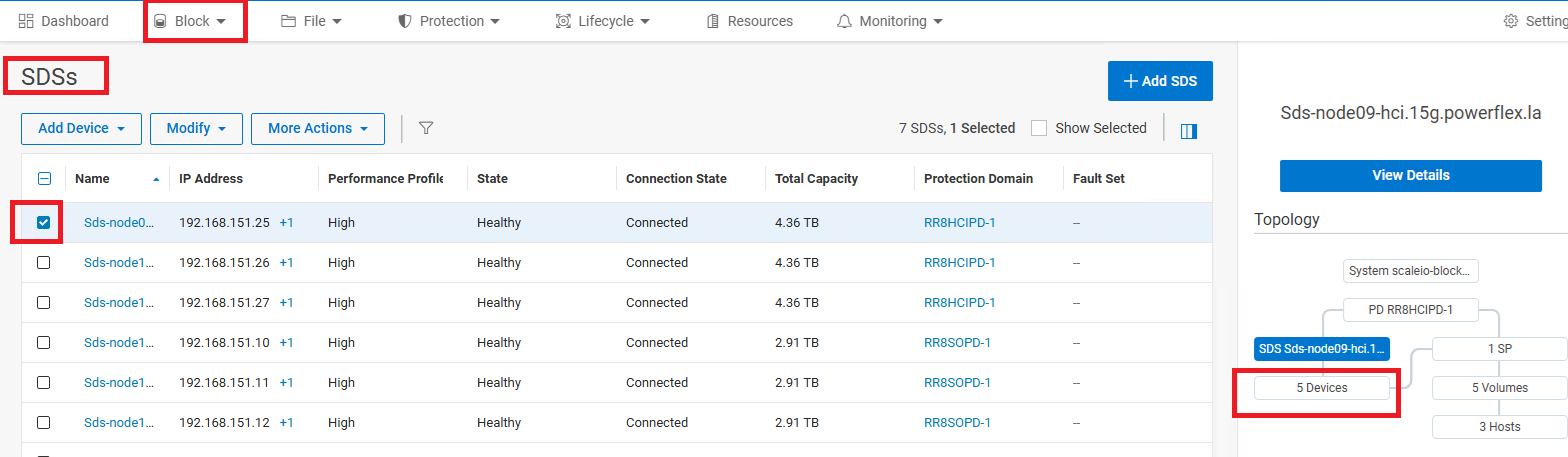
- 障害が発生したデバイスのパスとSP名を書き留めます
例:
SSD => /dev/sdX
NVMe = > /dev/nvmeXn1 -
CloudLinkで暗号化されたデバイスの場合、デバイス パスは次のように表示されます。
SSD => /dev/mapper/svm_sdX
NVMe = > /dev/mapper/nvmeXn1 - SSHを使用したESXiホストへの接続
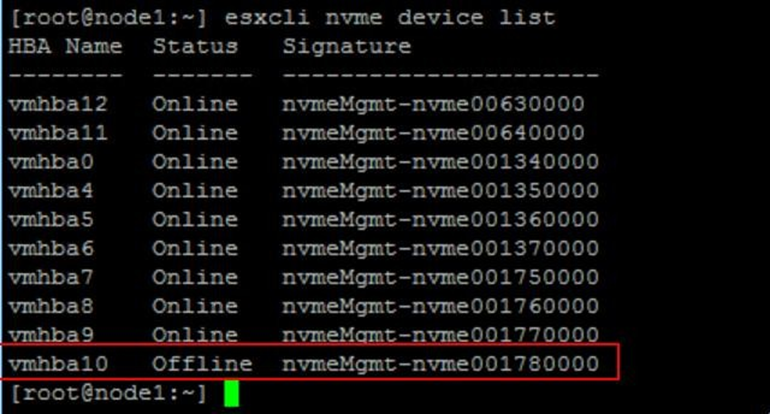
- 次のコマンドを実行して、障害が発生したデバイス の名前 を見つけます。
esxcli nvme device list次のような出力が表示されます。
-
障害が発生したデバイスは、デバイス リストのステータス列にオフライン として表示されます。
デバイス名をメモします(例:vmhba10) - デバイスvmhbaXのアダプターを見つけ、シリアル番号を見つけます。
例:esxcli nvme device get -A vmhbaX | grep -i serialesxcli nvme device get -A vmhba10 | grep -i serial出力には、シリアル番号を含むドライブの詳細が表示されます。

3- ハイパーコンバージドノード上の PowerFlex から障害のある NVMe ドライブを削除します
- PFMPにまだログインしていない場合は、ログインします。
- PFMPGUIの左ペインでBlock >SDSsをクリックして>右側のチャートのデバイスのハイパーリンクからSDSデバイスを一覧表示します
- 障害が発生したデバイスのチェック ボックスを選択します。選択したストレージ デバイスが、手順2でメモしたデバイスと同じであることを確認します
-
上部のメニューで、[More Actions]>[Remove]をクリックします。
-
[Remove Device ]ダイアログ ボックスで、[Remove]をクリックして確定します。
- 障害が発生したドライブがCloudLinkを使用して暗号化されている場合は、デバイスの暗号化を解除するか、CloudLinkを使用していない場合はこの手順をスキップします。
- SSHを使用してノードに接続します。
- 次のコマンドを実行します。
- 障害が発生したドライブがCloudLinkを使用して暗号化されている場合は、デバイスの暗号化を解除するか、CloudLinkを使用していない場合はこの手順をスキップします。
-
svm -y erase /dev/nvmeXn1
ここで、 X は数値のドライブ識別子です
4- 障害のあるデバイスのRDMをSVMから削除します
- vCenterに再度ログインします。
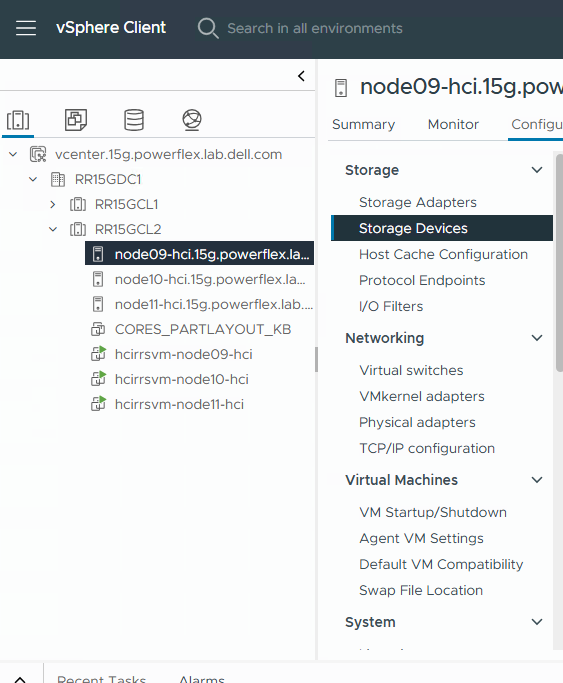
- インベントリーペインで、ホストとクラスターを選択します。
- ナビゲーション ペインで、影響を受けるESXi HCIサーバーを選択します。
- [Configure]タブで、[Storage]>[StorageDevices]を選択して、ホスト上のストレージ デバイスを表示します。
- 動作状態が DeadまたはErrorのNVMeデバイスを見つけます。(詳細については、以下の「ESXi server上のデバイス スロットとOSパスの関連付け」を参照してください。
- Device Details>Propertiesタブで、デバイスのPowerFlexドライブ名とNVMe識別子を見つけて書き留めます。
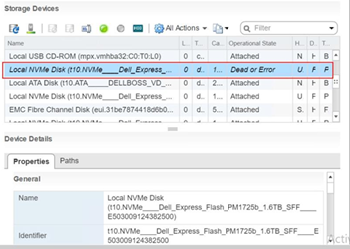
-
ナビゲーション ペインで、影響を受けるHCI ESXiホスト上にある SVM を右クリックし、 Edit Settingsを選択します。
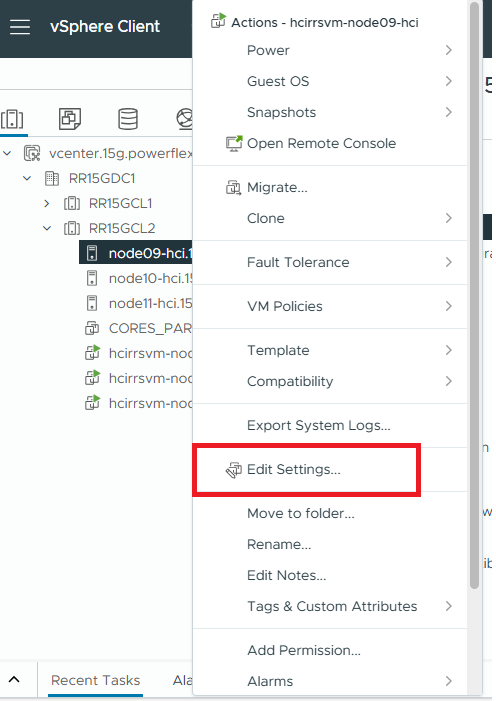
Edit SettingsウィンドウにVirtual Hardwareタブが表示されます。SVMの詳細には、ハード ドライブが含まれます。淡色表示されているすべてのハード ドライブはRDMデバイスです。
- 各RDMのプロパティを展開します。
物理LUNフィールドで、前の手順で取得したNVMeデバイスの識別子の値を探します。
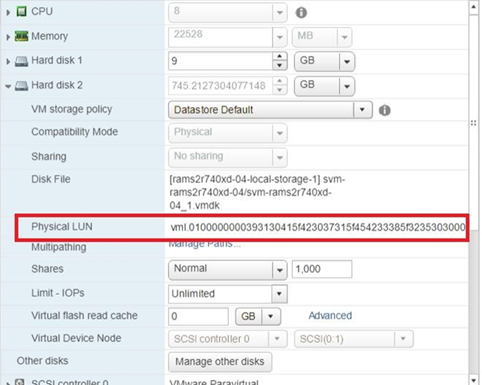
-
識別子の値が物理LUN値の一部として表示される場合、これは障害が発生したデバイスです。それ以外の場合は、 * 他のディスクを管理 を選択して SVM 上の他のハード ドライブを表示し、それらの 物理 LUN の値を確認し、 パスの管理 をクリックして障害のあるデバイスを特定します。
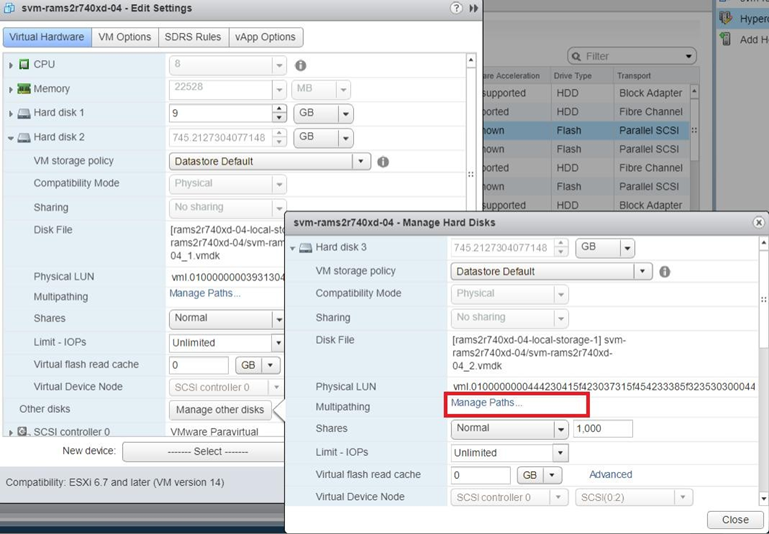
-
物理LUNの値を使用して、障害が発生したデバイスのあるハード ドライブを特定したら、ハード ドライブの右側にあるX をクリックしてデバイスを削除します。
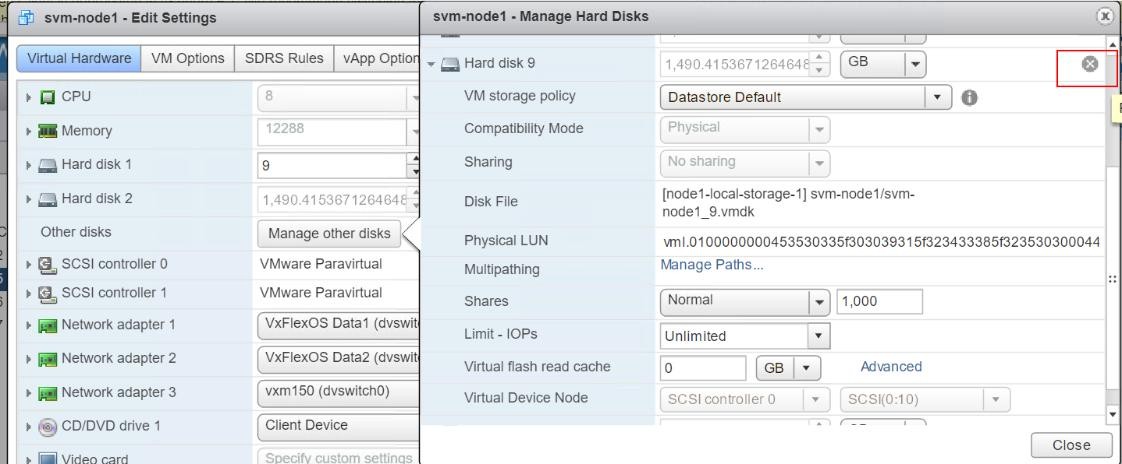
Delete files from datastoreを選択し、Closeをクリックします。

5 - 障害が発生したNVMeディスクを新しい正常なディスクと物理的に交換します
PowerFlexノードでのNVMeデバイスアクティビティ ーの停止
- iDRACにログインします
- メイン メニューで、Configuration>Storage Configurationを選択します。
- [Controller]フィールドで、サーバー モデルに応じてリストから適切なコントローラーを選択します。
- PowerFlex R650ノード: CPU
- PowerFlex R750ノード: PCIe エクステンダ
- PowerFlex R6525ノード: PCIe エクステンダ
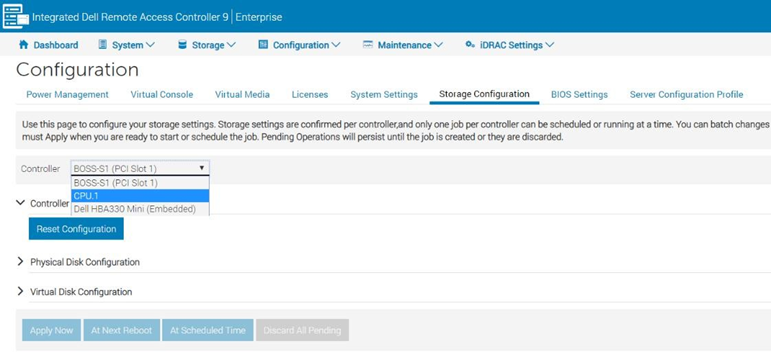
- 新しいページが開き、そのコントローラーに関連付けられている物理ドライブのリストが表示されます。
- 交換が必要な物理ドライブを選択し、[Prepare to Remove >Apply Now]をクリックします。
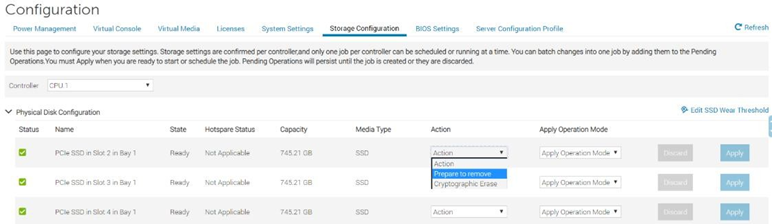
これで、障害が発生したNVMeデバイスをサーバーから物理的に取り外すことができます。
6- NVMeデバイスを準備し、ESXiサーバー上のPowerFlexシステムに追加します
次のタスクを使用して、NVMeデバイスの使用を準備し、ESXiベース サーバー上のデバイス スロットと操作パスを関連づけることにより、NVMeデバイスをPowerFlexシステムに追加します。
- インターネット ブラウザーから、[http://<iDRAC_IP_address>]に移動します。
- DELL Console Loginウィンドウに、ユーザー名とパスワードを入力して、Loginをクリックします。
- メイン メニューから、ストレージ>概要を選択し、物理ディスクをクリックします。iDRACに、サーバーに取り付けられている物理ドライブのリストが表示されます。
- 交換したドライブのスロットと一致するスロット番号の行を見つけます。
- 左側の列のプラス記号をクリックして、ドライブの[Advanced Properties]を表示します。
- 新しいドライブの シリアル番号 を検索し、書き留めます。例:50000396DC89A872です。
メモ: ドライブのシリアル番号がiDRACに表示されない場合は、交換用ドライブが正しく取り付けられていない可能性があります。
- SSHを使用して SVM にログインします。
- 次のコマンドを実行して、オペレーティング システムのデバイス パスを確認します。
ls -l /dev/disk/by-id/
次のような出力が表示されます。

- 末尾にsdXがある行を見つけて、SFFxxxxx番号を書き留めます。
- 次のコマンドを実行して、交換用デバイスのステータスを確認します。
esxcli nvme device list次のような出力が表示されます。

- (オプション )次のコマンドを実行して、交換用デバイスのファームウェア バージョンを確認します。
esxcli nvme device get -A vmhbaX | grep -i Revisionここで、vmhbaXは新しいNVMeデバイスの名前です。
たとえば、前の手順の画像に示されている交換用デバイスの場合、コマンドは次のようになります。
esxcli nvme device get -A vmhba10 | grep -i Revision実際のファームウェア バージョンとともに、次のような出力が表示されます。
 |
ファームウェアのバージョンがRCMまたはICに準拠しているかどうかを確認します
- デバイス vmhbaX のアダプターを見つけて、シリアル番号を見つけます。
esxcli nvme device get -A vmhbaX | grep -i serial例:
esxcli nvme device get -A vmhba10 | grep -i serial出力には、シリアル番号を含むドライブの詳細が表示されます。
 |
7 - (オプション)PowerFlexノードで新しいNVMeデバイスを暗号化します。CloudLinkを使用していない場合は、この手順をスキップします
交換したNVMeドライブがCloudLinkを使用して暗号化されている場合は、次の手順を実行して新しいNVMeドライブを暗号化します。障害が発生したドライブが暗号化されていない場合は、このタスクをスキップします。
- SSHを使用してSDSノードに接続します。
- 次のコマンドを実行して、新しいドライブを暗号化します。
svm encrypt /dev/nvme<xxx>ここで、NVMe<XXX>は交換したデバイスの名前です。例:
svm encrypt /dev/nvmeXn1約60秒後、新しいデバイスが暗号化されます。
- 次のコマンドを実行して、新しいデバイスの場所を確認します。
svm status次のような出力が表示されます。
State: Connected (server 192.168.150.32)
Group: MG-12 Policy: Manual
AES-NI HW acceleration: Yes
Volumes:
/             unencrypted
/home         unencrypted


Devices:
/dev/nvme0n1    encrypted       (sds	SN:9486948577248625  /dev/mapper/svm_nvme0n1)
/dev/nvme10n1	encrypted	(sds	SN:948694857725248625/dev/mapper/svm_nvme10n1)
/dev/nvme11n1	encrypted	(sds	SN:948694857725258625/dev/mapper/svm_nvme11n1)
/dev/nvme12n1	encrypted	(raw	SN:948694857725268625/dev/mapper/svm_nvme12n1)
/dev/nvme13n1	encrypted	(raw	SN:948694857725278625/dev/mapper/svm_nvme13n1)
/dev/nvme14n1	encrypted	(raw	SN:948694857725288625/dev/mapper/svm_nvme14n1)
/dev/nvme15n1	encrypted	(raw	SN:948694857725298625/dev/mapper/svm_nvme15n1)
/dev/nvme16n1	encrypted	(raw	SN:948694857725308625/dev/mapper/svm_nvme16n1)
/dev/nvme17n1	encrypted	(raw	SN:948694857725318625/dev/mapper/svm_nvme17n1)
- /dev/nvmeX デバイスを見つけて暗号化されていることを確認し、その新しいデバイス パスをドライブ情報テーブルに記録します。
例:
/dev/mapper/svm_nvme17n1
8 - ハイパーコンバージド ノード上のPowerFlexシステムにデバイスを追加します
新しいNVMeをRDMとしてSVMにマッピングしてから、PowerFlexシステムに追加します。
- 影響を受けるHCI ESXホストへのSSHセッションを開きます。
- 次のコマンドを使用して、ESXiホストに接続されているディスクを一覧表示します。
# ls -l /vmfs/devices/disks- リストから、RDMとして構成するローカル デバイスを特定し、デバイス名をコピーします。
メモ: デバイス名の先頭に t10 が付く可能性があります。そして 、t10のようになります。F405E46494C4540046F455B64787D285941707D203F45765 - デバイスをRDMとして構成し、選択した宛先にRDMポインタ ファイルを出力するには、次のコマンドを実行します。
# vmkfstools -z /vmfs/devices/disks/ /vmfs/volumes///_x.vmdk例えば、
# vmkfstools -z /vmfs/devices/disks/t10.F405E46494C4540046F455B64787D285941707D203F45765 /vmfs/volumes/Datastore2/SVM-1/svm-1_1.vmdkメモ: 新しく作成されたRDMポインタ ファイルのサイズが、マッピング先のRaw Deviceと同じサイズのように見えます。これはダミー ファイルであり、ストレージ領域を消費しません。
- RDMポインタ ファイルを作成したら、vSphere Clientを使用してRDMを仮想マシンに接続します。
- vSphere Clientから、ESXiストレージを再スキャンして、追加されたデバイスを公開します。
- 影響を受けるHCI ESXiホストを選択します >ストレージ アダプター>ストレージの再スキャン

- 影響を受けるHCI ESXiホスト上にある SVM を右クリックし、 Edit Settingsを選択します。
- 右上の[ADD NEW DEVICE]>[Existing Hard Disk]を選択します
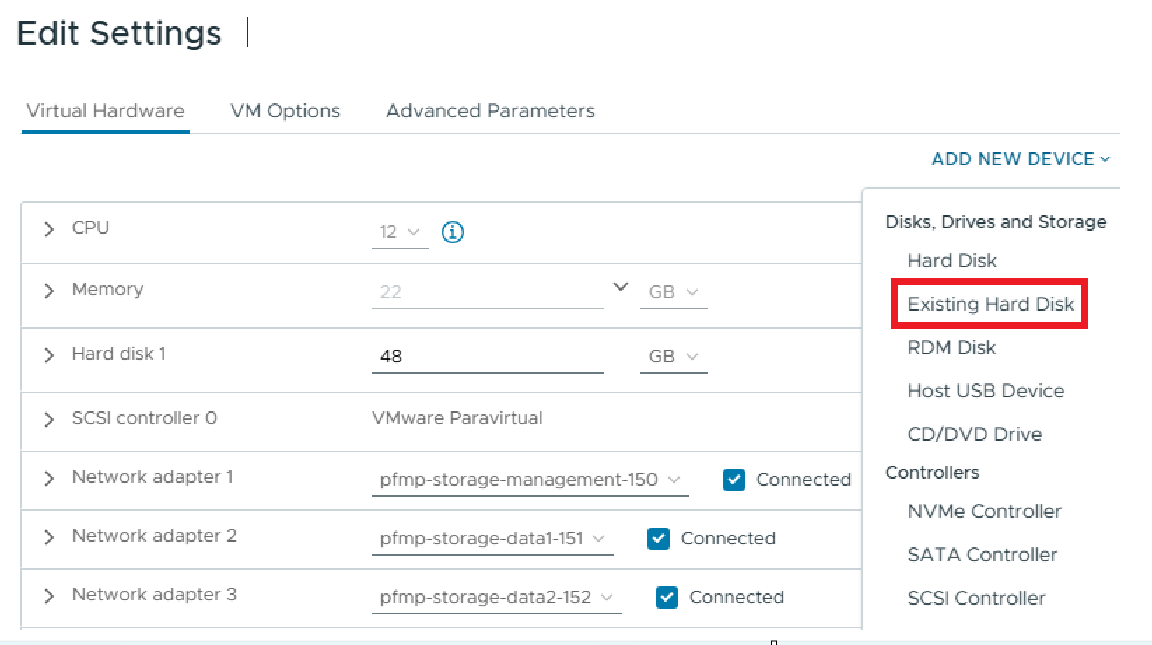
- [Hard Disk]を選択します。
- [Use an existing virtual disk]を選択します。
- 手順4でRDMポインタを保存したディレクトリを参照し、RDMポインタ ファイルを選択して、 次へをクリックします。
- ディスクを接続する仮想SCSIコントローラーを選択し、次へをクリックします。
- [完了]をクリックします。
これで、仮想マシンのインベントリーに新しいハード ディスクがMapped Raw LUNとして表示されます