PowerFlex 4.x NVMe RDM vervangen in HCI-knooppunt
Summary: In dit artikel wordt stap voor stap uitgelegd hoe u een NVMe-apparaat vervangt en de RDM-configuratie in de SVM uitvoert om correct te worden toegewezen aan de ESXi-host
Instructions
Stappen
1- Zoek de eigenschappen
van de schijfGebruik het hulpprogramma iDRAC om informatie over de NVMe-schijf te verzamelen.
- Ga in uw internetbrowser naar http://< iDRAC_IP_address>.
- Voer in het aanmeldingsvenster van DELL Console de gebruikersnaam en het wachtwoord in en klik vervolgens op Aanmelden. Het scherm Integrated Dell Remote Access Controller wordt weergegeven.
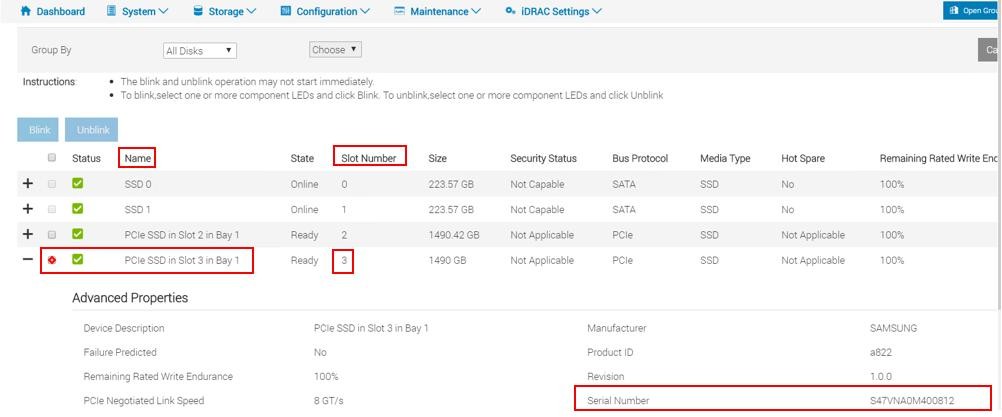
- Selecteer in het navigatiedeelvenster Storageoverzicht> en klik vervolgens op Fysieke schijven. iDRAC geeft de lijst met fysieke schijven weer die op de server zijn geïnstalleerd.
- Zoek in de kolom Status naar de schijf met de status Mislukt .
- Noteer de naam, het slotnummer en het serienummer van de schijf in de NVMe-informatietabel in de
Rijen schijfnaam, schijfsloten serienummerschijf.
2-SDS-informatie verzamelen opeenhypergeconvergeerdknooppunt
Gebruik het PowerFlex Manager Platform (PFMP) om informatie te verzamelen over de PowerFlex SDS met de defecte NVMe-schijf op een hyperconverged knooppunt.
- Voer in uw webbrowser het PFMP IP-adres in en meld u aan als beheerder.
- klik op SDS'enblokkeren>. en selecteer het getroffen SDS-knooppunt met een defecte NVMe
- Klik in het rechterdeelvenster op Apparaten onder de geselecteerde SDS
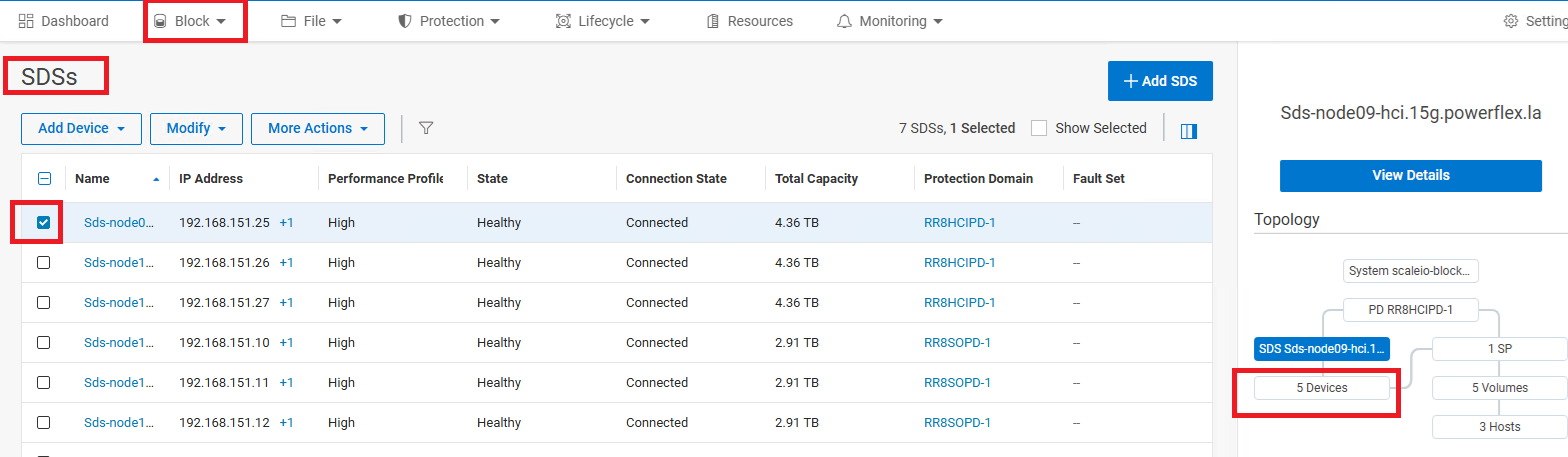
- Noteer het defecte apparaatpad en de SP-naam
Bijvoorbeeld:
SSD => /dev/sdX
NVMe => /dev/nvmeXn1 -
Voor een apparaat dat is versleuteld met CloudLink, wordt het pad van het apparaat weergegeven als:
SSD => /dev/mapper/svm_sdX
NVMe => /dev/mapper/nvmeXn1 - Verbinding maken met de ESXi-host via SSH
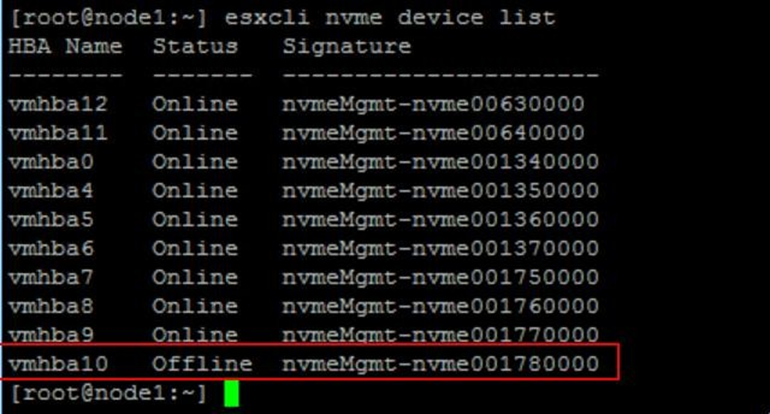
- Voer de volgende opdracht uit om de naam van het defecte apparaat te vinden:
esxcli nvme device listUitvoer vergelijkbaar met het volgende wordt weergegeven:
-
Het defecte apparaat wordt weergegeven als Offline in de kolom Status van de apparatenlijst.
Noteer de naam van het apparaat, bijvoorbeeld: vmhba10 - Zoek de adapter voor het apparaat vmhbaX en zoek het serienummer:
Bijvoorbeeld:esxcli nvme device get -A vmhbaX | grep -i serialesxcli nvme device get -A vmhba10 | grep -i serialDe uitvoer toont de details van de schijf, inclusief het serienummer.

3- Verwijderde defecteNVMe-schijfuitPowerFlexopeenhypergeconvergeerdknooppunt
- Meld u aan bij het PFMP als u dat nog niet hebt gedaan.
- Klik in het linkerdeelvenster PFMPGUI op SDS-bestanden >blokkeren > Geef de SDS-apparaten weer via de hyperlink apparaten in de rechter grafiek
- Schakel het selectievakje voor het defecte apparaat in. Zorg ervoor dat het storageapparaat dat u selecteert hetzelfde apparaat is dat u in stap 2 hebt genoteerd
-
Klik in het bovenste menu op More Actions >Remove.
-
Klik in het dialoogvenster Apparaatverwijderen op Verwijderenom te bevestigen.
- Als het defecte station is versleuteld met CloudLink, maakt u de versleuteling van het apparaat ongedaan of slaat u deze stap over als CloudLink niet wordt gebruikt:
- Maak verbinding met het knooppunt via SSH.
- Voer de volgende opdracht uit:
- Als het defecte station is versleuteld met CloudLink, maakt u de versleuteling van het apparaat ongedaan of slaat u deze stap over als CloudLink niet wordt gebruikt:
-
svm -y erase /dev/nvmeXn1
Waarbij X de numerieke stationsidentifier is
4- Verwijder de RDM voor het defecte apparaat uit de SVM
- Meld u opnieuw aan bij vCenter.
- Selecteer in het deelvenster Inventarissende optie Hostsenclusters.
- Selecteer in het navigatiedeelvenster de getroffen ESXi HCI-server.
- Selecteer op het tabblad Configurede Storage>StorageDevicesom de storageapparaten op de host weer te geven.
- Zoek het NVMe-apparaat met de operationele status Dood of Fout. (Zie voor meer informatie "Het apparaatslot en het pad van het besturingssysteem op een ESXi-server correleren" hieronder.
- Zoek op het tabblad Eigenschappen apparaatdetails > de naam van de PowerFlex-schijf en de NVMe-id van het apparaat en noteer deze.


-
Klik in het navigatiedeelvenster met de rechtermuisknop op de SVM op de getroffen HCI ESXi-host en selecteer Instellingen bewerken.
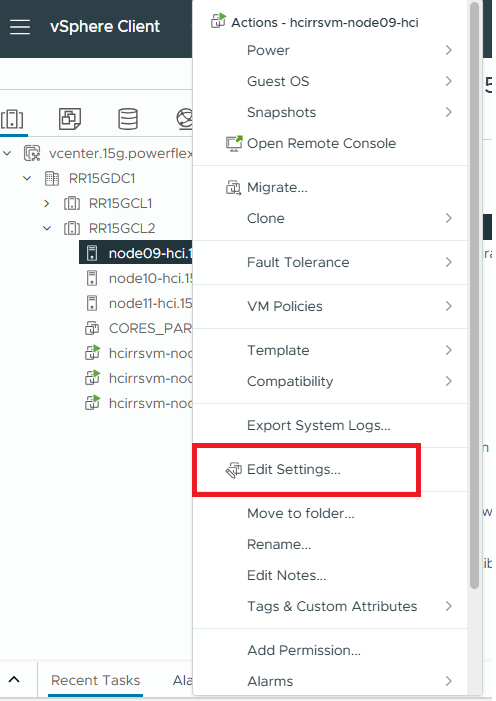
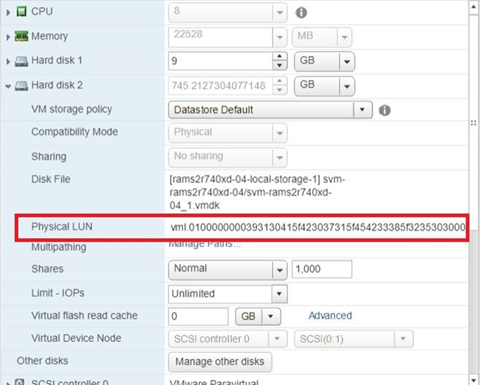
In het venster Edit Settings wordt het tabblad Virtual Hardware weergegeven. De SVM-gegevens omvatten de harde schijven. Elke harde schijf die grijs wordt weergegeven, is een RDM-apparaat.
- Vouw de eigenschappen voor elke RDM uit.
Zoek in het veld Fysieke LUN naar de id-waarde van het NVMe-apparaat die u in een vorige stap hebt verkregen.
-
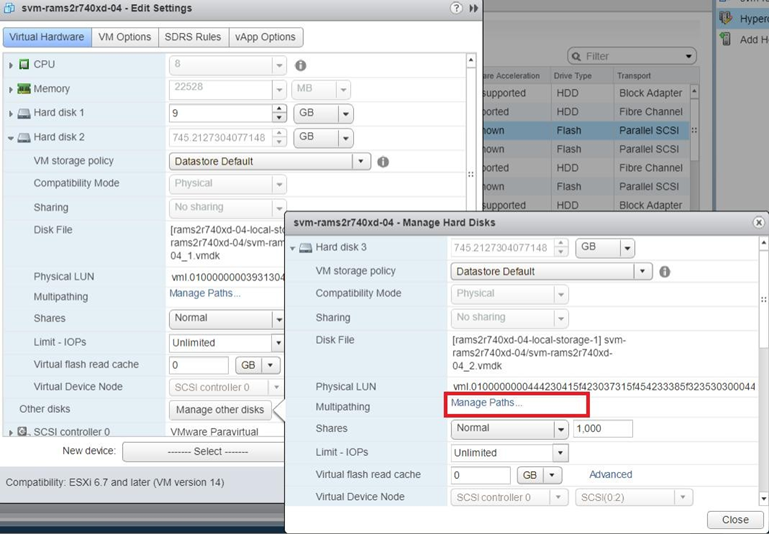
Als de ident-waarde wordt weergegeven als onderdeel van de fysieke LUN-waarde, is dit het defecte apparaat. Selecteer anders Andere schijven beheren om de andere harde schijven op de SVM weer te geven en hun fysieke LUN-waarde te controleren, en klik op Pad beheren om het defecte apparaat te identificeren.
-
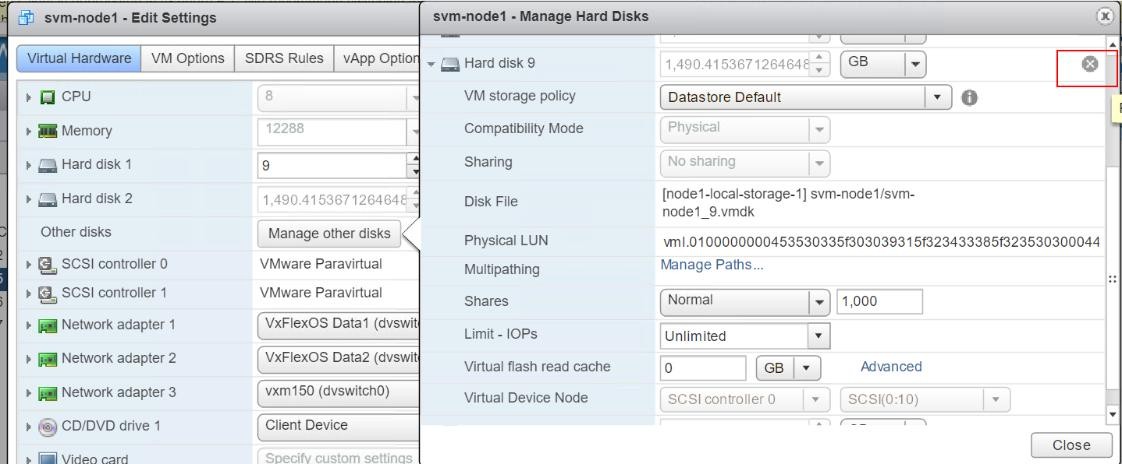
Wanneer u de harde schijf met het defecte apparaat hebt geïdentificeerd aan de hand van de fysieke LUN-waarde, klikt u op de X rechts van de harde schijf om het apparaat te verwijderen.
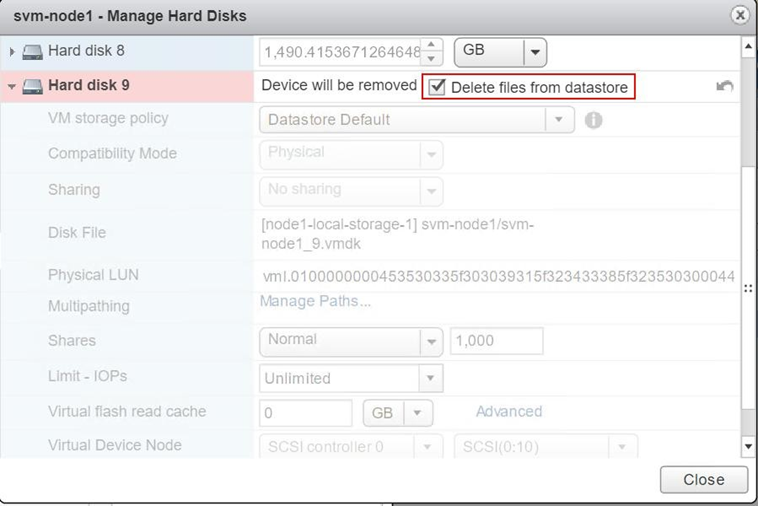
Selecteer Bestanden uitdatastore verwijderen en klik vervolgens op Sluiten.
5- Vervang de defecte NVMe-schijf fysiek door de nieuwe gezonde schijf
NVMe-apparaatactiviteitenstoppenopeenPowerFlex-knooppunt
- Meld u aan bij iDRAC.
- Selecteer in het hoofdmenu Configuration>Storage Configuration.
- Selecteer in het veld Controller de juiste controller uit de lijst op basis van het servermodel:
- PowerFlex R650 knooppunt: CPU
- PowerFlex R750 knooppunt: PCIe-extender
- PowerFlex R6525 node: PCIe-extender
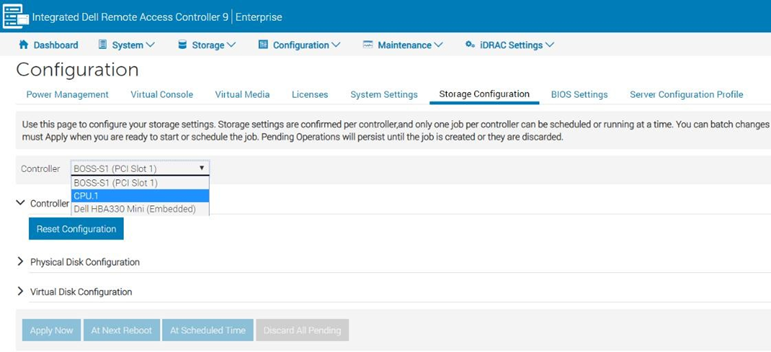
- Er wordt een nieuwe pagina geopend met een lijst met fysieke schijven die aan die controller zijn gekoppeld.
- Selecteer de fysieke schijf die moet worden vervangen en klik vervolgens op Voorbereiden om te verwijderen >Nu toepassen.
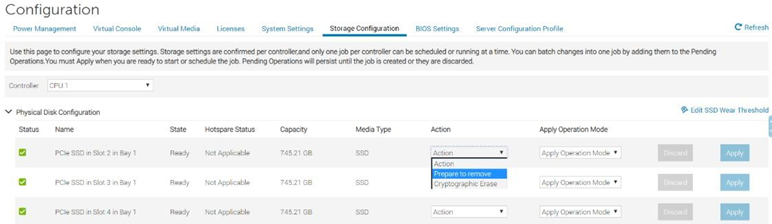
U kunt het defecte NVMe-apparaat nu fysiek van de server verwijderen.
6- Bereid het NVMe-apparaat voor en voeg hettoeaanhetPowerFlexsysteemopeenESXi-server
Gebruik de volgende taak om het NVMe-apparaat voor te bereiden voor gebruik en voeg het toe aan het PowerFlex-systeem door het apparaatslot en het besturingspad op een ESXi-gebaseerde server te correleren.
- Ga in uw internetbrowser naar http:// <iDRAC_IP_address>.
- Typ in het aanmeldingsvenster van DELL Console de gebruikersnaam en het wachtwoord en klik vervolgens op Aanmelden.
- Selecteer in het hoofdmenu Storageoverzicht> en klik vervolgens op Fysiekeschijven. iDRAC geeft de lijst weer van fysieke schijven die op de server zijn geïnstalleerd.
- Zoek de rij met het slotnummer dat overeenkomt met het slot voor de schijf die u net hebt vervangen.
- Klik op het plusteken in de linkerkolom om de geavanceerde eigenschappen van de schijf weer te geven.
- Zoek naar het serienummer van de nieuwe schijf en noteer het. Bijvoorbeeld: 50000396DC89A872.
OPMERKING: Als iDRAC het serienummer van de schijf niet weergeeft, is de vervangende schijf mogelijk onjuist geïnstalleerd.
- Meld u aan bij de SVM met SSH.
- Voer de volgende opdracht uit om het pad van het besturingssysteemapparaat te controleren:
ls -l /dev/disk/by-id/
Uitvoer vergelijkbaar met het volgende wordt weergegeven:
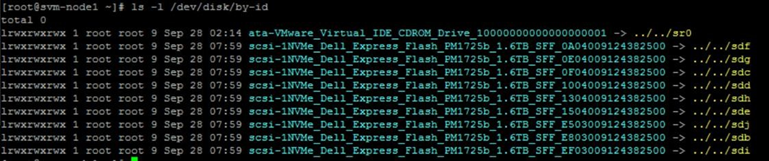
- Zoek de lijn met sdX aan het einde en noteer het SFFxxxxx-getal.
- Voer de volgende opdracht uit om de status van het vervangende apparaat te controleren.
esxcli nvme device listUitvoer vergelijkbaar met het volgende wordt weergegeven:

- (Optioneel) Voer de volgende opdracht uit om de firmwareversie van het vervangende apparaat te controleren:
esxcli nvme device get -A vmhbaX | grep -i RevisionWaarbij vmhbaX de naam is van het nieuwe NVMe-apparaat.
Voor het vervangende apparaat dat in de vorige stap in de afbeelding wordt weergegeven, is de opdracht bijvoorbeeld:
esxcli nvme device get -A vmhba10 | grep -i RevisionEr wordt een uitvoer weergegeven die lijkt op het volgende, met de daadwerkelijke firmwareversie:
 |
Controleer of de firmwareversie in overeenstemming is met RCM of IC
- Zoek de adapter voor het apparaat vmhbaX en zoek het serienummer :
esxcli nvme device get -A vmhbaX | grep -i serialBijvoorbeeld:
esxcli nvme device get -A vmhba10 | grep -i serialDe uitvoer toont de details van de schijf, inclusief het serienummer.
 |
7- (Optioneel) VersleutelhetnieuweNVMe-apparaatophetPowerFlex-knooppunt. Sla deze stap over als u CloudLink niet gebruikt
Als de NVMe-schijf die u hebt vervangen is versleuteld met CloudLink, voert u de volgende stappen uit om de nieuwe NVMe-schijf te versleutelen. Als de defecte schijf niet is versleuteld, slaat u deze taak over.
- Maak verbinding met het SDS-knooppunt via SSH.
- Voer deze opdracht uit om het nieuwe station te coderen:
svm encrypt /dev/nvme<xxx>Waarbij NVMe<XXX>de naam is van het apparaat dat u zojuist hebt vervangen. Bijvoorbeeld:
svm encrypt /dev/nvmeXn1Na ongeveer 60 seconden wordt het nieuwe apparaat versleuteld.
- Voer de volgende opdracht uit om de nieuwe apparaatlocatie te controleren:
svm statusUitvoer vergelijkbaar met het volgende zou moeten worden weergegeven:
State: Connected (server 192.168.150.32)
Group: MG-12 Policy: Manual
AES-NI HW acceleration: Yes
Volumes:
/             unencrypted
/home         unencrypted


Devices:
/dev/nvme0n1    encrypted       (sds	SN:9486948577248625  /dev/mapper/svm_nvme0n1)
/dev/nvme10n1	encrypted	(sds	SN:948694857725248625/dev/mapper/svm_nvme10n1)
/dev/nvme11n1	encrypted	(sds	SN:948694857725258625/dev/mapper/svm_nvme11n1)
/dev/nvme12n1	encrypted	(raw	SN:948694857725268625/dev/mapper/svm_nvme12n1)
/dev/nvme13n1	encrypted	(raw	SN:948694857725278625/dev/mapper/svm_nvme13n1)
/dev/nvme14n1	encrypted	(raw	SN:948694857725288625/dev/mapper/svm_nvme14n1)
/dev/nvme15n1	encrypted	(raw	SN:948694857725298625/dev/mapper/svm_nvme15n1)
/dev/nvme16n1	encrypted	(raw	SN:948694857725308625/dev/mapper/svm_nvme16n1)
/dev/nvme17n1	encrypted	(raw	SN:948694857725318625/dev/mapper/svm_nvme17n1)
- Zoek het /dev/nvmeX-apparaat en controleer of het versleuteld is, en noteer vervolgens het pad naar het nieuwe apparaat in de schijfinformatietabel.
Bijvoorbeeld:
/dev/mapper/svm_nvme17n1
8-Voeg het apparaat toe aan het PowerFlex-systeem op een hypergeconvergeerd knooppunt
Wijs de nieuwe NVMe als RDM toe aan een SVM en voeg deze vervolgens toe aan het PowerFlex-systeem.
- Open een SSH-sessie naar de getroffen HCI ESX-host.
- Maak een lijst van de schijven die zijn gekoppeld aan de ESXi-host met de opdracht:
# ls -l /vmfs/devices/disks- Identificeer in de lijst het lokale apparaat dat u als RDM wilt configureren en kopieer de apparaatnaam.
Opmerking: De apparaatnaam wordt waarschijnlijk voorafgegaan door t10. En lijken op : t10. F405E46494C4540046F455B64787D285941707D203F45765 - Als u het apparaat wilt configureren als een RDM en het RDM-aanwijzerbestand wilt uitvoeren naar de door u gekozen bestemming, voert u de volgende opdracht uit:
# vmkfstools -z /vmfs/devices/disks/ /vmfs/volumes///_x.vmdkBijvoorbeeld:
# vmkfstools -z /vmfs/devices/disks/t10.F405E46494C4540046F455B64787D285941707D203F45765 /vmfs/volumes/Datastore2/SVM-1/svm-1_1.vmdkOpmerking: De grootte van het nieuw gemaakte RDM-aanwijzerbestand lijkt dezelfde grootte te hebben als het RAW-apparaat waaraan het is toegewezen; Dit is een dummybestand en neemt geen opslagruimte in beslag.
- Wanneer u het RDM-aanwijzerbestand hebt gemaakt, koppelt u de RDM aan een virtuele machine met behulp van de vSphere-client:
- Scan vanuit de vSphere-client de ESXi-storage opnieuw om het toegevoegde apparaat weer te geven.
- Selecteer de getroffen HCI ESXi-host > Storageadapters >STORAGE OPNIEUW SCANNEN
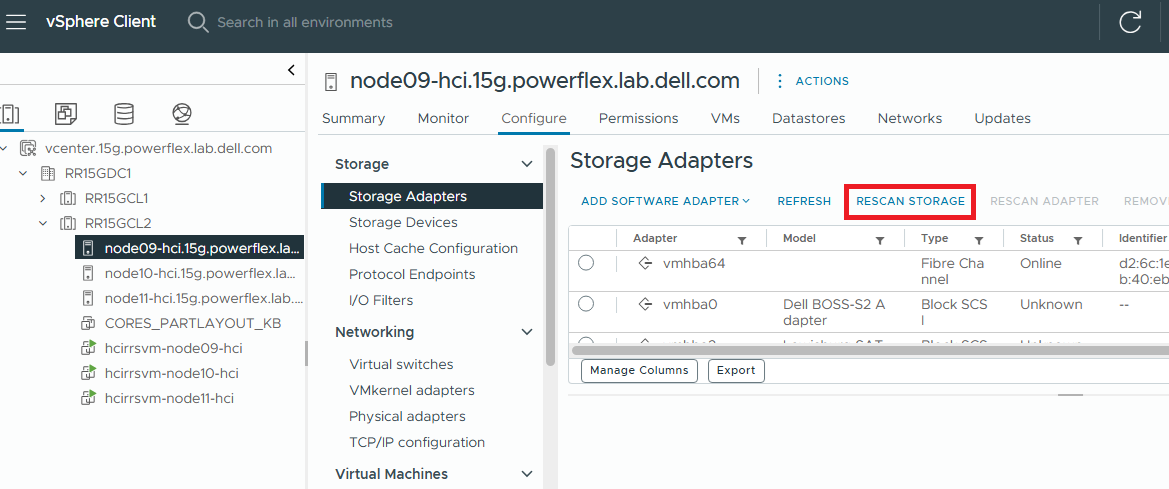
- Klik met de rechtermuisknop op de SVM op de getroffen HCI ESXi-host en selecteer Instellingen bewerken.
- Selecteer rechtsboven NIEUW APPARAAT > TOEVOEGEN Bestaande harde schijf
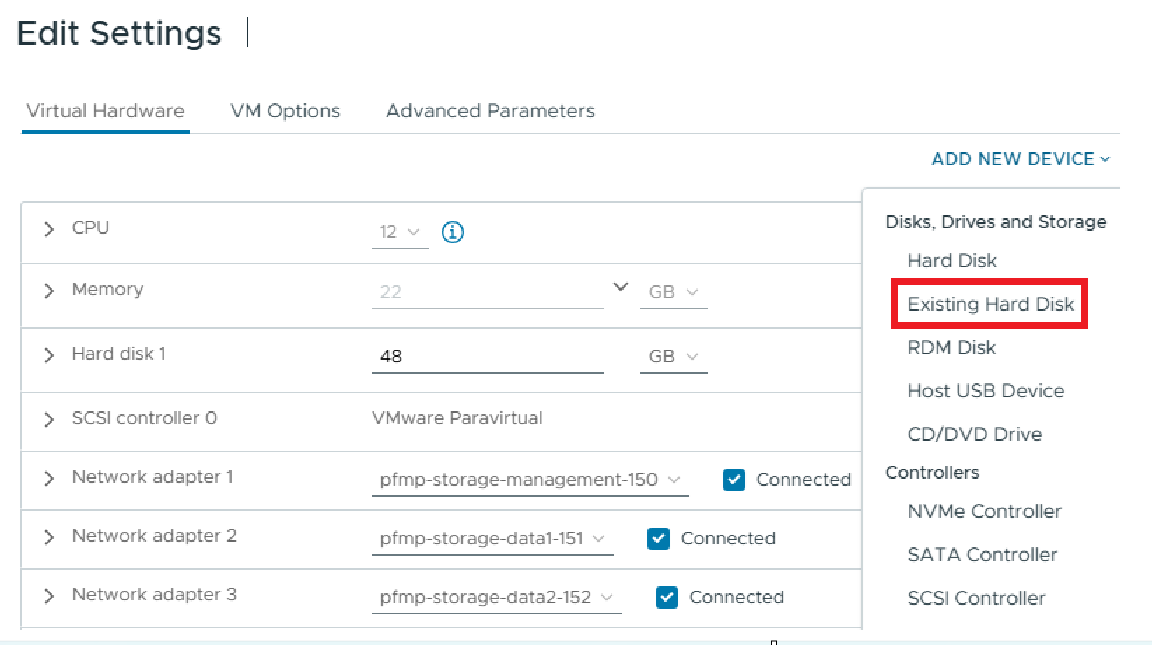
- Selecteer Harde schijf.
- Selecteer Een bestaande virtuele schijf gebruiken.
- Blader naar de map waarin u de RDM-aanwijzer in stap 4 hebt opgeslagen, selecteer het RDM-aanwijzerbestand en klik op Volgende.
- Kies de virtuele SCSI-controller waaraan u de schijf wilt koppelen en klik op Volgende.
- Klik op Voltooien.
Uw nieuwe harde schijf wordt nu weergegeven in de inventaris van de virtuele machine als Toegewezen onbewerkte LUN