PowerFlex 4.x Wymiana NVMe RDM w węźle HCI
Summary: W tym artykule wyjaśniono krok po kroku, jak wymienić urządzenie NVMe i wykonać konfigurację RDM w SVM, aby być prawidłowo zmapowanym na hoście ESXi
Instructions
Kroki
1. Zlokalizuj właściwości
dyskuUżyj narzędzia iDRAC, aby zebrać informacje o dysku NVMe.
- W przeglądarce internetowej przejdź do opcji http://< iDRAC_IP_address>.
- W oknie logowania do konsoli DELL wprowadź nazwę użytkownika i hasło, a następnie kliknij przycisk Zaloguj się. Zostanie wyświetlony ekran Integrated Dell Remote Access Controller .
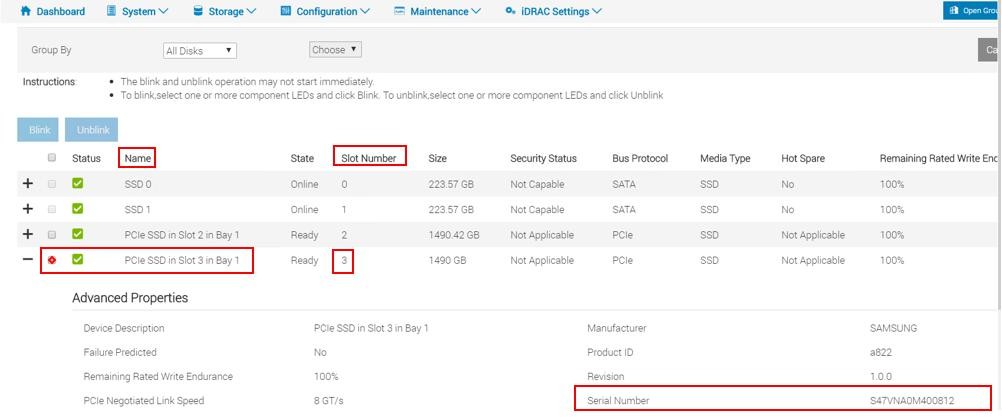
- W okienku nawigacji wybierz opcję Omówienie pamięci masowej>, a następnie kliknij pozycję Dyski fizyczne.Kontroler iDRAC wyświetla listę dysków fizycznych zainstalowanych na serwerze.
- W kolumnie Status wyszukaj dysk ze stanem Failed .
- Zapisz nazwę, numer gniazda i numer seryjny dysku w tabeli informacyjnej NVMe w
Wiersze Nazwadysku, Gniazdodysku i Numer seryjnydysku.
2. Zebranieinformacjio SDSwwęźlehiperkonwergentnym
Użyj platformy PowerFlex Manager Platform (PFMP), aby zebrać informacje na temat PowerFlex SDS z uszkodzonym dyskiem NVMe w węźle hiperkonwergentnym.
- W przeglądarce internetowej wprowadź adres IP PFMP i zaloguj się jako administrator.
- Kliknij Block > SDSs. i wybierz węzeł SDS, którego dotyczy problem, z wadliwym NVMe
- W prawym okienku kliknij opcję Urządzenia w ramach wybranego serwera SDS
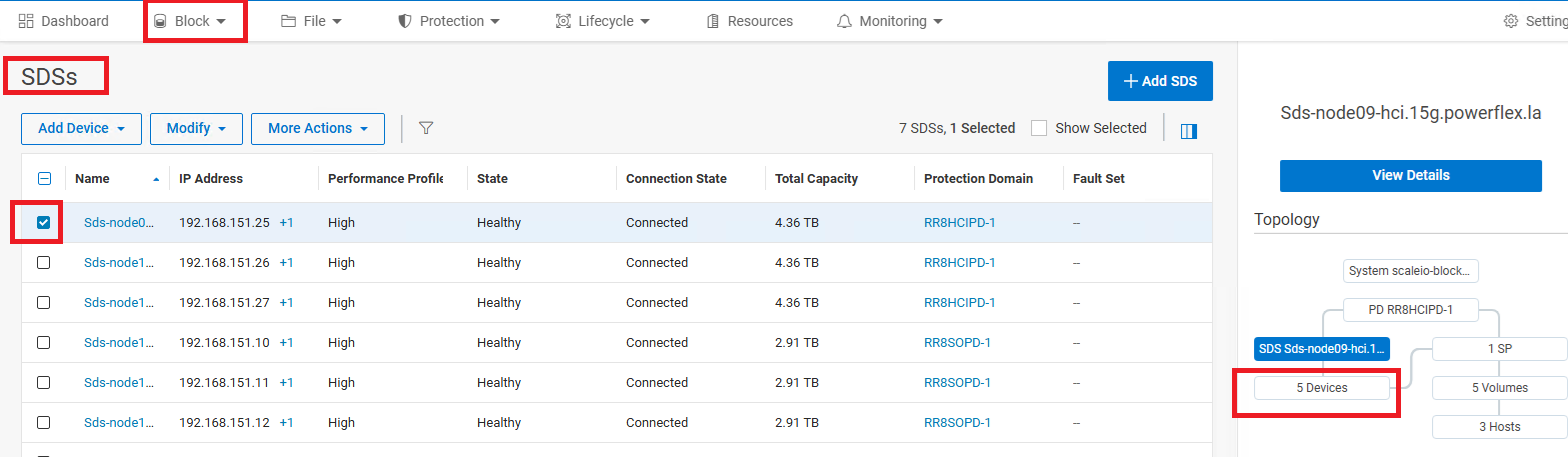
- Zanotuj ścieżkę wadliwego urządzenia i nazwę SP
Przykład
SSD => /dev/sdX
NVMe => /dev/nvmeXn1 -
W przypadku urządzenia zaszyfrowanego za pomocą CloudLink ścieżka urządzenia jest następująca:
SSD => /dev/mapper/svm_sdX
NVMe => /dev/mapper/nvmeXn1 - Połącz się z hostem ESXi przy użyciu SSH
- Uruchom następujące polecenie, aby znaleźć nazwę uszkodzonego urządzenia:
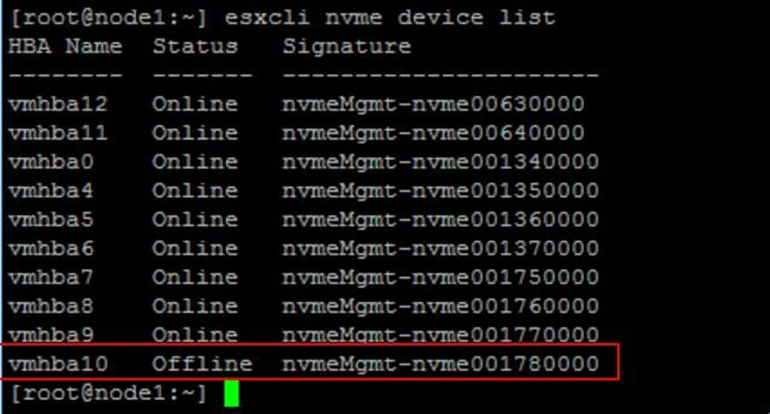
esxcli nvme device listWyświetlane są dane wyjściowe podobne do następujących:
-
Uszkodzone urządzenie jest wyświetlane jako Offline w kolumnie Status listy urządzeń.
Zanotuj nazwę urządzenia, np. vmhba10 - Zlokalizuj adapter urządzenia vmhbaX i znajdź numer seryjny:
Na przykład:esxcli nvme device get -A vmhbaX | grep -i serialesxcli nvme device get -A vmhba10 | grep -i serialDane wyjściowe wyświetlają szczegóły dysku, w tym numer seryjny.

3. UsuńuszkodzonydyskNVMezPowerFlexwwęźlehiperkonwergentnym
- Zaloguj się do PFMP, jeśli jeszcze tego nie zrobiono.
- W lewym okienku PFMPGUI kliknij pozycję Block >SDSs >wyświetl listę urządzeń SDS z hiperłącza devices na wykresie po prawej stronie
- Zaznacz pole wyboru obok uszkodzonego urządzenia. Upewnij się, że wybrane urządzenie pamięci masowej to to samo urządzenie zanotowane w kroku 2
-
W górnym menu kliknij Więcej akcji >Usuń.
-
W oknie dialogowym Usuńurządzeniekliknij przycisk Usuń, aby potwierdzić.
- Jeśli uszkodzony dysk jest szyfrowany za pomocą CloudLink, odszyfruj urządzenie lub pomiń ten krok, jeśli CloudLink nie jest używany:
- Połącz się z węzłem za pomocą SSH.
- Uruchom następujące polecenie:
- Jeśli uszkodzony dysk jest szyfrowany za pomocą CloudLink, odszyfruj urządzenie lub pomiń ten krok, jeśli CloudLink nie jest używany:
-
svm -y erase /dev/nvmeXn1
Gdzie X jest numerycznym identyfikatorem dysku
4. Usuń RDM dla uszkodzonego urządzenia z SVM
- Zaloguj się ponownie do vCenter.
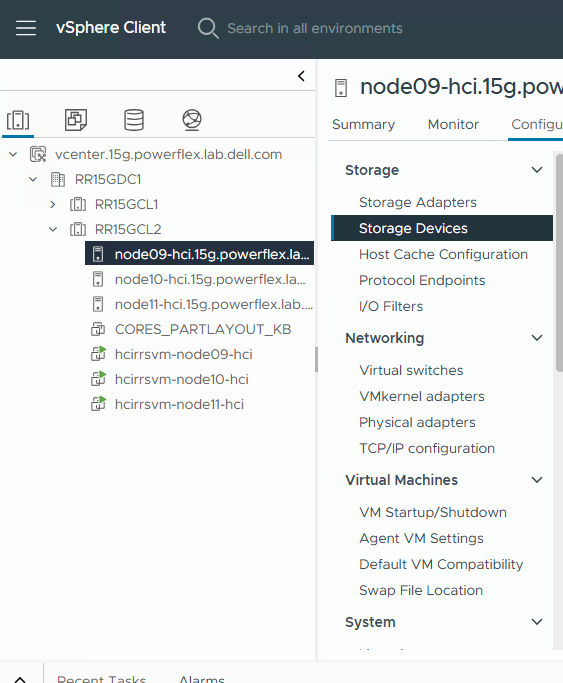
- W okienku Inventorieswybierz pozycję HostsandClusters.
- W okienku nawigacji wybierz serwer ESXi HCI, którego dotyczy problem.
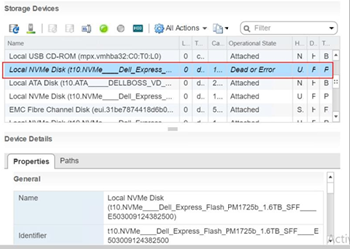
- Na karcie Configurewybierz urządzeniapamięci masowej>, aby wyświetlić urządzenia pamięci masowej na hoście.
- Znajdź urządzenie NVMe ze stanem działania Dead lub Error. (Aby uzyskać szczegółowe informacje, zobacz "Korelacja gniazda urządzenia i ścieżki systemu operacyjnego na serwerze ESXi" poniżej.
- Na karcie Właściwości szczegółów > urządzenia znajdź nazwę dysku PowerFlex oraz identyfikator NVMe urządzenia i zapisz je.
-
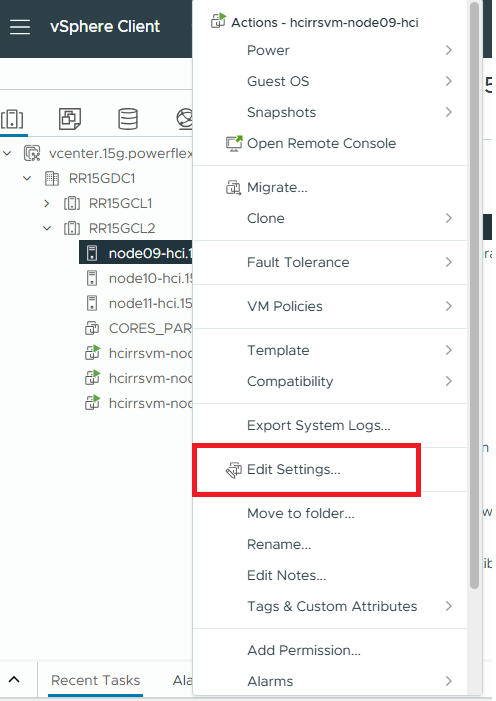
W okienku nawigacji kliknij prawym przyciskiem myszy SVM znajdującą się na hoście HCI ESXi, którego dotyczy problem, i wybierz polecenie Edit Settings.
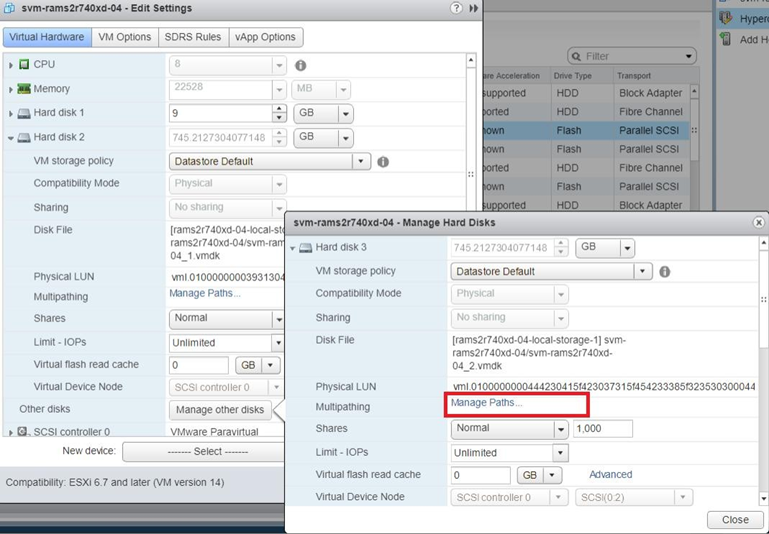
W oknie Edytuj ustawienia zostanie wyświetlona karta Sprzęt wirtualny . Szczegóły SVM obejmują dyski twarde. Każdy dysk twardy, który jest wyszarzony, jest urządzeniem RDM.
- Rozwiń właściwości każdego urządzenia RDM.
W polu Physical LUN poszukaj wartości identyfikatora urządzenia NVMe uzyskanej w poprzednim kroku.

-
Jeśli wartość identyfikatora jest wyświetlana jako część fizycznej wartości LUN, oznacza to, że urządzenie uległo awarii. W przeciwnym razie wybierz opcję Zarządzaj innymi dyskami , aby wyświetlić inne dyski twarde w SVM i sprawdzić ich wartość w fizycznej jednostce LUN , a następnie kliknij opcję Zarządzaj ścieżką w celu zidentyfikowania uszkodzonego urządzenia.
-
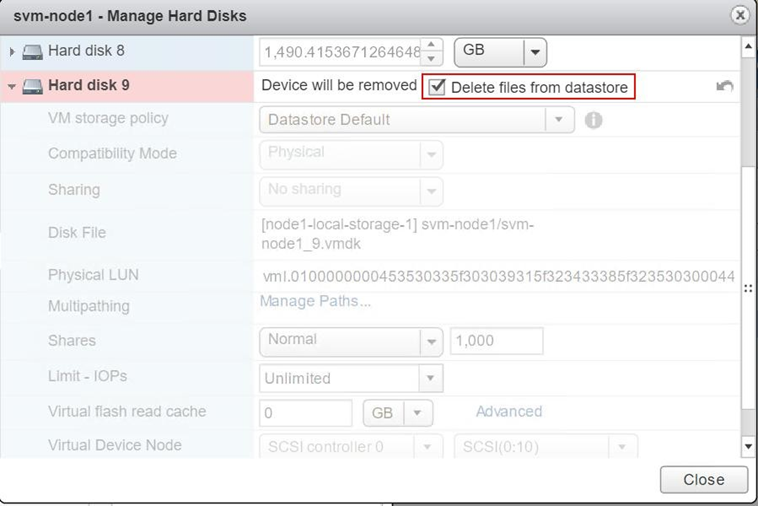
Po zidentyfikowaniu uszkodzonego dysku twardego przy użyciu wartości fizycznej jednostki LUN kliknij X po prawej stronie dysku twardego, aby usunąć urządzenie.
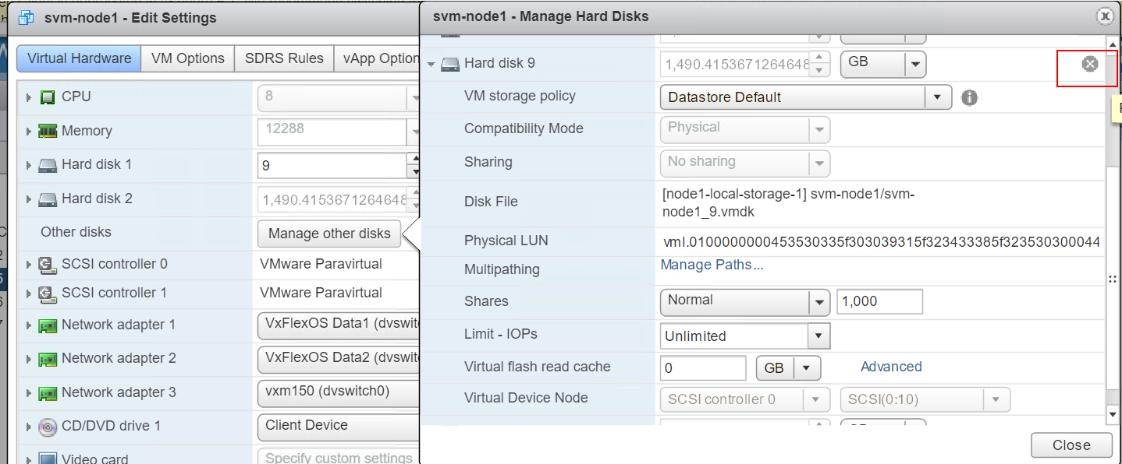
Wybierz opcję Usuń pliki zmagazynu danych, a następnie kliknij przycisk Zamknij.
5. Wymień fizycznie uszkodzony dysk NVMe na nowy, sprawny
ZatrzymajdziałaniaurządzeńNVMewwęźlePowerFlex
- Zaloguj się do kontrolera iDRAC.
- Z menu głównego wybierz opcję Configuration>Storage Configuration.
- W polu Kontroler wybierz odpowiedni kontroler z listy zgodnie z modelem serwera:
- Węzeł PowerFlex R650: Procesor
- Węzeł PowerFlex R750: Rozszerzenie PCIe
- Węzeł PowerFlex R6525: Rozszerzenie PCIe
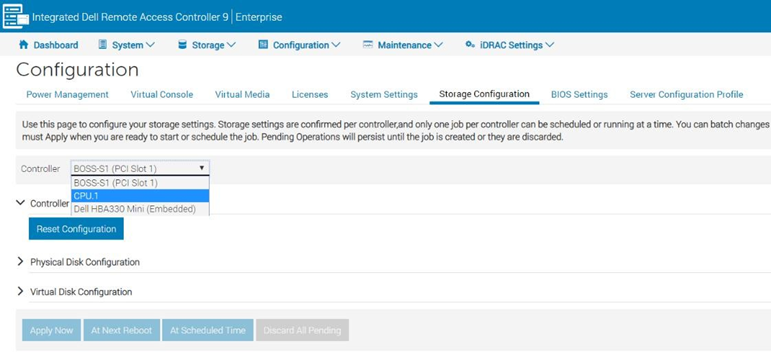
- Zostanie otwarta nowa strona z listą dysków fizycznych powiązanych z tym kontrolerem.
- Wybierz dysk fizyczny, który wymaga wymiany, a następnie kliknij przycisk Przygotuj do usunięcia >Zastosuj teraz.
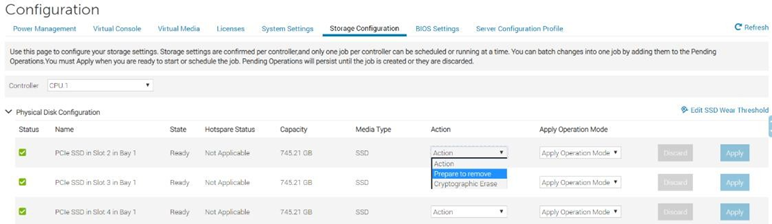
Teraz można fizycznie usunąć uszkodzone urządzenie NVMe z serwera.
6. Przygotuj urządzenie NVMe idodajjedosystemuPowerFlexnaserwerzeESXi.
Aby przygotować urządzenie NVMe do użycia i dodać je do systemu PowerFlex, wykonaj następujące zadanie, aby skorelować gniazdo urządzenia ze ścieżką operacyjną na serwerze opartym na ESXi.
- W przeglądarce internetowej przejdź do http:// <iDRAC_IP_address>.
- W oknie logowania do konsoli DELL wpisz nazwę użytkownika i hasło, a następnie kliknij przycisk Zaloguj się.
- Z menu głównego wybierz opcję Przegląd pamięci masowej>, a następnie kliknij opcję Dyski fizyczne.Kontroler iDRAC wyświetla listę dysków fizycznych zainstalowanych na serwerze.
- Odszukaj wiersz z numerem gniazda, który odpowiada gniazdu przed chwilą wymienionego dysku.
- Kliknij znak plus w lewej kolumnie, aby wyświetlić zaawansowane właściwości dysku.
- Wyszukaj i zapisz numer seryjny nowego dysku. Na przykład: 50000396DC89A872.
UWAGA: Jeśli kontroler iDRAC nie wyświetla numeru seryjnego dysku, dysk zamienny może być nieprawidłowo zainstalowany.
- Zaloguj się do SVM przy użyciu SSH.
- Uruchom następujące polecenie, aby sprawdzić ścieżkę urządzenia systemu operacyjnego:
ls -l /dev/disk/by-id/
Wyświetlane są dane wyjściowe podobne do następujących:
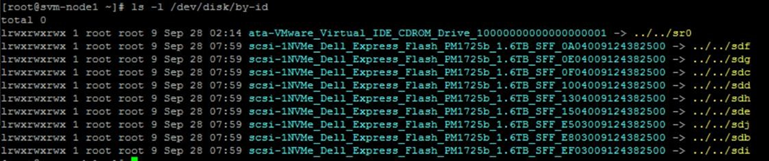
- Odszukaj wiersz z sdX na końcu i zapisz numer SFFxxxxx.
- Uruchom następujące polecenie, aby sprawdzić stan urządzenia zastępczego.
esxcli nvme device listWyświetlane są dane wyjściowe podobne do następujących:
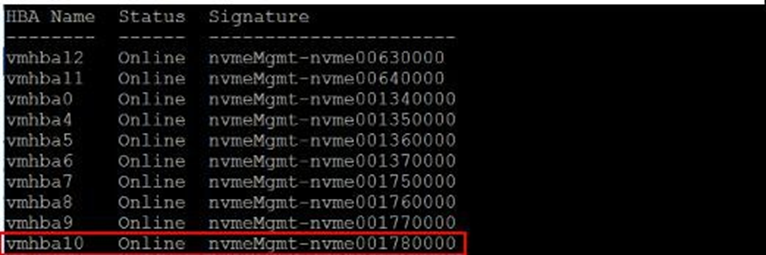
- (Opcjonalnie ) Uruchom następujące polecenie, aby sprawdzić wersję oprogramowania wewnętrznego urządzenia zamiennego:
esxcli nvme device get -A vmhbaX | grep -i RevisionGdzie vmhbaX jest nazwą nowego urządzenia NVMe.
Na przykład dla urządzenia zastępczego pokazanego na ilustracji w poprzednim kroku polecenie brzmi:
esxcli nvme device get -A vmhba10 | grep -i RevisionWyświetlane są dane wyjściowe podobne do poniższych, z rzeczywistą wersją oprogramowania wewnętrznego:
 |
Sprawdź, czy wersja oprogramowania wewnętrznego jest zgodna z RCM lub IC
- Zlokalizuj adapter urządzenia vmhbaX i znajdź numer seryjny:
esxcli nvme device get -A vmhbaX | grep -i serialNa przykład:
esxcli nvme device get -A vmhba10 | grep -i serialDane wyjściowe wyświetlają szczegóły dysku, w tym numer seryjny.
 |
7. (Opcjonalnie) ZaszyfrujnoweurządzenieNVMew węźle PowerFlex. Jeśli nie korzystasz z CloudLink, pomiń ten krok.
Jeśli wymieniony dysk NVMe został zaszyfrowany za pomocą CloudLink, wykonaj następujące czynności, aby zaszyfrować nowy dysk NVMe. Jeśli uszkodzony dysk nie został zaszyfrowany, pomiń to zadanie.
- Połącz się z węzłem SDS za pomocą SSH.
- Uruchom to polecenie, aby zaszyfrować nowy dysk:
svm encrypt /dev/nvme<xxx>gdzie NVMe<xxx>to nazwa urządzenia, które przed chwilą wymieniłeś. Na przykład:
svm encrypt /dev/nvmeXn1Po około 60 sekundach nowe urządzenie zostanie zaszyfrowane.
- Uruchom następujące polecenie, aby zweryfikować nową lokalizację urządzenia:
svm statusPowinny zostać wyświetlone dane wyjściowe podobne do następujących:
State: Connected (server 192.168.150.32)
Group: MG-12 Policy: Manual
AES-NI HW acceleration: Yes
Volumes:
/             unencrypted
/home         unencrypted


Devices:
/dev/nvme0n1    encrypted       (sds	SN:9486948577248625  /dev/mapper/svm_nvme0n1)
/dev/nvme10n1	encrypted	(sds	SN:948694857725248625/dev/mapper/svm_nvme10n1)
/dev/nvme11n1	encrypted	(sds	SN:948694857725258625/dev/mapper/svm_nvme11n1)
/dev/nvme12n1	encrypted	(raw	SN:948694857725268625/dev/mapper/svm_nvme12n1)
/dev/nvme13n1	encrypted	(raw	SN:948694857725278625/dev/mapper/svm_nvme13n1)
/dev/nvme14n1	encrypted	(raw	SN:948694857725288625/dev/mapper/svm_nvme14n1)
/dev/nvme15n1	encrypted	(raw	SN:948694857725298625/dev/mapper/svm_nvme15n1)
/dev/nvme16n1	encrypted	(raw	SN:948694857725308625/dev/mapper/svm_nvme16n1)
/dev/nvme17n1	encrypted	(raw	SN:948694857725318625/dev/mapper/svm_nvme17n1)
- Zlokalizuj urządzenie /dev/nvmeX i upewnij się, że jest zaszyfrowane, a następnie zapisz nową ścieżkę urządzenia w tabeli informacji o dysku.
Na przykład:
/dev/mapper/svm_nvme17n1
8. Dodanie urządzenia do systemu PowerFlex w węźle hiperkonwergentnym
Zmapuj nową dysk NVMe jako RDM na SVM, a następnie dodaj go do systemu PowerFlex.
- Otwórz sesję SSH na hoście HCI ESX, którego dotyczy problem.
- Wyświetl listę dysków podłączonych do hosta ESXi przy użyciu polecenia:
# ls -l /vmfs/devices/disks- Z listy zidentyfikuj urządzenie lokalne, które chcesz skonfigurować jako RDM, i skopiuj nazwę urządzenia.
Uwaga: Nazwa urządzenia prawdopodobnie będzie poprzedzona prefiksem t10. I wyglądają podobnie do : t10. F405E46494C4540046F455B64787D285941707D203F45765 - Aby skonfigurować urządzenie jako RDM i wyprowadzić plik wskaźnika RDM do wybranego miejsca docelowego, uruchom polecenie:
# vmkfstools -z /vmfs/devices/disks/ /vmfs/volumes///_x.vmdkOto przykład:
# vmkfstools -z /vmfs/devices/disks/t10.F405E46494C4540046F455B64787D285941707D203F45765 /vmfs/volumes/Datastore2/SVM-1/svm-1_1.vmdkUwaga: Rozmiar nowo utworzonego pliku wskaźnika RDM wydaje się być taki sam jak rozmiar urządzenia Raw, na które jest mapowany; Jest to plik fikcyjny, który nie zajmuje miejsca na dysku.
- Po utworzeniu pliku wskaźnika RDM dołącz RDM do maszyny wirtualnej przy użyciu klienta vSphere:
- Z poziomu klienta vSphere przeskanuj ponownie pamięć masową ESXi, aby udostępnić dodane urządzenie.
- Wybierz hosta > HCI ESXi Adaptery pamięci masowej PRZESKANUJ >PONOWNIE PAMIĘĆ MASOWĄ

- Kliknij prawym przyciskiem myszy SVM znajdujący się na hoście HCI ESXi, którego dotyczy problem, i wybierz opcję Edit Settings.
- W prawym górnym rogu wybierz opcję DODAJ NOWE URZĄDZENIE > Istniejący dysk twardy
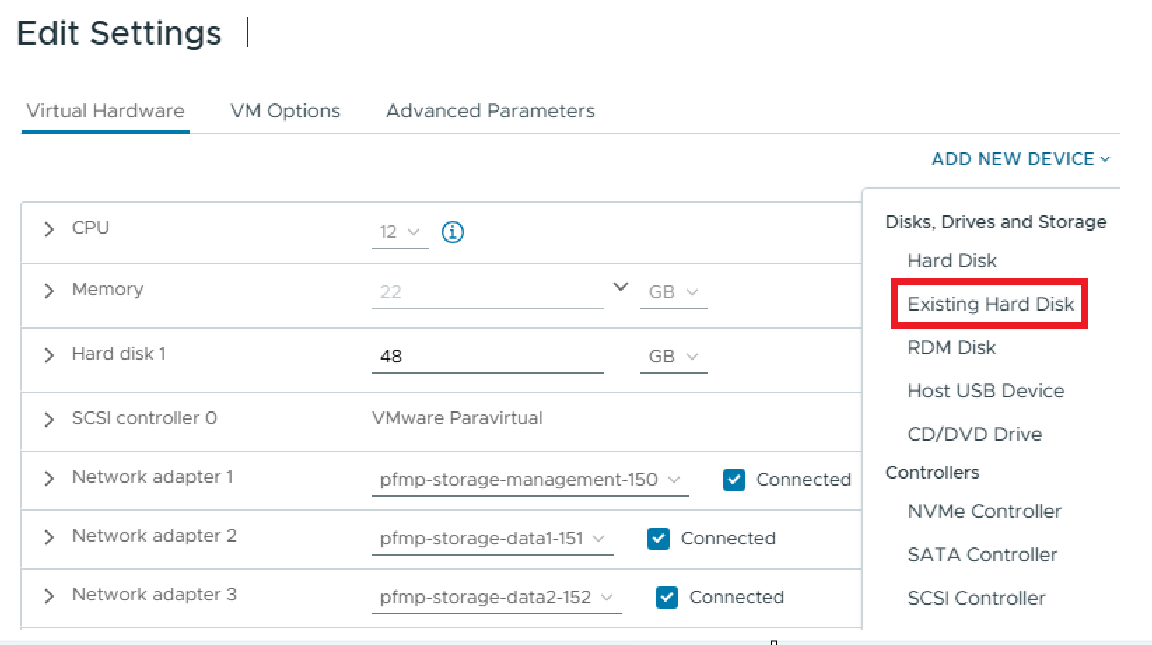
- Wybierz opcję Hard Disk.
- Wybierz opcję Użyj istniejącego dysku wirtualnego.
- Przejdź do katalogu, w którym zapisano wskaźnik RDM w kroku 4, wybierz plik wskaźnika RDM i kliknij przycisk Dalej.
- Wybierz wirtualny kontroler SCSI, do którego chcesz podłączyć dysk, a następnie kliknij przycisk Dalej.
- Kliknij przycisk Finish.
Nowy dysk twardy w zasobach maszyn wirtualnych powinien być teraz widoczny jako zmapowana surowa jednostka LUN