PowerFlex 4.x Como substituir o RDM NVMe no nó de HCI
Summary: Este artigo explica passo a passo como fazer uma substituição de dispositivo NVMe e fazer a configuração do RDM na SVM para ser mapeado corretamente para o host do ESXi
Instructions
Etapas
1. Localize as propriedades
da unidadeUse o utilitário iDRAC para coletar informações sobre a unidade NVMe.
- No navegador da Internet, acesse http://< iDRAC_IP_address>.
- Na janela DELL Console Login , digite o nome de usuário e a senha e, em seguida, clique em Login. A tela Integrated Dell Remote Access Controller é exibida.
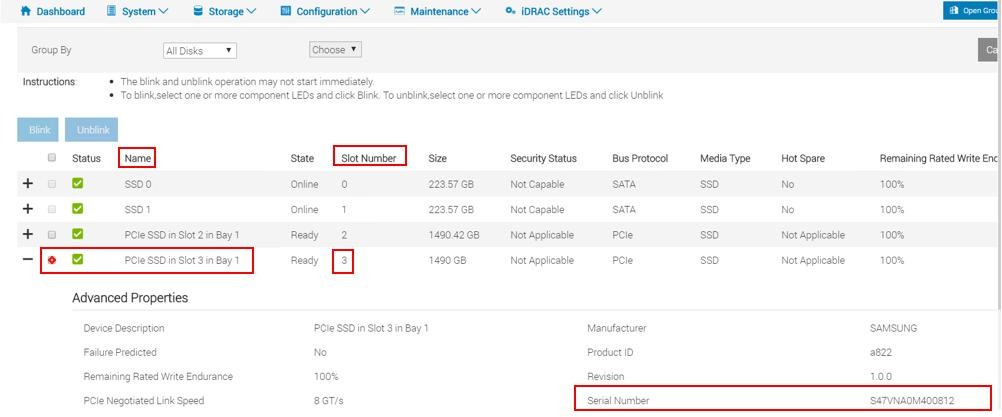
- No painel de> navegação, selecione Storage Overviewe clique emPhysical Disks. O iDRAC exibe a lista de unidades físicas instaladas no servidor.
- Na coluna Status , pesquise a unidade com o estado Failed .
- Registre o nome, o número do slot e o número de série da unidade na tabela de informações do NVMe na
Linhas de nome da unidade, slot da unidade e número de sériedaunidade.
2. Reúnainformaçõesde SDSemumnóhiperconvergente
Use a plataforma PowerFlex Manager (PFMP) para coletar informações sobre o PowerFlex SDS com a unidade NVMe com defeito em um nó hiperconvergente.
- No navegador da Web, digite o endereço IP da PFMP e faça log-in como usuário administrador.
- clique em Block > SDSs. e selecione o nó SDS afetado com uma NVMe com defeito
- No painel direito, clique em Devices no SDS selecionado
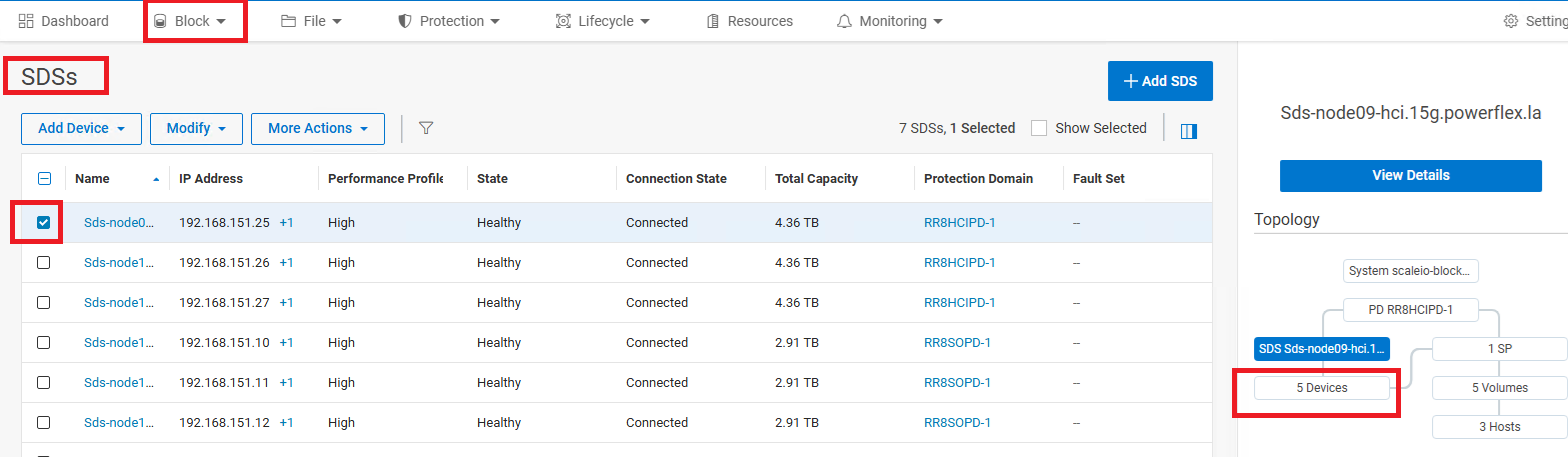
- Anote o caminho do dispositivo com falha e o nome da controladora
Por exemplo,
SSD => /dev/sdX
NVMe => /dev/nvmeXn1 -
Para um dispositivo criptografado com CloudLink, o caminho do dispositivo é exibido como:
SSD => /dev/mapper/svm_sdX
NVMe => /dev/mapper/nvmeXn1 - Conectar-se ao host do ESXi usando SSH
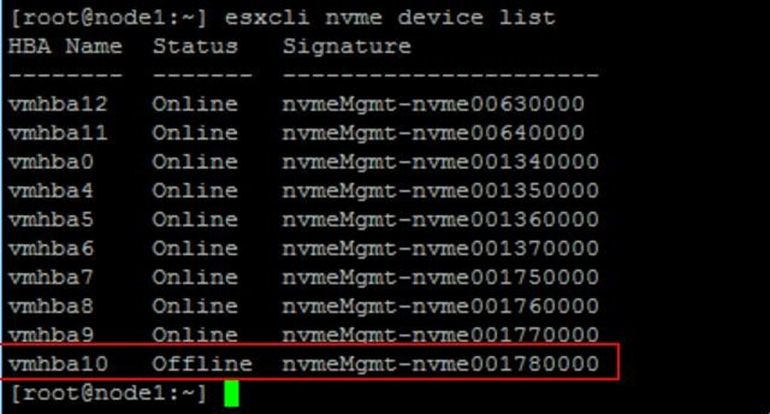
- Execute o seguinte comando para localizar o nome do dispositivo com defeito:
esxcli nvme device listSerá exibido um resultado semelhante ao seguinte:
-
O dispositivo com falha é exibido como Offline na coluna Status da lista de dispositivos.
Anote o nome do dispositivo, por exemplo: vmhba10 - Localize o adaptador para o dispositivo vmhbaX e localize o número de série:
Por exemplo:esxcli nvme device get -A vmhbaX | grep -i serialesxcli nvme device get -A vmhba10 | grep -i serialO resultado exibe os detalhes da unidade, inclusive o número de série.

3. RemovaaunidadeNVMe com defeitodoPowerFlexemumnóhiperconvergente
- Faça login na PFMP, caso ainda não tenha feito isso.
- No painel esquerdo do PFMPGUI, clique em Block >SDSs >, liste os dispositivos SDS do hiperlink devices no gráfico direito
- Marque a caixa de seleção do dispositivo com falha. Certifique-se de que o dispositivo de armazenamento selecionado seja o mesmo dispositivo que você anotou na etapa 2
-
No menu superior, clique em Mais ações >remover.
-
Na caixa de diálogo RemoveDevice, clique em Removepara confirmar.
- Se a unidade com falha for criptografada usando o CloudLink, descriptografe o dispositivo ou ignore esta etapa se o CloudLink não for usado:
- Conecte-se ao nó usando SSH.
- Execute o seguinte comando:
- Se a unidade com falha for criptografada usando o CloudLink, descriptografe o dispositivo ou ignore esta etapa se o CloudLink não for usado:
-
svm -y erase /dev/nvmeXn1
Em que X é o identificador numérico da unidade
4. Remova da SVM o RDM do dispositivo com falha
- Faça login novamente no vCenter.
- No painel Inventories, selecione Hostseclusters.
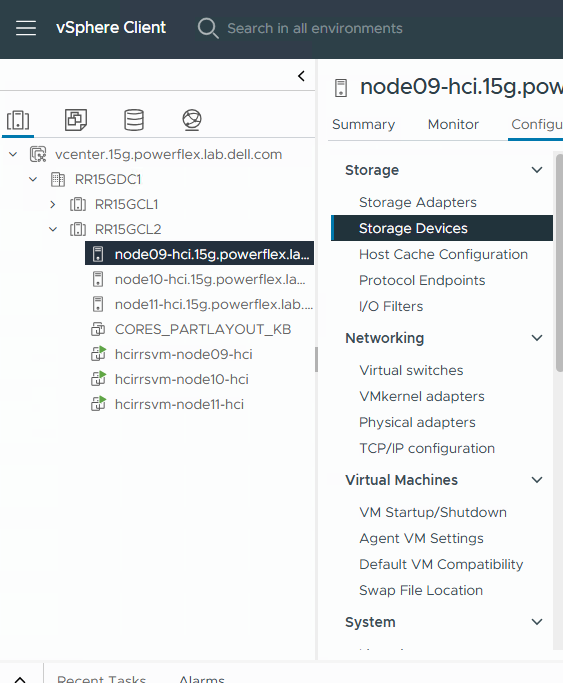
- No painel de navegação, selecione o servidor de HCI do ESXi afetado.
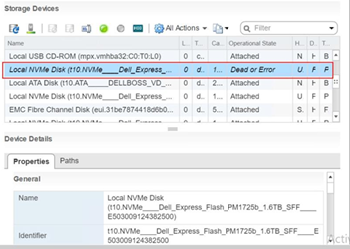
- Na guia Configure, selecione Storage>Storage Devicespara exibir os dispositivos de armazenamento no host.
- Localize o dispositivo NVMe com estado operacional inativo ou erro. (Para obter detalhes, consulte "Correlacionar o slot do dispositivo e o caminho do SO em um servidor ESXi", abaixo.
- Na guia Device Details >Properties , localize o nome da unidade PowerFlex do dispositivo e o identificador NVMe e anote-os.
-
No painel de navegação, clique com o botão direito na SVM localizada no host do ESXi HCI afetado e selecione Edit Settings.

Na janela Edit Settings , a guia Virtual Hardware é exibida. Os detalhes da SVM incluem os discos rígidos. Cada disco rígido esmaecido é um dispositivo RDM.
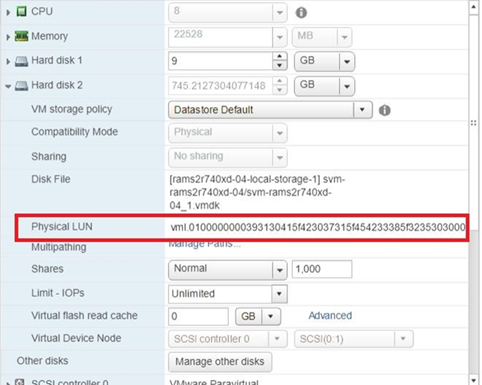
- Expanda as propriedades de cada RDM.
No campo LUN física , procure o valor identificador do dispositivo NVMe que você obteve em uma etapa anterior.
-
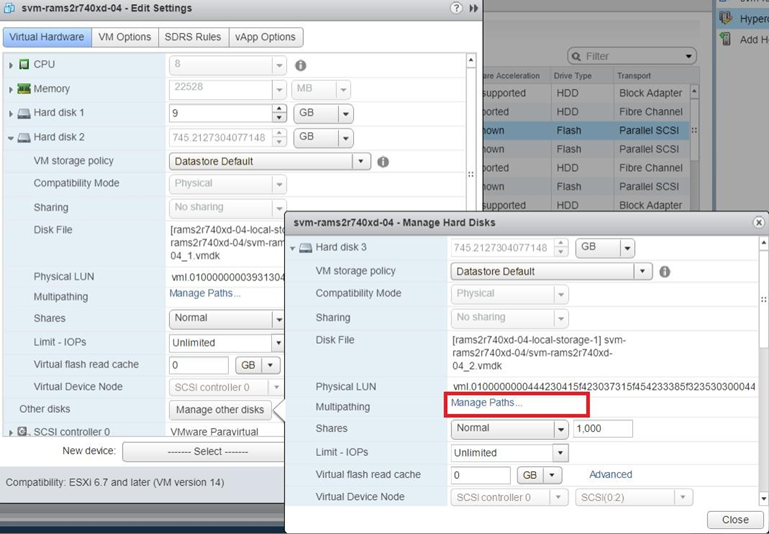
Se o valor do identificador for exibido como parte do valor da LUN física, esse será o dispositivo com falha. Caso contrário, selecione Gerenciar outros discos para visualizar os outros discos rígidos na SVM e verificar o valor da LUN física e clique em Gerenciar caminho para identificar o dispositivo com defeito.
-
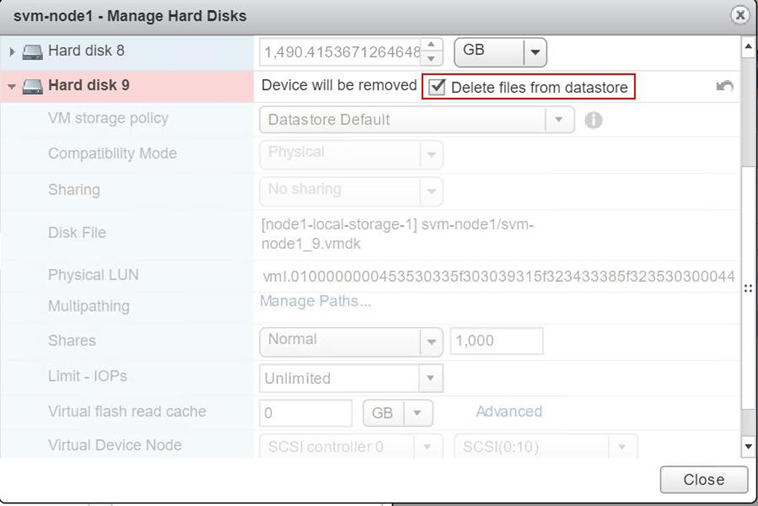
Quando você identificar o disco rígido com o dispositivo defeituoso usando seu valor de LUN física, clique no X à direita do disco rígido para remover o dispositivo.
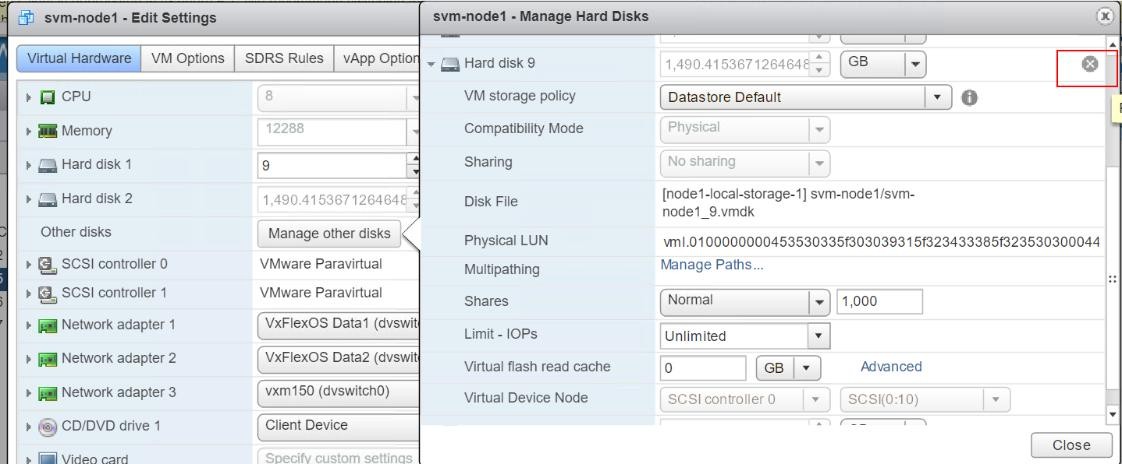
Selecione Delete files fromdatastore e clique em Close.
5. Substitua fisicamente o disco NVMe com defeito pelo novo disco com integridade
Interromperatividades do dispositivoNVMeemumnó doPowerFlex
- Faça login no iDRAC.
- No menu principal, selecione Configuração>de armazenamento.
- No campo Controller , selecione o controlador apropriado na lista de acordo com o modelo do servidor:
- Nó R650 do PowerFlex: CPU
- Nó do PowerFlex R750: Extensor PCIe
- Nó do PowerFlex R6525: Extensor PCIe

- Uma nova página é aberta com uma lista de unidades físicas associadas a esse controlador.
- Selecione a unidade física que precisa ser substituída e clique em Preparar para remover >Aplicar agora.
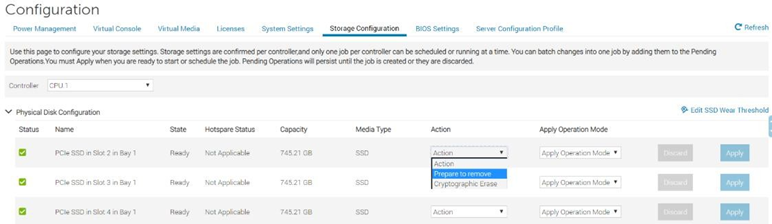
Agora você pode remover fisicamente o dispositivo NVMe com falha do servidor.
6. Prepare o dispositivoNVMe eadicione-oaosistemaPowerFlexem um ESXiserver
Use a tarefa a seguir para preparar o dispositivo NVMe para uso e adicioná-lo ao sistema PowerFlex correlacionando o slot do dispositivo e o caminho operacional em um servidor baseado em ESXi.
- No navegador da Internet, acesse http:// <iDRAC_IP_address>.
- Na janela DELL Console Login , digite o nome de usuário e a senha e, em seguida, clique em Login.
- No menu principal, selecione Visão geraldo armazenamento>e clique emDiscos físicos. O iDRAC exibe a lista de unidades físicas instaladas no servidor.
- Localize a linha com o número do slot que corresponde ao slot da unidade que você acabou de substituir.
- Clique no sinal de adição na coluna à esquerda para exibir as propriedades avançadas da unidade.
- Pesquise o número de série da nova unidade e anote-o. Por exemplo: 50000396DC89A872.
Nota: Se o iDRAC não exibir o número de série da unidade, a unidade de substituição pode estar instalada incorretamente.
- Faça log-in na SVM usando SSH.
- Execute o seguinte comando para verificar o caminho do dispositivo do sistema operacional:
ls -l /dev/disk/by-id/
Será exibido um resultado semelhante ao seguinte:

- Localize a linha com sdX no final e anote o número SFF xxxxx.
- Execute o comando a seguir para verificar o status do dispositivo de substituição.
esxcli nvme device listSerá exibido um resultado semelhante ao seguinte:
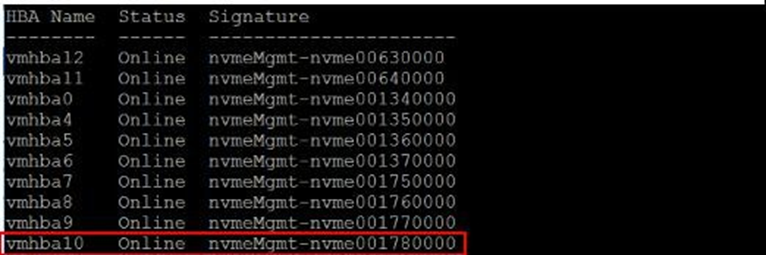
- (Opcional) Execute o seguinte comando para verificar a versão do firmware do dispositivo de substituição:
esxcli nvme device get -A vmhbaX | grep -i RevisionEm que vmhbaX é o nome do novo dispositivo NVMe.
Por exemplo, para o dispositivo de substituição mostrado na imagem na etapa anterior, o comando é:
esxcli nvme device get -A vmhba10 | grep -i RevisionUma saída semelhante à seguinte será exibida, com a versão real do firmware:
 |
Verifique se a versão do firmware está em conformidade com RCM ou IC
- Localize o adaptador para o dispositivo vmhbaX e localize o número de série:
esxcli nvme device get -A vmhbaX | grep -i serialPor exemplo:
esxcli nvme device get -A vmhba10 | grep -i serialO resultado exibe os detalhes da unidade, inclusive o número de série.
 |
7- (Opcional) CriptografeonovodispositivoNVMeno nó do PowerFlex, ignore esta etapa se não estiver usandoo Cloudlink
Se a unidade NVMe substituída tiver sido criptografada usando o CloudLink, execute as etapas a seguir para criptografar a nova unidade NVMe. Se a unidade com falha não foi criptografada, ignore esta tarefa.
- Conecte-se ao nó do SDS usando SSH.
- Execute este comando para criptografar a nova unidade:
svm encrypt /dev/nvme<xxx>Em que NVMe<xxx>é o nome do dispositivo que você acabou de substituir. Por exemplo:
svm encrypt /dev/nvmeXn1Após cerca de 60 segundos, o novo dispositivo será criptografado.
- Execute o seguinte comando para verificar a localização do novo dispositivo:
svm statusUma saída semelhante à seguinte deve ser exibida:
State: Connected (server 192.168.150.32)
Group: MG-12 Policy: Manual
AES-NI HW acceleration: Yes
Volumes:
/             unencrypted
/home         unencrypted


Devices:
/dev/nvme0n1    encrypted       (sds	SN:9486948577248625  /dev/mapper/svm_nvme0n1)
/dev/nvme10n1	encrypted	(sds	SN:948694857725248625/dev/mapper/svm_nvme10n1)
/dev/nvme11n1	encrypted	(sds	SN:948694857725258625/dev/mapper/svm_nvme11n1)
/dev/nvme12n1	encrypted	(raw	SN:948694857725268625/dev/mapper/svm_nvme12n1)
/dev/nvme13n1	encrypted	(raw	SN:948694857725278625/dev/mapper/svm_nvme13n1)
/dev/nvme14n1	encrypted	(raw	SN:948694857725288625/dev/mapper/svm_nvme14n1)
/dev/nvme15n1	encrypted	(raw	SN:948694857725298625/dev/mapper/svm_nvme15n1)
/dev/nvme16n1	encrypted	(raw	SN:948694857725308625/dev/mapper/svm_nvme16n1)
/dev/nvme17n1	encrypted	(raw	SN:948694857725318625/dev/mapper/svm_nvme17n1)
- Localize o dispositivo /dev/nvmeX e certifique-se de que ele esteja criptografado e, em seguida, registre o novo caminho do dispositivo na tabela de informações da unidade.
Por exemplo:
/dev/mapper/svm_nvme17n1
8 — Adicione o dispositivo ao sistema PowerFlex em um nó hiperconvergente
Mapeie o novo NVMe como um RDM para uma SVM e, em seguida, adicione-o ao sistema PowerFlex.
- Abra uma sessão SSH para o host HCI ESX afetado.
- Liste os discos conectados ao host do ESXi usando o comando:
# ls -l /vmfs/devices/disks- Na lista, identifique o dispositivo local que você deseja configurar como um RDM e copie o nome do dispositivo.
Observação: O nome do dispositivo provavelmente terá o prefixo t10. E semelhante a : t10. F405E46494C4540046F455B64787D285941707D203F45765 - Para configurar o dispositivo como um RDM e enviar o arquivo de ponteiro do RDM para o destino escolhido, execute o comando:
# vmkfstools -z /vmfs/devices/disks/ /vmfs/volumes///_x.vmdkPor exemplo:
# vmkfstools -z /vmfs/devices/disks/t10.F405E46494C4540046F455B64787D285941707D203F45765 /vmfs/volumes/Datastore2/SVM-1/svm-1_1.vmdkNota: O tamanho do arquivo de ponteiro RDM recém-criado parece ser o mesmo tamanho do dispositivo bruto ao qual ele está mapeado; Este é um arquivo fictício e não está consumindo nenhum espaço de armazenamento.
- Depois de criar o arquivo de ponteiro do RDM, conecte-o a uma máquina virtual usando o vSphere Client:
- No vSphere Client, examine novamente o armazenamento do ESXi para expor o dispositivo adicionado.
- Selecione o host > do ESXi de HCI afetado Adaptadores > de armazenamento VERIFIQUE NOVAMENTE O ARMAZENAMENTO

- Clique com o botão direito do mouse na SVM localizada no host do HCI ESXi afetado e selecione Edit Settings.
- No canto superior direito, selecione ADICIONAR NOVO DISPOSITIVO > Disco rígido existente

- Selecione Hard Disk.
- Selecione Use an existing virtual disk.
- Navegue até o diretório no qual você salvou o ponteiro RDM na etapa 4, selecione o arquivo de ponteiro RDM e clique em Avançar.
- Escolha o controlador SCSI virtual ao qual você deseja conectar o disco e clique em Avançar.
- Clique em Finish.
Agora você deve ver seu novo disco rígido no inventário da máquina virtual como Mapped Raw LUN