PowerFlex 4.x. Замена NVMe RDM в узле HCI
Summary: В этой статье приводятся пошаговые инструкции по замене устройства NVMe и правильной настройке RDM в SVM, чтобы она была правильно сопоставлена с хостом ESXi
Instructions
Действия
1. Найдите свойства
дискаИспользуйте утилиту iDRAC для сбора информации о накопителе NVMe.
- В интернет-браузере перейдите на страницу http://< iDRAC_IP_address>.
- В окне входа в консоль DELL введите имя пользователя и пароль, затем нажмите кнопку Вход. Появится экран Встроенный контроллер удаленного доступа Dell.
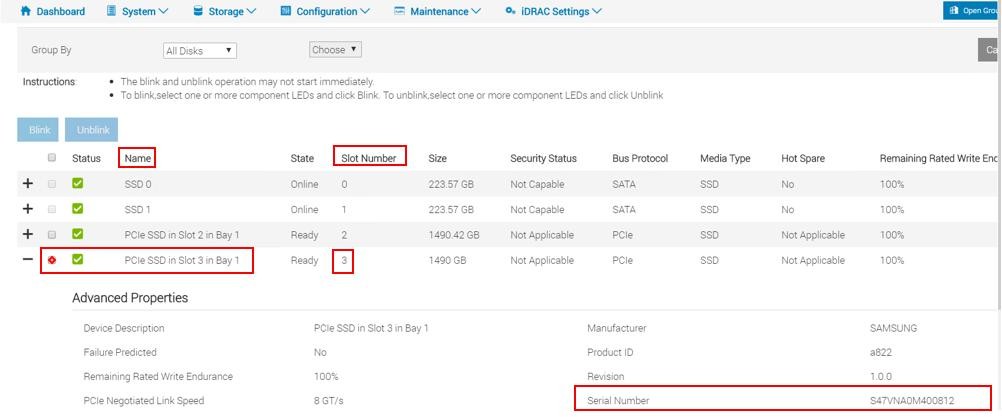
- На панели навигации выберите Storage>Overview, а затем нажмите PhysicalDisks. iDRAC отображает список физических накопителей, установленных на сервере.
- В столбце «Status » найдите диск с состоянием «Failed ».
- Запишите Имя, Номер разъема и Серийный номер диска в Таблицу сведений о NVMe в
Строкис названием диска , разъемом для накопителяи серийнымномеромнакопителя.
2. СборинформацииSDSнагиперконвергентномузле
Используйте платформу PowerFlex Manager (PFMP) для сбора информации о PowerFlex SDS с неисправным накопителем NVMe на гиперконвергентном узле.
- В браузере введите IP-адрес PFMP и войдите в систему в качестве пользователя admin.
- нажмите Заблокировать > SDS. и выберите затронутый узел SDS с неисправным NVMe
- На правой панели нажмите Устройства под выбранным SDS
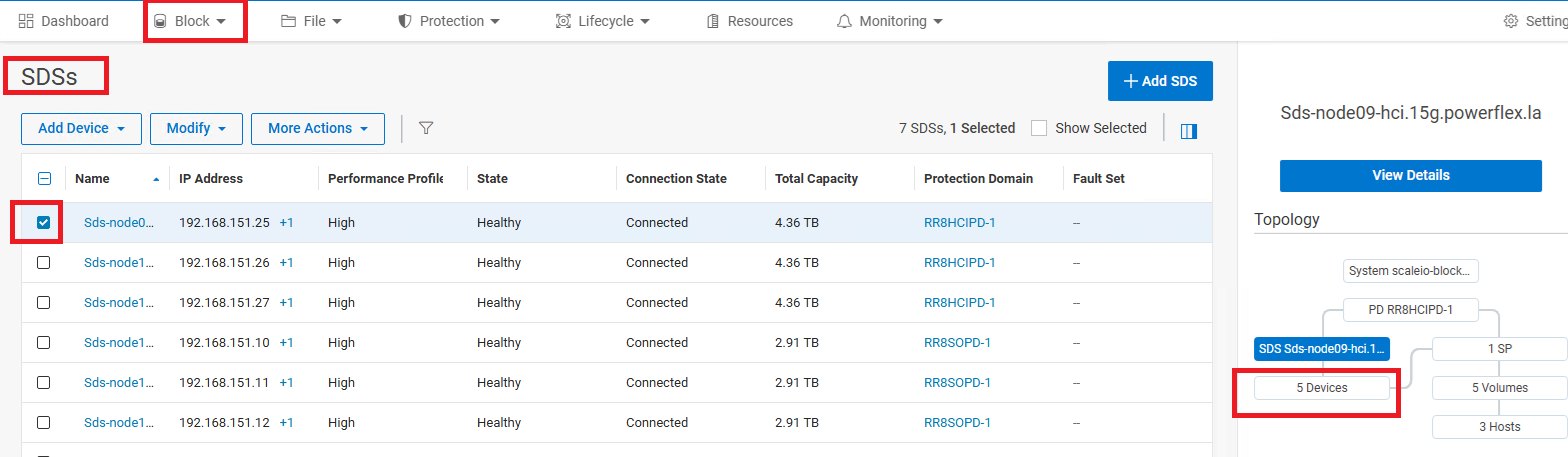
- Запишите путь неисправного устройства и имя процессора СХД
Например:
SSD => /dev/sdX
NVMe => /dev/nvmeXn1 -
Для устройства, зашифрованного с помощью CloudLink, путь к устройству будет выглядеть следующим образом:
SSD => /dev/mapper/svm_sdX
NVMe => /dev/mapper/nvmeXn1 - Подключитесь к хосту ESXi с помощью SSH
- Выполните следующую команду, чтобы найти имя неисправного устройства:
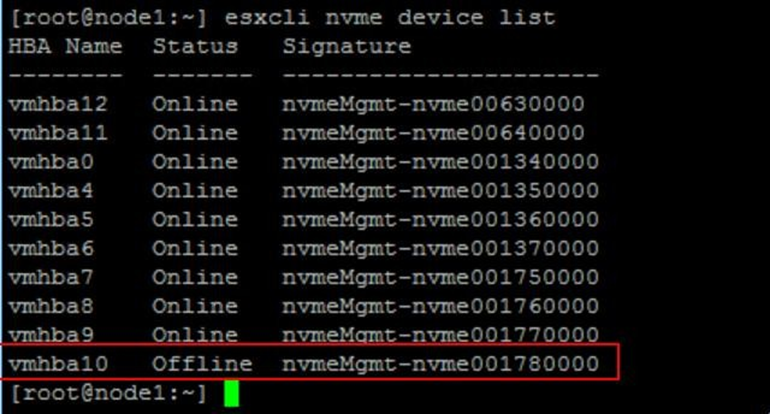
esxcli nvme device listОтобразится вывод, аналогичный следующему:
-
Неисправное устройство отображается как Автономное в столбце Состояние списка устройств.
Запишите имя устройства, например: vmhba10 - Найдите адаптер для устройства vmhbaX и найдите серийный номер:
Пример.esxcli nvme device get -A vmhbaX | grep -i serialesxcli nvme device get -A vmhba10 | grep -i serialВ выходных данных отображается информация о накопителе, включая серийный номер.

3. ИзвлекитенеисправныйнакопительNVMeизPowerFlexнагиперконвергентномузле
- Войдите в PFMP, если вы еще этого не сделали.
- На левой панели PFMPGUI щелкните Блокировать >SDS. >Перечислите устройства SDS по гиперссылке «Devices» на диаграмме справа
- Установите флажок для неисправного устройства. Убедитесь, что выбранное запоминающее устройство совпадает с устройством, которое вы записали на шаге 2
-
В верхнем меню нажмите Другие действия >по удалению.
-
В диалоговом окне «Removedevice» нажмите кнопку Removeдля подтверждения.
- Если неисправный накопитель зашифрован с помощью CloudLink, расшифруйте устройство или пропустите этот шаг, если CloudLink не используется.
- Подключитесь к узлу с помощью SSH.
- Выполните следующую команду:
- Если неисправный накопитель зашифрован с помощью CloudLink, расшифруйте устройство или пропустите этот шаг, если CloudLink не используется.
-
svm -y erase /dev/nvmeXn1
Где X — числовой идентификатор диска
4- Извлеките RDM для неисправного устройства из SVM.
- Снова войдите в vCenter.
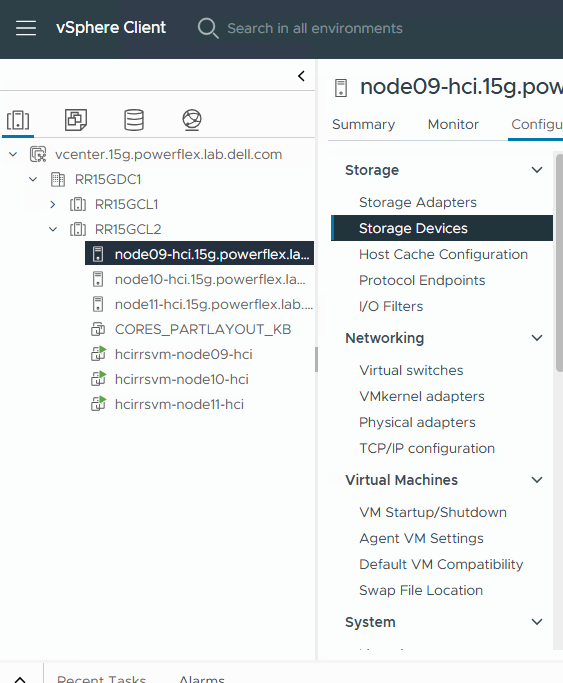
- На панели Инвентаризациивыберите Хостыикластеры.
- На панели навигации выберите затронутый сервер гиперконвергентной инфраструктуры ESXi.
- На вкладке Configureвыберите устройствахранения данных>, чтобы просмотреть устройства хранения данных на хосте.
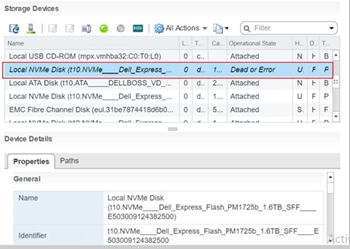
- Найдите устройство NVMe с рабочим состоянием «Мертво» или «Ошибка». (Дополнительные сведения см. в разделе «Сопоставление разъема устройства и пути к ОС на сервере ESXi» ниже.
- На вкладке Device Details >Properties найдите имя диска PowerFlex и идентификатор NVMe устройства и запишите их.
-
В области навигации нажмите правой кнопкой мыши на SVM , расположенный на затронутом хосте ESXi HCI, и выберите Изменение параметров.
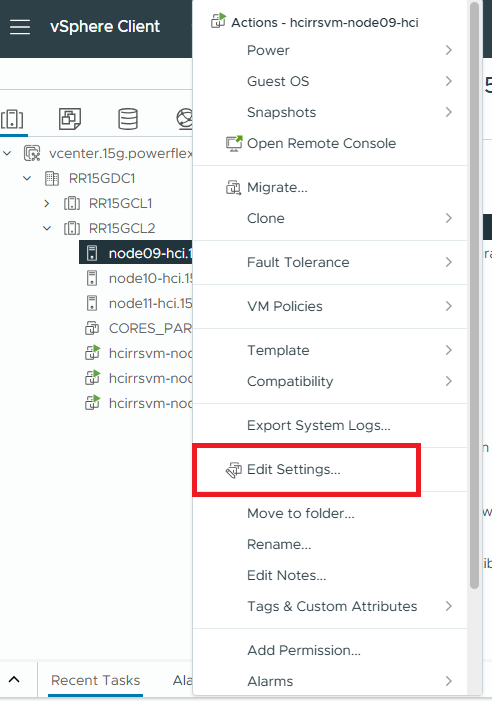
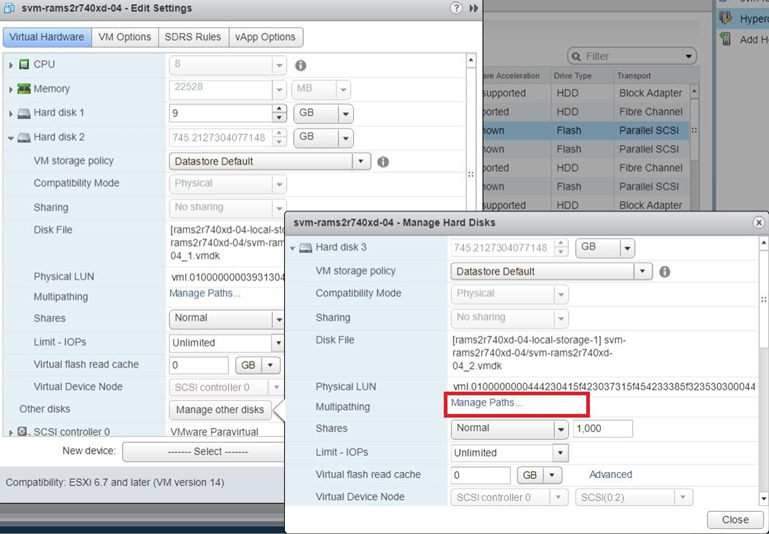
В окне Edit Settings отобразится вкладка Virtual Hardware . Сведения о SVM включают жесткие диски. Каждый затемненный жесткий диск является устройством RDM.
- Разверните свойства для каждого RDM.
В поле Physical LUN найдите значение идентификатора устройства NVMe, полученное на предыдущем шаге.

-
Если значение идентификатора отображается как часть значения физического LUN, это неисправное устройство. В противном случае выберите Управление другими дисками , чтобы просмотреть другие жесткие диски на SVM и проверить их значения физического LUN , а затем нажмите Управление путем для определения неисправного устройства.
-
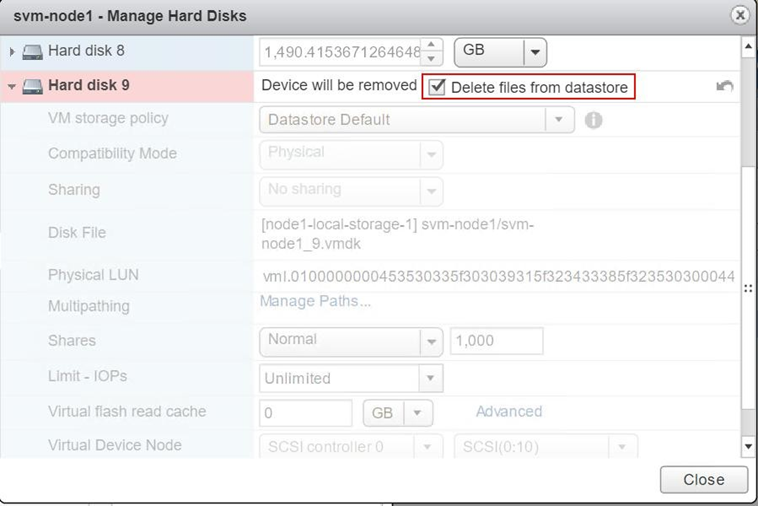
Определив жесткий диск с неисправным устройством по значению физического LUN, нажмите значок X справа от жесткого диска, чтобы извлечь устройство.
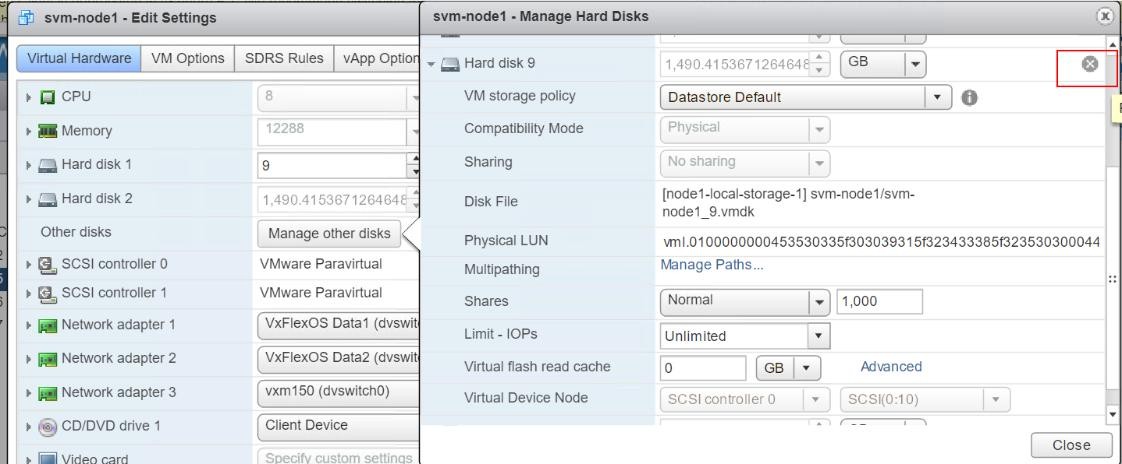
Выберите Удалить файлы изхранилища данных, а затем нажмите кнопку Закрыть.
5. Физически замените неисправный диск NVMe новым исправным
ОстановкаоперацийустройстваNVMeнаузлеPowerFlex
- Выполните вход в контроллер iDRAC.
- В главном меню выберите Configuration>Storage Configuration.
- В поле Controller выберите из списка соответствующий контроллер в соответствии с моделью сервера:
- Узел PowerFlex R650: CPU
- Узел PowerFlex R750: Удлинитель PCIe
- Узел PowerFlex R6525: Удлинитель PCIe
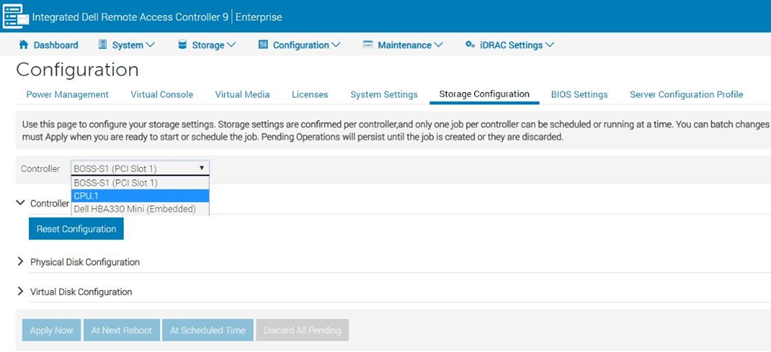
- Откроется новая страница со списком физических дисков, связанных с этим контроллером.
- Выберите физический диск, который необходимо заменить, и нажмите Подготовка к извлечению>, Применить сейчас.
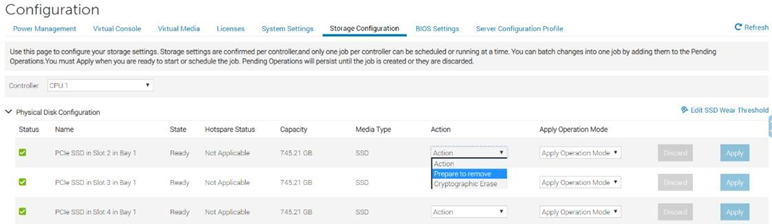
Теперь неисправное устройство NVMe можно физически удалить с сервера.
6. Подготовьте устройство NVMe идобавьтееговсистемуPowerFlexнасервереESXi
Чтобы подготовить устройство NVMe к использованию и добавить его в систему PowerFlex, выполните следующую задачу, сопоставив слот устройства и рабочий путь на сервере на базе ESXi.
- В интернет-браузере перейдите на страницу http:// <iDRAC_IP_address>.
- В окне входа в консоль DELL введите имя пользователя и пароль, а затем нажмите кнопку Вход.
- В главном меню выберите Storage>Overview, а затем нажмите PhysicalDisks. iDRAC отображает список физических накопителей, установленных на сервере.
- Найдите строку с номером разъема, который соответствует разъему для только что замененного накопителя.
- Нажмите значок плюса в левом столбце, чтобы отобразить дополнительные свойства диска.
- Найдите серийный номер нового накопителя и запишите его. Пример. 50000396DC89A872.
ПРИМЕЧАНИЕ. Если в iDRAC не отображается серийный номер накопителя, возможно, сменный диск установлен неправильно.
- Войдите в SVM с помощью SSH.
- Выполните следующую команду, чтобы проверить путь к устройству операционной системы:
ls -l /dev/disk/by-id/
Отобразится вывод, аналогичный следующему:
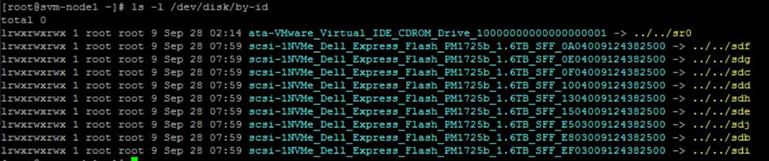
- Найдите строку с sdX в конце и запишите номер SFF xxxxx.
- Выполните следующую команду, чтобы проверить состояние заменяющего устройства.
esxcli nvme device listОтобразится вывод, аналогичный следующему:
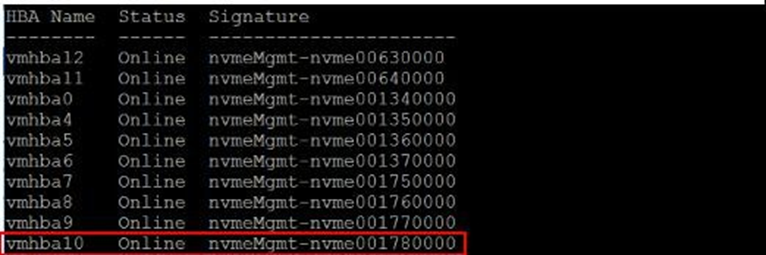
- (Необязательно ) Выполните следующую команду, чтобы проверить версию микропрограммы заменяющего устройства:
esxcli nvme device get -A vmhbaX | grep -i RevisionГде vmhbaX — имя нового устройства NVMe.
Например, для сменного устройства, показанного на рисунке на предыдущем шаге, команда выглядит следующим образом:
esxcli nvme device get -A vmhba10 | grep -i RevisionОтобразится вывод, похожий на приведенный ниже, с фактической версией микропрограммы:
 |
Убедитесь, что версия микропрограммы соответствует RCM или IC
- Найдите адаптер для устройства vmhbaX и найдите серийный номер:
esxcli nvme device get -A vmhbaX | grep -i serialПример.
esxcli nvme device get -A vmhba10 | grep -i serialВ выходных данных отображается информация о накопителе, включая серийный номер.
 |
7- (необязательно) ЗашифруйтеновоеустройствоNVMeна узле PowerFlex; пропустите этот шаг, если CloudLink не используется
Если новый накопитель NVMe был зашифрован с помощью CloudLink, выполните следующие действия, чтобы зашифровать новый накопитель NVMe. Если неисправный накопитель не был зашифрован, пропустите эту задачу.
- Подключитесь к узлу SDS с помощью SSH.
- Выполните эту команду, чтобы зашифровать новый накопитель:
svm encrypt /dev/nvme<xxx>где NVMe<XXX>— это имя устройства, которое вы только что заменили. Пример.
svm encrypt /dev/nvmeXn1Примерно через 60 секунд новое устройство будет зашифровано.
- Выполните следующую команду, чтобы проверить новое местоположение устройства:
svm statusДолжен отобразиться вывод, аналогичный следующему:
State: Connected (server 192.168.150.32)
Group: MG-12 Policy: Manual
AES-NI HW acceleration: Yes
Volumes:
/             unencrypted
/home         unencrypted


Devices:
/dev/nvme0n1    encrypted       (sds	SN:9486948577248625  /dev/mapper/svm_nvme0n1)
/dev/nvme10n1	encrypted	(sds	SN:948694857725248625/dev/mapper/svm_nvme10n1)
/dev/nvme11n1	encrypted	(sds	SN:948694857725258625/dev/mapper/svm_nvme11n1)
/dev/nvme12n1	encrypted	(raw	SN:948694857725268625/dev/mapper/svm_nvme12n1)
/dev/nvme13n1	encrypted	(raw	SN:948694857725278625/dev/mapper/svm_nvme13n1)
/dev/nvme14n1	encrypted	(raw	SN:948694857725288625/dev/mapper/svm_nvme14n1)
/dev/nvme15n1	encrypted	(raw	SN:948694857725298625/dev/mapper/svm_nvme15n1)
/dev/nvme16n1	encrypted	(raw	SN:948694857725308625/dev/mapper/svm_nvme16n1)
/dev/nvme17n1	encrypted	(raw	SN:948694857725318625/dev/mapper/svm_nvme17n1)
- Найдите устройство /dev/nvmeX и убедитесь, что оно зашифровано, а затем запишите путь к новому устройству в таблицу сведений о накопителе.
Пример.
/dev/mapper/svm_nvme17n1
8. Добавьте устройство в систему PowerFlex на гиперконвергентном узле
Сопоставьте новый модуль NVMe в качестве RDM с SVM, а затем добавьте его в систему PowerFlex.
- Откройте сеанс SSH на затронутом хосте HCI ESX.
- Перечислите диски, подключенные к хосту ESXi, используя команду:
# ls -l /vmfs/devices/disks- Найдите в списке локальное устройство, которое вы хотите настроить в качестве RDM, и скопируйте его имя.
Примечание. Имя устройства, скорее всего, будет содержать префикс t10. И выглядят примерно так: t10. F405E46494C4540046F455B64787D285941707D203F45765 - Чтобы настроить устройство в качестве RDM и вывести файл указателя RDM в выбранное место назначения, выполните команду:
# vmkfstools -z /vmfs/devices/disks/ /vmfs/volumes///_x.vmdkНапример:
# vmkfstools -z /vmfs/devices/disks/t10.F405E46494C4540046F455B64787D285941707D203F45765 /vmfs/volumes/Datastore2/SVM-1/svm-1_1.vmdkПримечание. Размер только что созданного файла указателя RDM совпадает с размером необработанного устройства, с которым он сопоставлен; Это фиктивный файл, который не занимает места в хранилище.
- После создания файла указателя RDM прикрепите его к виртуальной машине с помощью клиента vSphere.
- В клиенте vSphere Client повторно выполните сканирование хранилища ESXi, чтобы получить доступ к добавленному устройству.
- Выберите затронутый хост > ESXi HCI Адаптеры хранилища >ВЫПОЛНИТЬ ПОВТОРНОЕ СКАНИРОВАНИЕ ХРАНИЛИЩА
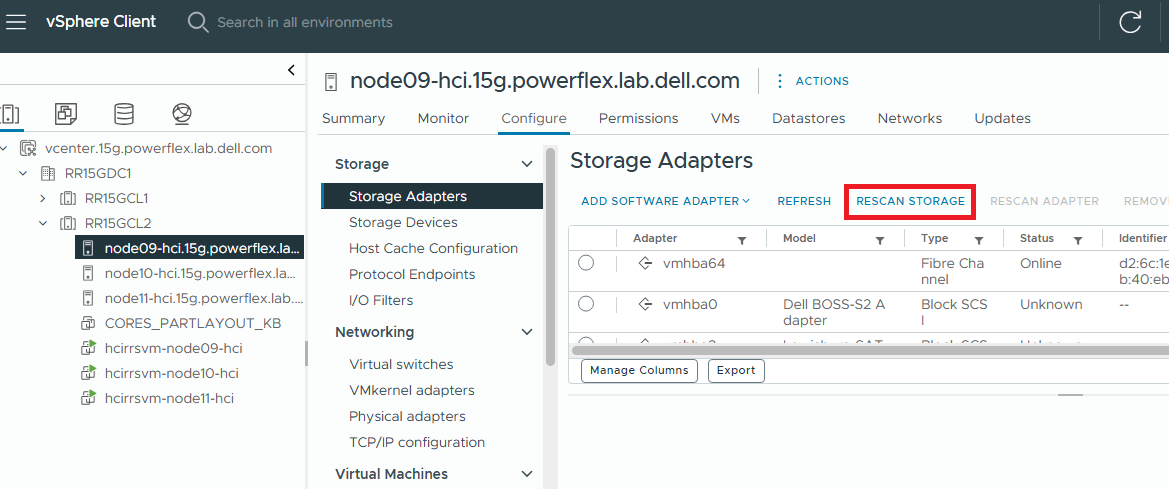
- Нажмите правой кнопкой мыши на SVM , расположенный на затронутом хосте HCI ESXi, и выберите пункт Изменение параметров.
- В правом верхнем углу выберите ADD NEW DEVICE > Existing Hard Disk
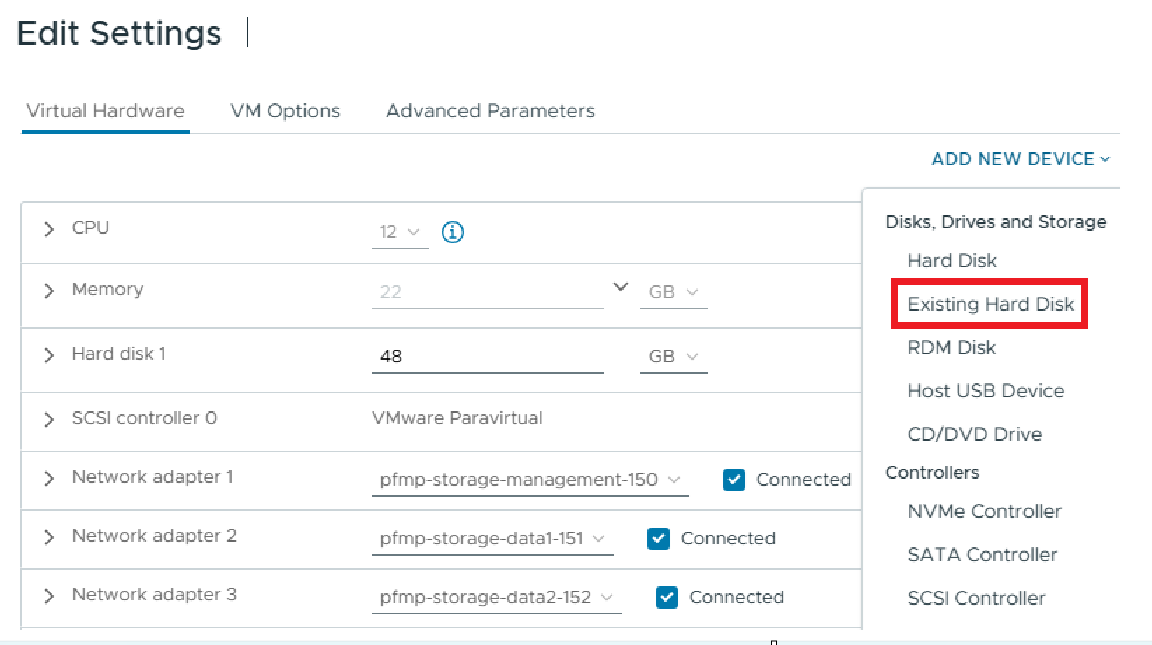
- Выберите Жесткий диск.
- Выберите Использовать существующий виртуальный диск.
- Перейдите в каталог, в который вы сохранили указатель RDM на шаге 4, выберите файл указателя RDM и нажмите кнопку Далее.
- Выберите виртуальный контроллер SCSI, к которому необходимо подключить диск, и нажмите кнопку Далее.
- Нажмите Finish.
Теперь новый жесткий диск должен отображаться в инвентаризации виртуальной машины как сопоставленный необработанный LUN