PowerFlex 4.x Så byter du NVMe RDM i en HCI-nod
Summary: I den här artikeln beskrivs steg för steg hur du byter ut en NVMe-enhet och gör RDM-konfigurationen i SVM så att den mappas korrekt till ESXi-värden
Instructions
Steg
1 – Leta reda på enhetens egenskaper
Använd iDRAC-verktyget för att samla in information om NVMe-enheten.
- Från din webbläsare går du till http://< iDRAC_IP_address>.
- I inloggningsfönstret för DELL-konsolen anger du användarnamn och lösenord och klickar sedan på Logga in. Skärmen Integrated Dell Remote Access Controller visas.
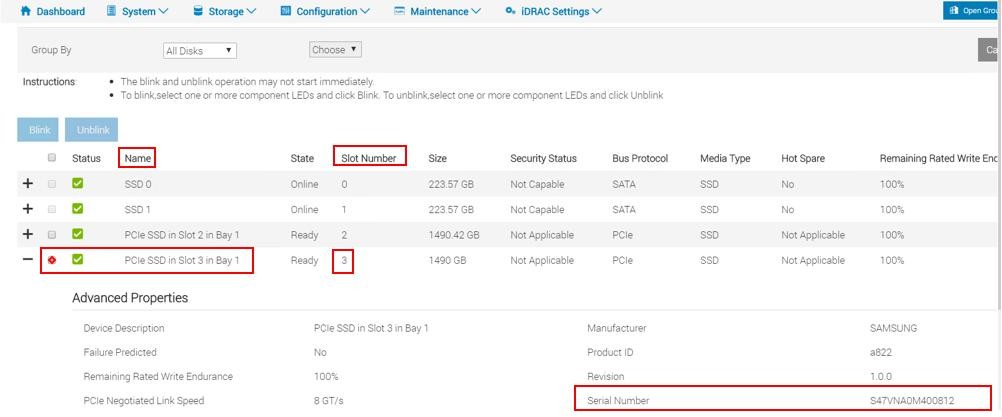
- I navigeringsfönstret väljer du Lagringsöversikt> och klickar sedan påFysiskadiskar. iDRAC visar en lista över de fysiska enheter som är installerade på servern.
- I kolumnen Status söker du efter enheten med tillståndet Failed .
- Anteckna enhetens namn, kortplatsnummer och serienummer i NVMe-informationstabellen i
Raderna Enhetsnamn, Enhetskortplats och Enhetensserienummer.
2 – SamlaSDS-informationpåenhyperkonvergeradnod
Använd PowerFlex Manager Platform (PFMP) för att samla in information om PowerFlex SDS med den felaktiga NVMe-enheten på en hyperkonvergerad nod.
- Ange PFMP IP-adressen i webbläsaren och logga in som administratörsanvändare.
- klicka på Blockera > SDS:er. och välj den berörda SDS-noden med en felaktig NVMe
- I den högra rutan klickar du på Enheter under det valda SDS-kortet
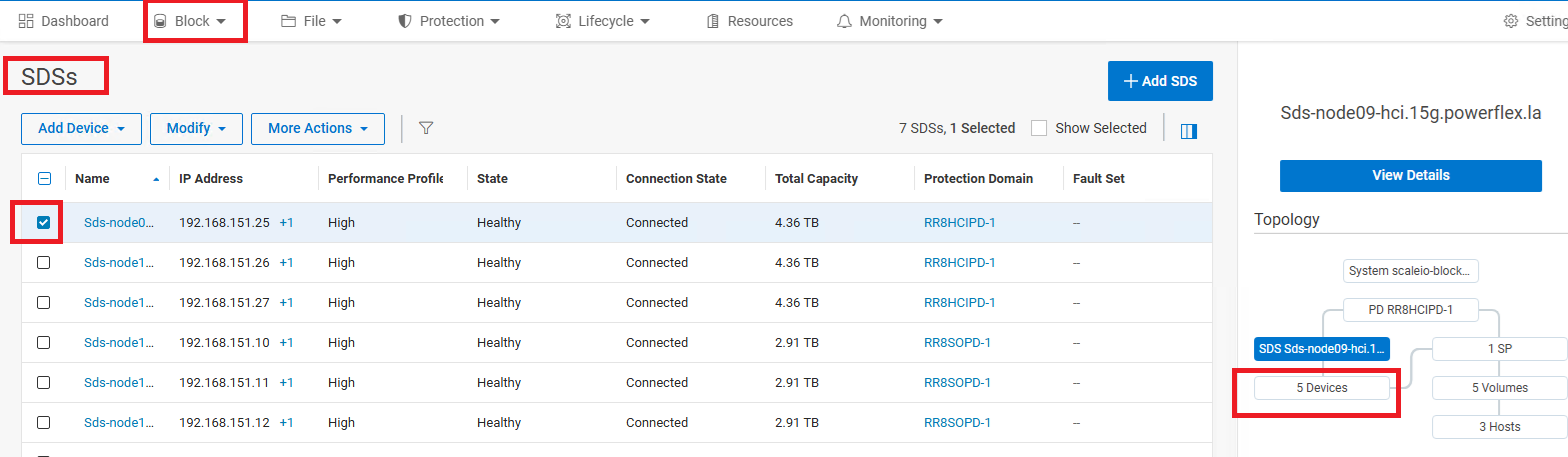
- Anteckna den felaktiga enhetssökvägen och SP-namnet
Till exempel
SSD => /dev/sdX
NVMe => /dev/nvmeXn1 -
För en enhet som krypterats med CloudLink visas enhetssökvägen som:
SSD => /dev/mapper/svm_sdX
NVMe => /dev/mapper/nvmeXn1 - Anslut till ESXi-värden med SSH
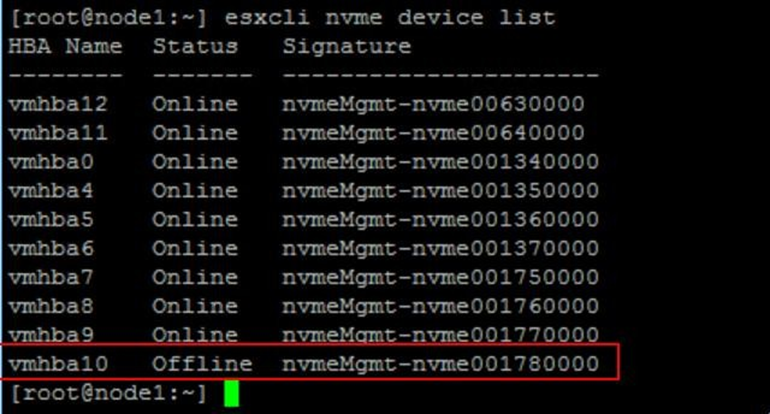
- Kör följande kommando för att hitta namnet på den felaktiga enheten:
esxcli nvme device listUtdata som liknar följande visas:
-
Den felaktiga enheten visas som Offline i enhetslistans statuskolumn .
Anteckna enhetsnamnet, t.ex. vmhba10 - Leta reda på adaptern för enheten vmhbaX och hitta serienumret:
Till exempel:esxcli nvme device get -A vmhbaX | grep -i serialesxcli nvme device get -A vmhba10 | grep -i serialUtdata visar information om enheten, inklusive serienumret.

3 – Ta bortden felaktiga NVMe-enhetenfrånPowerFlexpåenhyperkonvergeradnod
- Logga in på PFMP om du inte redan har gjort det.
- I den vänstra rutan för PFMPGUI klickar du på Blockera >SDS:er >Visa en lista över SDS-enheterna från hyperlänken enheter i det högra diagrammet
- Markera kryssrutan för den felaktiga enheten. Kontrollera att den lagringsenhet du väljer är samma enhet som du antecknade i steg 2
-
I den övre menyn klickar du på Fler åtgärder >Ta bort.
-
I dialogrutan Ta bortenhetklickar du på Ta bortför att bekräfta.
- Om den felaktiga enheten är krypterad med CloudLink ska du avkryptera enheten eller hoppa över det här steget om CloudLink inte används:
- Anslut till noden med SSH.
- Kör följande kommando:
- Om den felaktiga enheten är krypterad med CloudLink ska du avkryptera enheten eller hoppa över det här steget om CloudLink inte används:
-
svm -y erase /dev/nvmeXn1
Där X är identifieraren för den numeriska enheten
4 – Ta bort RDM för den felaktiga enheten från SVM
- Logga in på vCenter igen.
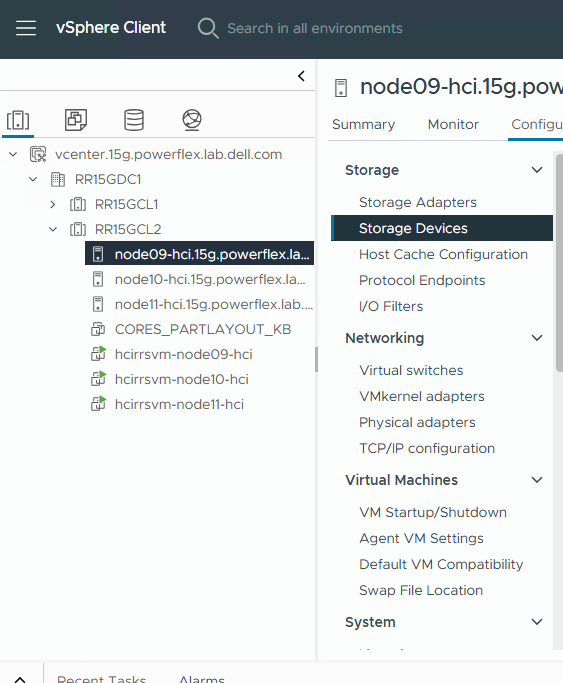
- I fönstret Inventeringarväljer du Värdarochkluster.
- I navigeringsfönstret väljer du den berörda ESXi HCI-servern.
- På fliken Konfigureraväljer du Lagringsenheter> för att visa lagringsenheterna på värden.
- Hitta NVMe-enheten med drifttillståndet Död eller Fel. (Mer information finns i "Korrelera enhetsplatsen och OS-sökvägen på en ESXi-server" nedan.
- På fliken Egenskaper för enhetsinformation > letar du reda på enhetens PowerFlex-enhetsnamn och NVMe-identifierare och skriver ned dem.

-
I navigeringsfönstret högerklickar du på den SVM som finns på den berörda HCI ESXi-värden och väljer Redigera inställningar.
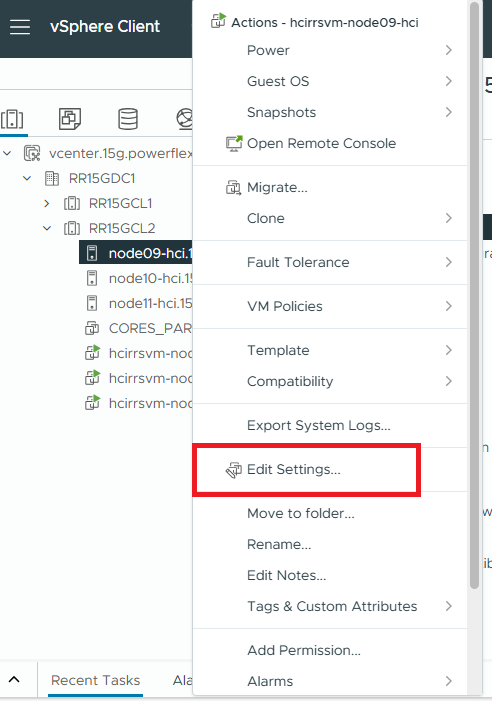
I fönstret Redigera inställningar visas fliken Virtuell maskinvara . SVM-informationen omfattar hårddiskarna. Alla hårddiskar som är nedtonade är en RDM-enhet.
- Expandera egenskaperna för varje RDM.
I fältet Fysisk LUN letar du efter NVMe-enhetens identifieringsvärde som du fick i ett tidigare steg.
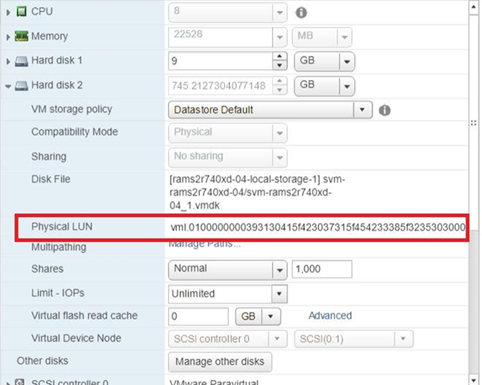
-
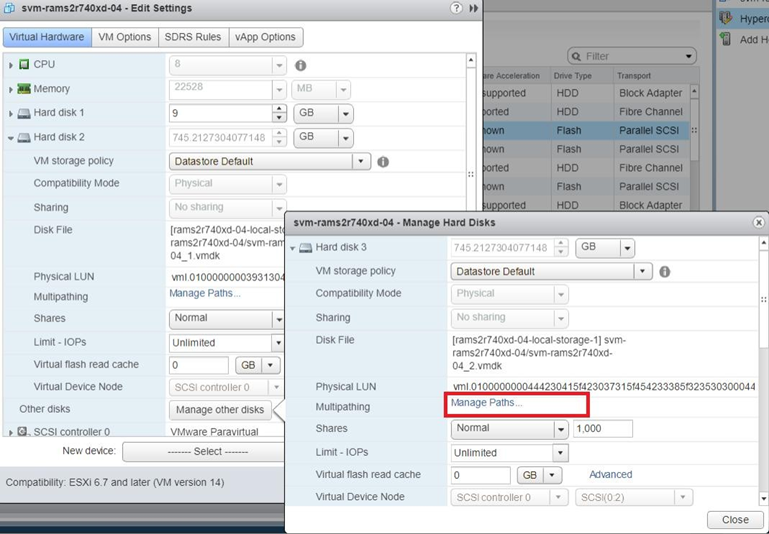
Om identifierarvärdet visas som en del av det fysiska LUN-värdet är detta den felaktiga enheten. Annars väljer du Hantera andra diskar för att visa de andra hårddiskarna på SVM och kontrollera deras fysiska LUN-värde och klickar på Hantera sökväg för att identifiera den felaktiga enheten.
-
När du har identifierat hårddisken med den felaktiga enheten med hjälp av dess fysiska LUN-värde klickar du på X till höger om hårddisken för att ta bort enheten.
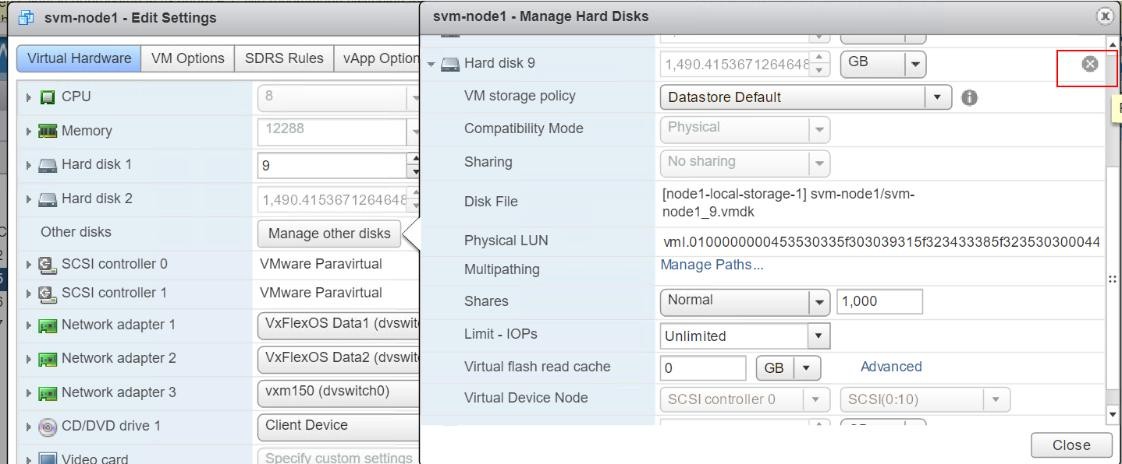
Välj Ta bort filer fråndatalagret och klicka sedan på Stäng.

5 – Byt fysiskt ut den defekta NVMe-disken mot den nya felfria
StoppaNVMe-enhetsaktiviteterpåenPowerFlex-nod
- Logga in på iDRAC.
- På huvudmenyn väljer du Configuration>Storage Configuration.
- I fältet Styrenhet väljer du lämplig styrenhet från listan enligt servermodell:
- PowerFlex R650-nod: Processor
- PowerFlex R750-nod: PCIe-förlängare
- PowerFlex R6525-nod: PCIe-förlängare
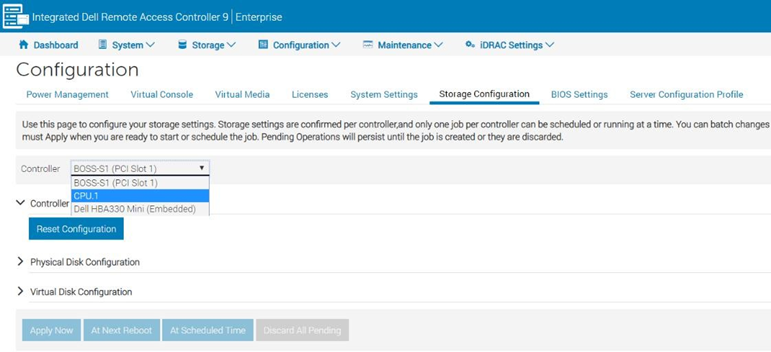
- En ny sida öppnas med en lista över fysiska enheter som är associerade med styrenheten.
- Välj den fysiska enhet som behöver bytas ut och klicka sedan på Förbered för att ta bort >Ansök nu.
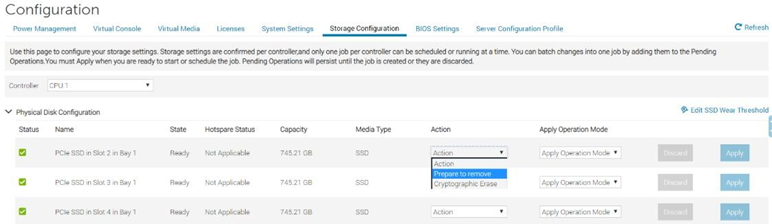
Du kan nu fysiskt ta bort den trasiga NVMe-enheten från servern.
6 – Förbered NVMe-enhetenochlägg till deniPowerFlex-systemetpåenESXi-server
Utför följande uppgift för att förbereda NVMe-enheten för användning och lägga till den i PowerFlex-systemet genom att korrelera enhetens plats och driftssökvägen på en ESXi-baserad server.
- Från din webbläsare går du till http:// <iDRAC_IP_address>.
- I inloggningsfönstret för DELL-konsolen skriver du användarnamn och lösenord och klickar sedan på Logga in.
- På huvudmenyn väljer du Lagringsöversikt> och klickar sedan påFysiskadiskar. iDRAC visar en lista över de fysiska enheter som är installerade på servern.
- Leta reda på raden med kortplatsnumret som matchar kortplatsen för den drivenhet som du nyss bytte.
- Klicka på plustecknet i den vänstra kolumnen för att visa enhetens avancerade egenskaper.
- Sök efter serienumret på den nya enheten och skriv ner det. Till exempel: 50000396DC89A872.
Obs! Om iDRAC inte visar enhetens serienummer kan den nya disken ha installerats felaktigt.
- Logga in på SVM med SSH.
- Kör följande kommando för att kontrollera operativsystemets enhetssökväg:
ls -l /dev/disk/by-id/
Utdata som liknar följande visas:
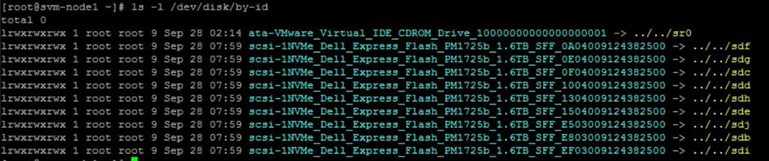
- Leta reda på raden med sdX i slutet och skriv ner SFFhxxxx-numret.
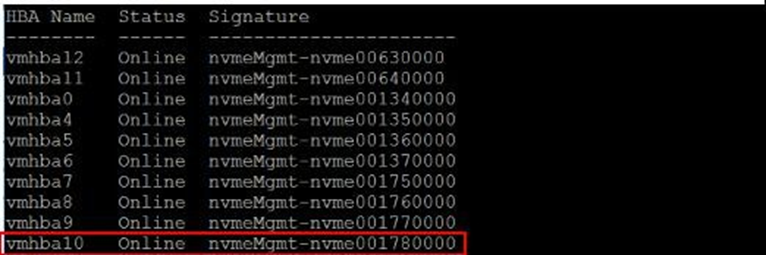
- Kör följande kommando för att kontrollera status för ersättningsenheten.
esxcli nvme device listUtdata som liknar följande visas:
- (Valfritt ) Kör följande kommando för att kontrollera den fasta programvaran för ersättningsenheten:
esxcli nvme device get -A vmhbaX | grep -i RevisionDär vmhbaX är namnet på den nya NVMe-enheten.
För ersättningsenheten som visas i bilden i föregående steg är till exempel kommandot:
esxcli nvme device get -A vmhba10 | grep -i RevisionUtdata som liknar följande visas, med den faktiska versionen av den fasta programvaran:
 |
Kontrollera om versionen av den fasta programvaran är i överensstämmelse med RCM eller IC
- Hitta adaptern för enheten vmhbaX och hitta serienumret:
esxcli nvme device get -A vmhbaX | grep -i serialTill exempel:
esxcli nvme device get -A vmhba10 | grep -i serialUtdata visar information om enheten, inklusive serienumret.
 |
7- (Valfritt) KrypteradennyaNVMe-enhetenpåPowerFlex-noden, hoppa över detta steg om du inte använder Cloudlink
Om den NVMe-enhet som du bytte har krypterats med CloudLink följer du dessa steg för att kryptera den nya NVMe-enheten. Om den felaktiga enheten inte var krypterad hoppar du över den här uppgiften.
- Anslut till SDS-noden med SSH.
- Kör det här kommandot för att kryptera den nya enheten:
svm encrypt /dev/nvme<xxx>NVMe<xxx>är namnet på den enhet du precis bytte. Till exempel:
svm encrypt /dev/nvmeXn1Efter cirka 60 sekunder krypteras den nya enheten.
- Kör följande kommando för att verifiera den nya enhetsplatsen:
svm statusUtdata som liknar följande bör visas:
State: Connected (server 192.168.150.32)
Group: MG-12 Policy: Manual
AES-NI HW acceleration: Yes
Volumes:
/             unencrypted
/home         unencrypted


Devices:
/dev/nvme0n1    encrypted       (sds	SN:9486948577248625  /dev/mapper/svm_nvme0n1)
/dev/nvme10n1	encrypted	(sds	SN:948694857725248625/dev/mapper/svm_nvme10n1)
/dev/nvme11n1	encrypted	(sds	SN:948694857725258625/dev/mapper/svm_nvme11n1)
/dev/nvme12n1	encrypted	(raw	SN:948694857725268625/dev/mapper/svm_nvme12n1)
/dev/nvme13n1	encrypted	(raw	SN:948694857725278625/dev/mapper/svm_nvme13n1)
/dev/nvme14n1	encrypted	(raw	SN:948694857725288625/dev/mapper/svm_nvme14n1)
/dev/nvme15n1	encrypted	(raw	SN:948694857725298625/dev/mapper/svm_nvme15n1)
/dev/nvme16n1	encrypted	(raw	SN:948694857725308625/dev/mapper/svm_nvme16n1)
/dev/nvme17n1	encrypted	(raw	SN:948694857725318625/dev/mapper/svm_nvme17n1)
- Leta reda på /dev/nvmeX-enheten och se till att den är krypterad och registrera sedan dess nya enhetssökväg i diskinformationstabellen.
Till exempel:
/dev/mapper/svm_nvme17n1
8 – Lägg till enheten i PowerFlex-systemet på en hyperkonvergerad nod
Mappa den nya NVMe-enheten som RDM till en SVM och lägg sedan till den i PowerFlex-systemet.
- Öppna en SSH-session på den berörda HCI ESX-värden.
- Visa en lista över diskar som är anslutna till ESXi-värden med kommandot:
# ls -l /vmfs/devices/disks- Identifiera den lokala enhet som du vill konfigurera som en RDM i listan och kopiera enhetsnamnet.
Notera: Enhetsnamnet kommer troligen att föregås av t10. Och ser ut ungefär så här : t10. F405E46494C4540046F455B64787D285941707D203F45765 - Om du vill konfigurera enheten som en RDM och mata ut RDM-pekarfilen till det valda målet kör du kommandot:
# vmkfstools -z /vmfs/devices/disks/ /vmfs/volumes///_x.vmdkExempel:
# vmkfstools -z /vmfs/devices/disks/t10.F405E46494C4540046F455B64787D285941707D203F45765 /vmfs/volumes/Datastore2/SVM-1/svm-1_1.vmdkObs! Storleken på den nyligen skapade RDM-pekarfilen verkar vara samma storlek som den råa enheten som den är mappad till. Det här är en dummy-fil och förbrukar inget lagringsutrymme.
- När du har skapat RDM-pekarfilen ansluter du RDM till en virtuell dator med hjälp av vSphere-klienten:
- Från vSphere-klienten skannar du ESXi-lagringen igen för att exponera den tillagda enheten.
- Välj den berörda HCI ESXi-värden > Lagringsadaptrar >GENOMSÖK LAGRING IGEN
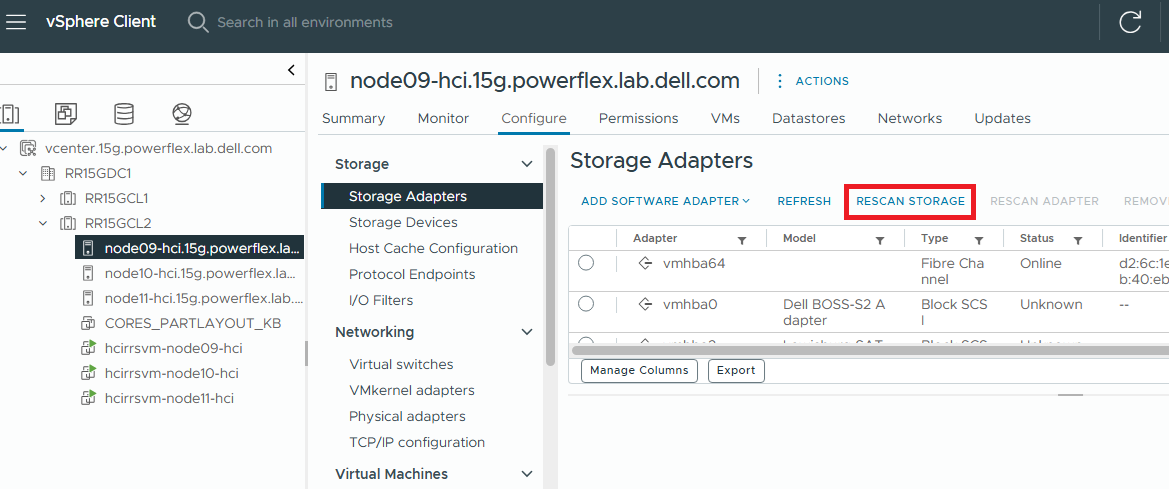
- Högerklicka på den SVM som finns på den berörda HCI ESXi-värden och välj Edit Settings.
- Längst upp till höger väljer du LÄGG TILL NY ENHET > Befintlig hårddisk

- Välj Hårddisk.
- Välj Använd en befintlig virtuell disk.
- Bläddra till den katalog som du sparade RDM-pekaren till i steg 4, välj RDM-pekarfilen och klicka på Nästa.
- Välj den virtuella SCSI-styrenhet som du vill koppla disken till och klicka på Next.
- Klicka på Slutför.
Du bör nu se den nya hårddisken i inventeringen av virtuella datorer som Mapped Raw LUN