PowerFlex 4.x HCI düğümünde NVMe RDM yi değiştirme
Summary: Bu makalede, NVMe aygıtı değişiminin nasıl yapılacağı ve SVM'de RDM yapılandırmasının ESXi ana bilgisayarına doğru şekilde nasıl eşleneceği adım adım açıklanmaktadır
Instructions
Adımlar
1- Sürücünün özelliklerini
bulunNVMe sürücüsü hakkında bilgi toplamak için iDRAC yardımcı programını kullanın.
- İnternet tarayıcınızdan http://< iDRAC_IP_address> gidin.
- DELL Console Oturum Açma penceresinde kullanıcı adı ve parolayı girin ve ardından Oturum Aç'a tıklayın. Integrated Dell Remote Access Controller ekranı görüntülenir.
- Gezinti bölmesinde Storage>Overview öğesini seçip Physical Disksöğesine tıklayın. iDRAC, sunucuda yüklü olan fiziksel sürücülerin listesini görüntüler.
- Status sütununda Failed durumuna sahip sürücüyü arayın.
- Sürücünün Adını, Yuva numarasını ve seri numarasını adresindeki NVMe bilgi tablosuna kaydedin.
Sürücüadı, Sürücüyuvası ve Sürücüserinumarasısatırları.

2-Hiper bütünleşikbirdüğümdeSDSbilgilerini toplayın
Hiper bütünleşik bir düğümde hatalı NVMe sürücüsüne sahip PowerFlex SDS hakkında bilgi toplamak için PowerFlex Manager Platformunu (PFMP) kullanın.
- Web tarayıcınızda PFMP IP adresini girin ve yönetici kullanıcı olarak oturum açın.
- SDS'leriEngelle > öğesine tıklayın ve arızalı NVMe'ye sahip etkilenen SDS düğümünü seçin
- Sağ bölmede, seçilen SDS'nin altındaki Aygıtlar öğesine tıklayın
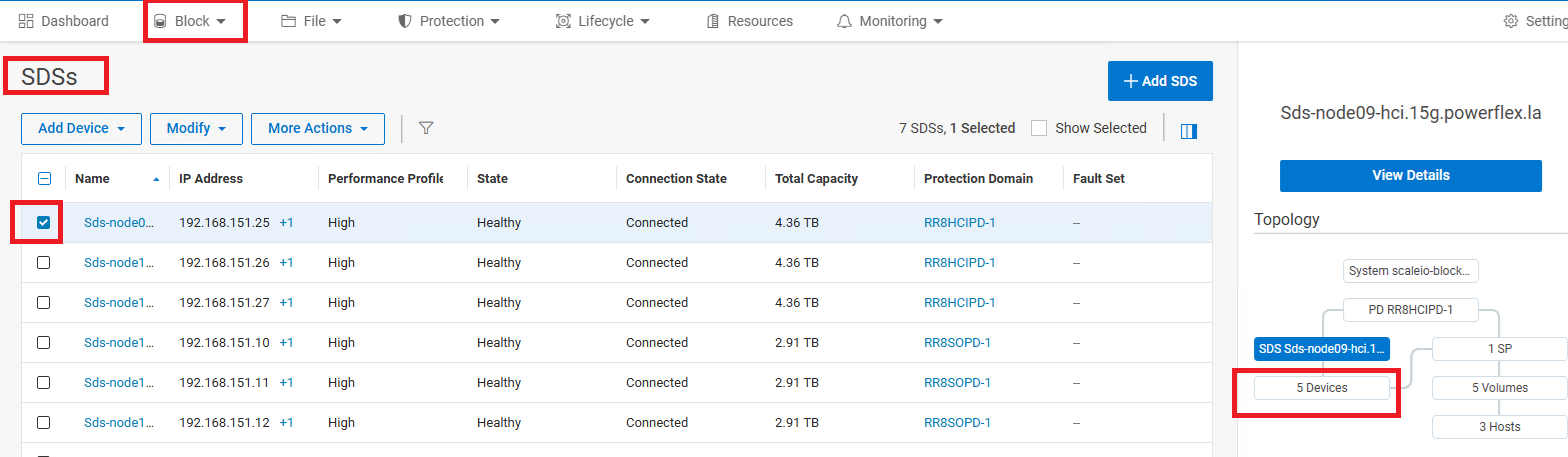
- Arızalı cihaz yolunu ve SP adını not edin
Örneğin;
SSD => /dev/sdX
NVMe => /dev/nvmeXn1 -
CloudLink ile şifrelenmiş bir aygıt için aygıt yolu şu şekilde görünür:
SSD => /dev/mapper/svm_sdX
NVMe => /dev/mapper/nvmeXn1 - SSH kullanarak ESXi ana bilgisayarına bağlanma
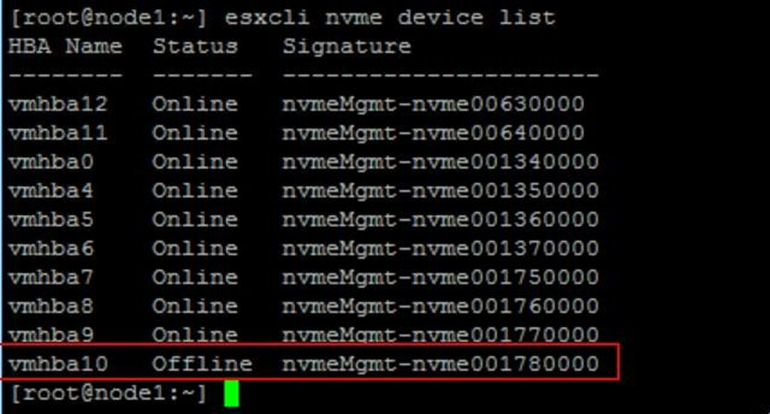
- Arızalı aygıtın adını bulmak için aşağıdaki komutu çalıştırın:
esxcli nvme device listAşağıdakine benzer bir çıktı görüntülenir:
-
Arızalı aygıt, aygıt listesinin Durum sütununda Çevrimdışı olarak görüntülenir.
Aygıt adını not edin ör. vmhba10 - vmhbaX aygıtının adaptörünü bulun ve seri numarasını bulun:
Örneğin:esxcli nvme device get -A vmhbaX | grep -i serialesxcli nvme device get -A vmhba10 | grep -i serialÇıktı, seri numarası da dahil olmak üzere sürücünün ayrıntılarını görüntüler.

3- ArızalıNVMesürücüsünühiper bütünleşikdüğümdekiPowerFlex'ten çıkarın
- Henüz yapmadıysanız PFMP'de oturum açın.
- PFMPGUI sol bölmesinde, sağdaki grafikteki cihazlar köprüsünden SDS cihazlarını listele SDS'leri >Engelle'ye > tıklayın
- Başarısız aygıtın onay kutusunu seçin. Seçtiğiniz depolama aygıtının, 2. adımda not ettiğiniz aygıtla aynı olduğundan emin olun
-
Üst menüde, Diğer Eylemler Kaldır'a > tıklayın.
-
RemoveDeviceiletişim kutusunda Removeöğesine tıklayarak onaylayın.
- Arızalı sürücü CloudLink kullanılarak şifrelenmişse aygıtın şifresini kaldırın veya CloudLink kullanılmıyorsa bu adımı atlayın:
- SSH kullanarak düğüme bağlanın.
- Aşağıdaki komutu çalıştırın:
- Arızalı sürücü CloudLink kullanılarak şifrelenmişse aygıtın şifresini kaldırın veya CloudLink kullanılmıyorsa bu adımı atlayın:
-
svm -y erase /dev/nvmeXn1
Burada X , sayısal sürücü tanımlayıcısıdır
4- Arızalı cihazın RDM'sini SVM'den çıkarın
- Tekrar vCenter'da oturum açın.
- Envanterlerbölmesinde Ana BilgisayarlarveKümeler öğesini seçin.
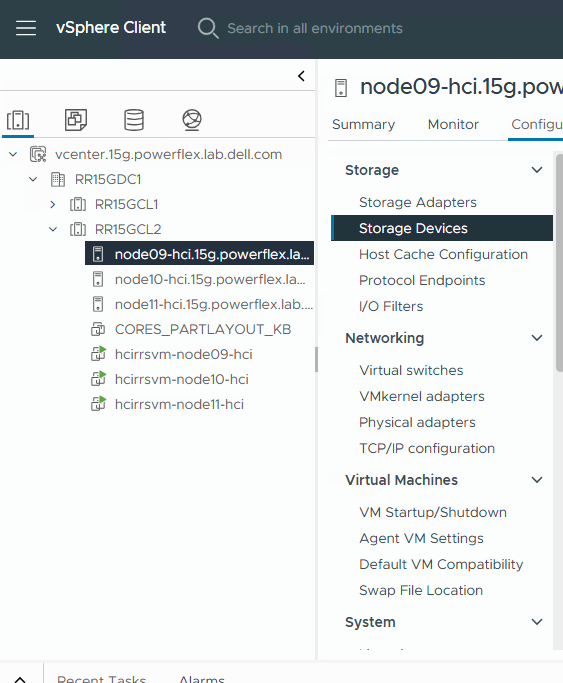
- Gezinti bölmesinden etkilenen ESXi HCI sunucusunu seçin.
- Ana bilgisayardaki depolama aygıtlarını görüntülemek için Configuresekmesinde, Depolama>DepolamaAygıtlarınıseçin.
- Çalışır durumu Ölü veya Hata olan NVMe aygıtını bulun. (Ayrıntılar için aşağıdaki "Bir ESXi sunucusu üzerindeki aygıt yuvası ile işletim sistemi yolunu ilişkilendirme" bölümüne bakın.
- Aygıt Ayrıntıları >Özellikleri sekmesinde, aygıtın PowerFlex sürücü adını ve NVMe tanımlayıcısını bulun ve bunları not edin.

-
Gezinti bölmesinde, etkilenen HCI ESXi ana bilgisayarında bulunan SVM ye sağ tıklayın ve Edit Settings öğesini seçin.

Edit Settings penceresinde Virtual Hardware sekmesi görüntülenir. SVM ayrıntıları sabit sürücüleri içerir. Soluk olan her sabit sürücü bir RDM aygıtıdır.
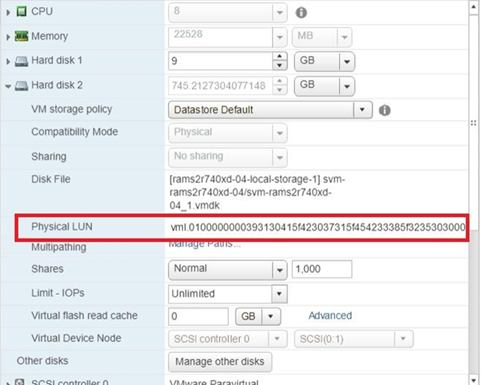
- Her RDM için özellikleri genişletin.
Physical LUN alanında, NVMe aygıtının önceki adımda elde ettiğiniz tanımlayıcı değerini arayın.
-
Tanımlayıcı değeri Fiziksel LUN değerinin bir parçası olarak gösteriliyorsa bu, arızalı aygıttır. Aksi takdirde, SVM'deki diğer sabit sürücüleri görüntülemek ve Fiziksel LUN değerlerini kontrol etmek için Diğer diskleri yönet öğesini seçin ve arızalı aygıtı belirlemek için Yolu Yönet'e tıklayın.
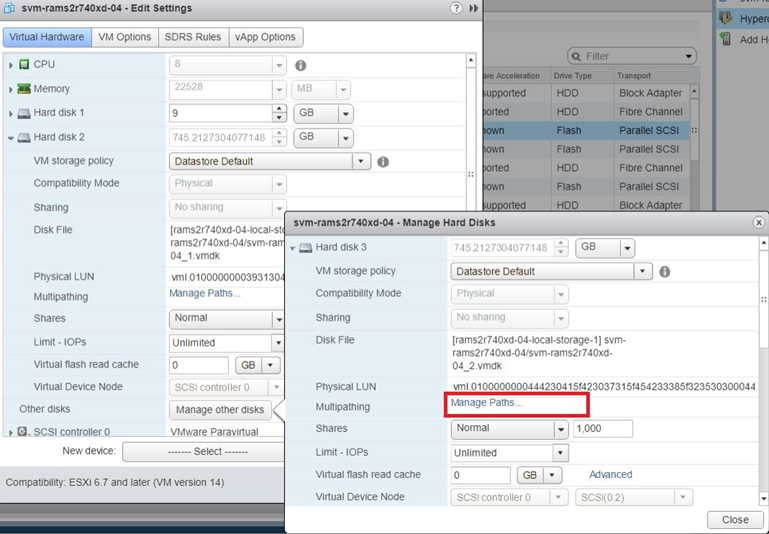
-
Arızalı aygıtın fiziksel LUN değerini kullanarak sabit sürücüyü belirlediğinizde aygıtı çıkarmak için sabit sürücünün sağ tarafındaki X işaretine tıklayın.
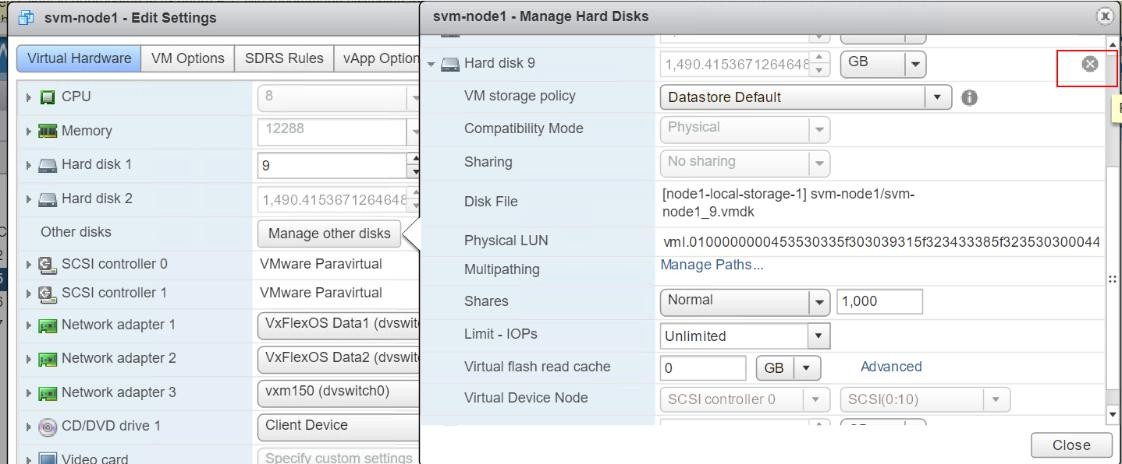
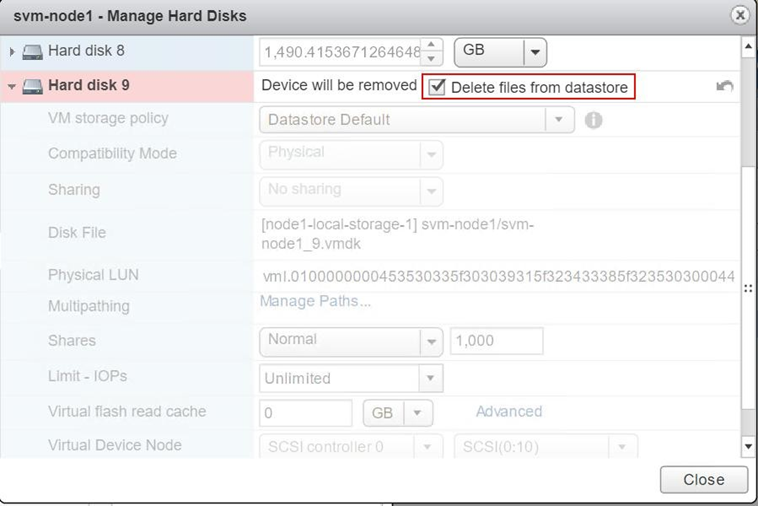
Veri deposundan dosyaları sil öğesini seçin ve ardından Kapat a tıklayın.
5- Arızalı NVMe Diskini fiziksel olarak yenisini sağlıklı olanla değiştirin
PowerFlexdüğümündeNVMecihazetkinliklerinidurdurma
- iDRAC'ta oturum açın.
- Ana menüde Yapılandırma>Depolama Yapılandırması'nı seçin.
- Controller alanında, sunucu modeline göre listeden uygun denetleyiciyi seçin:
- PowerFlex R650 düğümü: CPU
- PowerFlex R750 düğümü: PCIe Genişletici
- PowerFlex R6525 düğümü: PCIe Genişletici
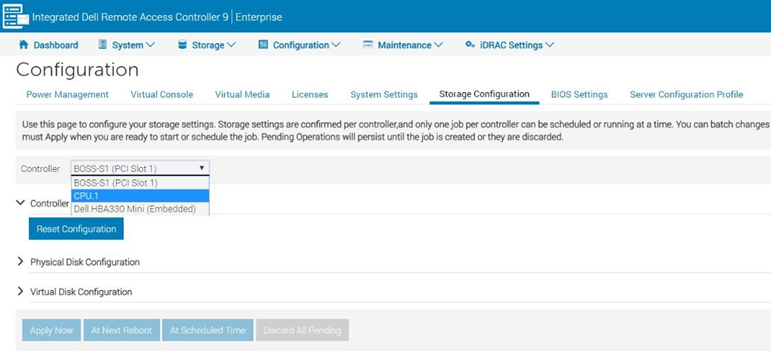
- Bu denetleyiciyle ilişkili fiziksel sürücülerin listesini içeren yeni bir sayfa açılır.
- Değiştirilmesi gereken fiziksel sürücüyü seçin ve ardından Kaldırmak için Hazırla Şimdi Uygula'ya > tıklayın.

Artık arızalı NVMe aygıtını sunucudan fiziksel olarak kaldırabilirsiniz.
6- NVMe aygıtını hazırlama vebirESXisunucusundakiPowerFlexsistemineekleme
ESXi tabanlı bir sunucuda aygıt yuvası ile çalışma yolu arasında ilişki kurarak NVMe aygıtını kullanıma hazırlamak ve PowerFlex sistemine eklemek için aşağıdaki görevi kullanın.
- İnternet tarayıcınızdan http:// <iDRAC_IP_address> gidin.
- DELL Console Oturum Açma penceresinde kullanıcı adı ve parolayı girin ve ardından Oturum Aç'a tıklayın.
- Ana menüden Depolamaya>Genel Bakış öğesini seçin ve ardından Fiziksel Diskleröğesine tıklayın. iDRAC, sunucuda yüklü olan fiziksel sürücülerin listesini görüntüler.
- Yeni değiştirdiğiniz sürücünün yuvasıyla eşleşen yuva numarasına sahip satırı bulun.
- Sürücünün Gelişmiş Özelliklerini görüntülemek için sol sütundaki artı işaretine tıklayın.
- Yeni sürücünün seri numarasını arayın ve bir yere not edin. Örneğin: 50000396DC89A872.
NOT: Sürücünün seri numarası iDRAC'ta görüntülenmezse yedek sürücü yanlış takılmış olabilir.
- SSH kullanarak SVM'de oturum açın.
- İşletim sistemi cihaz yolunu kontrol etmek için aşağıdaki komutu çalıştırın:
ls -l /dev/disk/by-id/
Aşağıdakine benzer bir çıktı görüntülenir:
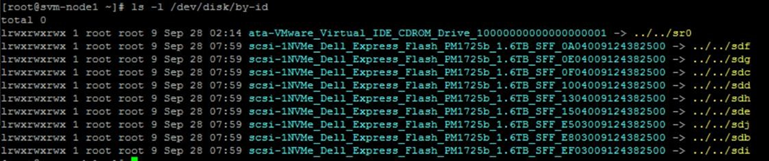
- Sonunda sdX olan satırı bulun ve SFFxxxxxnumarasını yazın.
- Yedek aygıtın durumunu kontrol etmek için aşağıdaki komutu çalıştırın.
esxcli nvme device listAşağıdakine benzer bir çıktı görüntülenir:

- (İsteğe bağlı ) Yedek aygıtın bellenim sürümünü kontrol etmek için aşağıdaki komutu çalıştırın:
esxcli nvme device get -A vmhbaX | grep -i RevisionBurada vmhbaX , yeni NVMe aygıtının adıdır.
Örneğin, önceki adımdaki görüntüde gösterilen yedek aygıt için komut şu şekildedir:
esxcli nvme device get -A vmhba10 | grep -i RevisionGerçek ürün yazılımı sürümüyle birlikte aşağıdakine benzer bir çıktı görünür:
 |
Bellenim sürümünün RCM veya IC ile uyumlu olduğunu doğrulayın
- vmhbaX cihazının adaptörünü bulun ve seri numarasını bulun:
esxcli nvme device get -A vmhbaX | grep -i serialÖrneğin:
esxcli nvme device get -A vmhba10 | grep -i serialÇıktı, seri numarası da dahil olmak üzere sürücünün ayrıntılarını görüntüler.
 |
7- (İsteğe bağlı)PowerFlexdüğümündeyeniNVMeaygıtını şifreleyin , Cloudlink kullanmıyorsanız bu adımı atlayın
Değiştirdiğiniz NVMe sürücüsü CloudLink kullanılarak şifrelenmişse yeni NVMe sürücüsünü şifrelemek için aşağıdaki adımları uygulayın. Arızalı sürücü şifrelenmemişse bu görevi atlayın.
- SSH kullanarak SDS düğümüne bağlanın.
- Yeni sürücüyü şifrelemek için şu komutu çalıştırın:
svm encrypt /dev/nvme<xxx>Burada NVMe<XXX>, az önce değiştirdiğiniz cihazın adıdır. Örneğin:
svm encrypt /dev/nvmeXn1Yaklaşık 60 saniye sonra yeni cihaz şifrelenir.
- Yeni aygıtın konumunu doğrulamak için aşağıdaki komutu çalıştırın:
svm statusAşağıdakine benzer bir çıktı görüntülenmelidir:
State: Connected (server 192.168.150.32)
Group: MG-12 Policy: Manual
AES-NI HW acceleration: Yes
Volumes:
/             unencrypted
/home         unencrypted


Devices:
/dev/nvme0n1    encrypted       (sds	SN:9486948577248625  /dev/mapper/svm_nvme0n1)
/dev/nvme10n1	encrypted	(sds	SN:948694857725248625/dev/mapper/svm_nvme10n1)
/dev/nvme11n1	encrypted	(sds	SN:948694857725258625/dev/mapper/svm_nvme11n1)
/dev/nvme12n1	encrypted	(raw	SN:948694857725268625/dev/mapper/svm_nvme12n1)
/dev/nvme13n1	encrypted	(raw	SN:948694857725278625/dev/mapper/svm_nvme13n1)
/dev/nvme14n1	encrypted	(raw	SN:948694857725288625/dev/mapper/svm_nvme14n1)
/dev/nvme15n1	encrypted	(raw	SN:948694857725298625/dev/mapper/svm_nvme15n1)
/dev/nvme16n1	encrypted	(raw	SN:948694857725308625/dev/mapper/svm_nvme16n1)
/dev/nvme17n1	encrypted	(raw	SN:948694857725318625/dev/mapper/svm_nvme17n1)
- /dev/nvmeX aygıtını bulun ve şifrelendiğinden emin olun, ardından yeni aygıt yolunu sürücü bilgileri tablosuna kaydedin.
Örneğin:
/dev/mapper/svm_nvme17n1
8-Aygıtı, hiper bütünleşik bir düğümdeki PowerFlex sistemine ekleyin
Yeni NVMe'yi RDM olarak bir SVM ile eşleyin ve ardından PowerFlex sistemine ekleyin.
- Etkilenen HCI ESX ana bilgisayarına bir SSH oturumu açın.
- Şu komutu kullanarak ESXi ana bilgisayarına bağlı diskleri listeleyin:
# ls -l /vmfs/devices/disks- Listeden, RDM olarak yapılandırmak istediğiniz yerel aygıtı belirleyin ve aygıt adını kopyalayın.
Bilginize: Cihaz adının önüne büyük olasılıkla t10 eklenir. Ve şuna benzer : t10. F405E46494C4540046F455B64787D285941707D203F45765 - Aygıtı RDM olarak yapılandırmak ve RDM işaretçi dosyasını seçtiğiniz hedefe çıkarmak için şu komutu çalıştırın:
# vmkfstools -z /vmfs/devices/disks/ /vmfs/volumes///_x.vmdkÖrneğin:
# vmkfstools -z /vmfs/devices/disks/t10.F405E46494C4540046F455B64787D285941707D203F45765 /vmfs/volumes/Datastore2/SVM-1/svm-1_1.vmdkNot: Yeni oluşturulan RDM işaretçi dosyasının boyutu, eşlendiği Ham Aygıt ile aynı boyutta görünür; Bu sahte bir dosya ve herhangi bir depolama alanı tüketmiyor.
- RDM işaretçi dosyasını oluşturduğunuzda, vSphere Client'ı kullanarak RDM'yi bir sanal makineye ekleyin:
- Eklenen aygıtı ortaya çıkarmak için vSphere Client'tan ESXi depolamasını yeniden tarayın.
- Etkilenen HCI ESXi ana bilgisayarını > seçin Depolama Adaptörleri >DEPOLAMAYI YENIDEN TARAMA
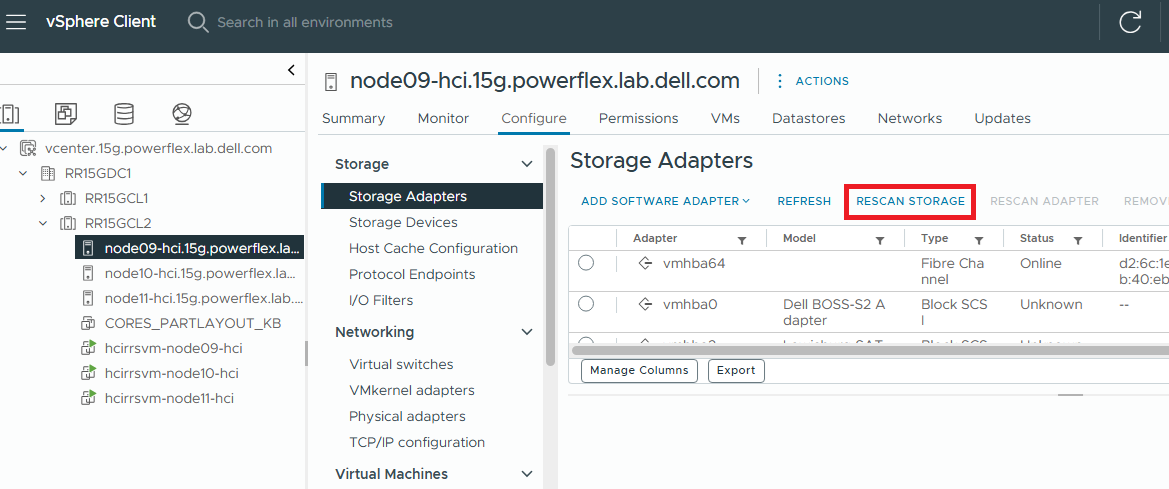
- Etkilenen HCI ESXi ana bilgisayarında bulunan SVM ye sağ tıklayın ve Edit Settings öğesini seçin.
- Sağ üstten YENİ CİHAZ > EKLE Mevcut Sabit Disk öğesini seçin
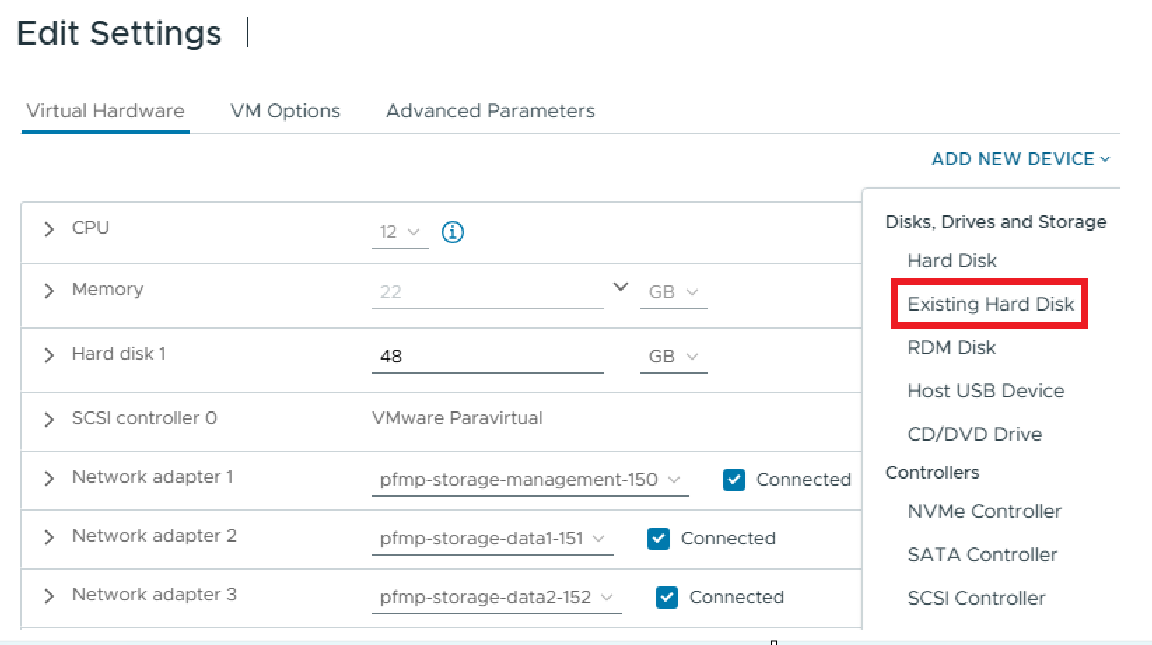
- Sabit Disk'i seçin.
- Var olan bir sanal diski kullan öğesini seçin.
- Adım 4'te RDM işaretçisini kaydettiğiniz dizine gidin ve RDM işaretçisi dosyasını seçip İleri'ye tıklayın.
- Diski bağlamak istediğiniz sanal SCSI denetleyicisini seçin ve İleri öğesine tıklayın.
- Son öğesine tıklayın.
Artık yeni sabit diskinizi sanal makine envanterinde Eşlenmiş Ham LUN olarak görmeniz gerekir