PowerFlex 4.x Як замінити NVMe RDM у вузлі HCI
Summary: У цій статті крок за кроком пояснюється, як замінити пристрій NVMe і правильно зіставити конфігурацію RDM у SVM із хостом ESXi
Instructions
Кроки
1- Знайдіть властивості
дискаВикористовуйте утиліту iDRAC для збору інформації про NVMe-диск.
- У браузері перейдіть на сторінку http://< iDRAC_IP_address>.
- У вікні входу в консоль DELL введіть ім'я користувача та пароль, а потім натисніть кнопку Увійти. З'явиться екран вбудованого контролера віддаленого доступу Dell .
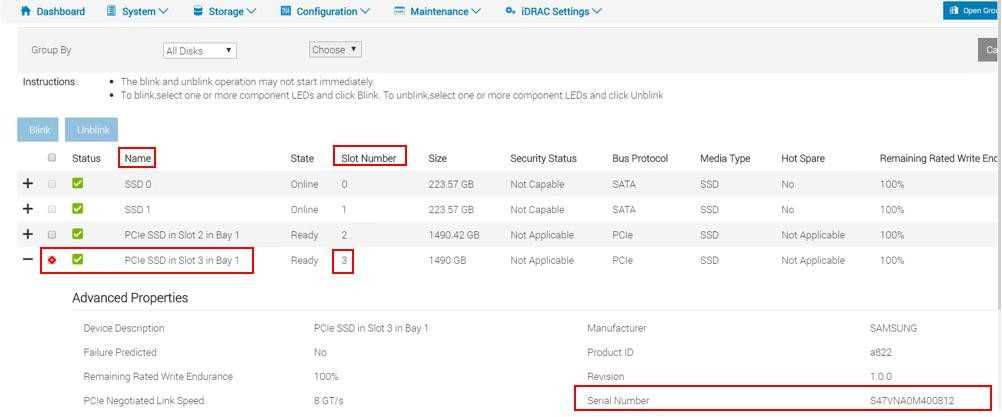
- В області переходів виберіть Огляд сховища>, а потім натисніть Фізичнідиски. iDRAC відображає список фізичних дисків, встановлених на сервері.
- У стовпці «Стан» знайдіть диск зі станом «Помилка».
- Запишіть ім'я накопичувача, номер слота та серійний номер у інформаційну таблицю NVMe у файлі
Ім'ядиска, слот для диската рядки серійнихномерівдисків.
2- ЗберітьінформаціюSDSпрогіперконвергентнийвузол
Використовуйте платформу PowerFlex Manager Platform (PFMP) для збору інформації про PowerFlex SDS за допомогою несправного диска NVMe на гіперконвергентному вузлі.
- У веб-браузері введіть IP-адресу PFMP і увійдіть як користувач адміністратора.
- натисніть Block > SDS. і виберіть пошкоджений вузол SDS з несправним NVMe
- На правій панелі натисніть Пристрої під вибраним SDS
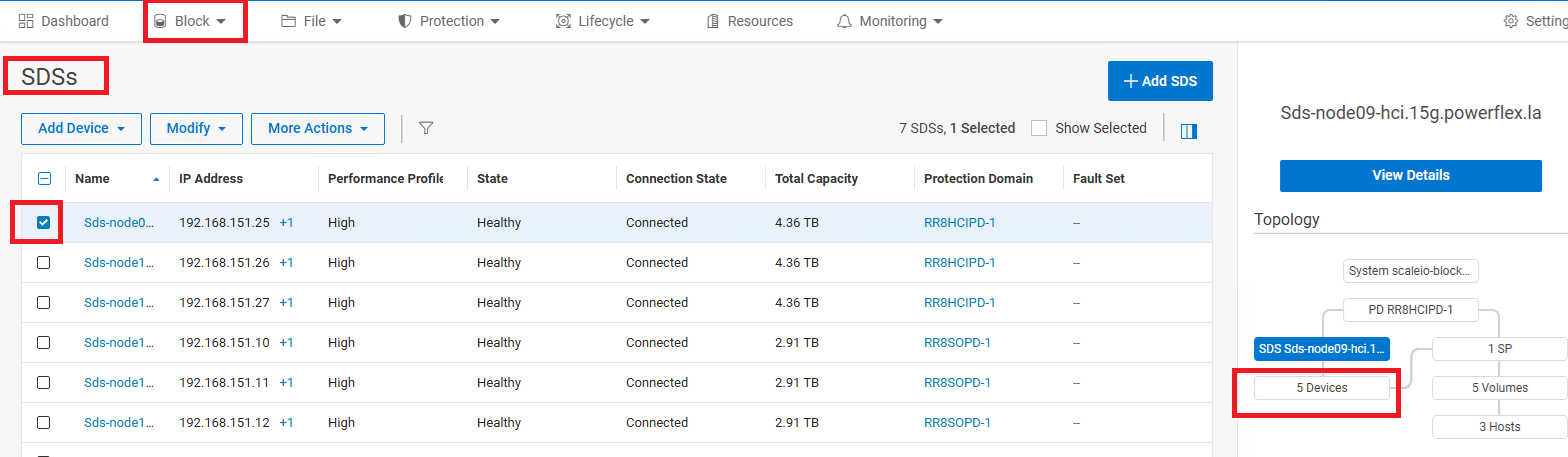
- Запишіть шлях несправного пристрою та ім'я SP
Наприклад
SSD => /dev/sdX
NVMe => /dev/nvmeXn1 -
Для пристрою, зашифрованого за допомогою CloudLink, шлях до пристрою відображається так:
SSD => /dev/mapper/svm_sdX
NVMe => /dev/mapper/nvmeXn1 - Підключіться до хоста ESXi за допомогою SSH
- Виконайте наступну команду, щоб знайти назву несправного пристрою:
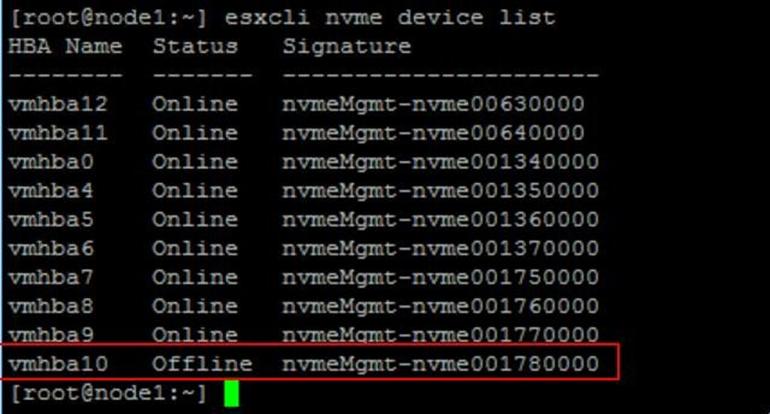
esxcli nvme device listВиведені дані відображаються аналогічно наступному:
-
Несправний пристрій відображається як «Не в мережі» у стовпці «Стан» списку пристроїв.
Запишіть ім'я пристрою, наприклад: vmhba10 - Знаходимо адаптер для пристрою vmhbaX і знаходимо серійний номер:
Наприклад:esxcli nvme device get -A vmhbaX | grep -i serialesxcli nvme device get -A vmhba10 | grep -i serialНа виході відображаються відомості про накопичувач, включаючи серійний номер.

3- Від'єднайтенесправнийдискNVMeвідPowerFlexнагіперконвергентномувузлі
- Увійдіть до ПФМП, якщо ви ще цього не зробили.
- На лівій панелі PFMPGUI виберіть пункт Блокувати >SDS-пристрої, >список пристроїв SDS із гіперпосилання на пристрої на правій діаграмі
- Установіть прапорець для пристрою, що вийшов з ладу. Переконайтеся, що вибраний пристрій збереження даних відповідає тому самому пристрою, який ви записали на кроці 2
-
У верхньому меню натисніть Більше дій >Видалити.
-
У діалоговому вікні «Видалитипристрій» натисніть «Видалити» для підтвердження.
- Якщо несправний диск зашифровано за допомогою CloudLink, розшифруйте пристрій або пропустіть цей крок, якщо CloudLink не використовується:
- Підключіться до вузла за допомогою SSH.
- Виконайте наступну команду:
- Якщо несправний диск зашифровано за допомогою CloudLink, розшифруйте пристрій або пропустіть цей крок, якщо CloudLink не використовується:
-
svm -y erase /dev/nvmeXn1
Де X – числовий ідентифікатор диска
4- Від'єднайте RDM для несправного пристрою з SVM
- Знову увійдіть у vCenter.
- В області «Запаси» виберіть «Хоститакластери».
- В області переходів виберіть сервер ESXi HCI, який зазнав впливу.
- На вкладці «Налаштування» виберіть «Пристроїзберігання даних >», щоб переглянути пристрої зберігання даних на хості.
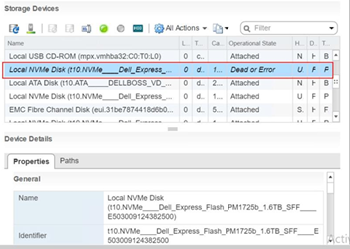
- Знайдіть пристрій NVMe з робочим станом Мертвий або Помилка. (Подробиці див. у розділі «Кореляція слота пристрою та шляху до ОС на сервері ESXi» нижче.
- На вкладці «Властивості відомостей про > пристрій» знайдіть ім'я диска PowerFlex та ідентифікатор NVMe пристрою та запишіть їх.

-
В області переходів клацніть правою кнопкою миші SVM, розташований на ураженому хості HCI ESXi, і виберіть Редагувати налаштування.
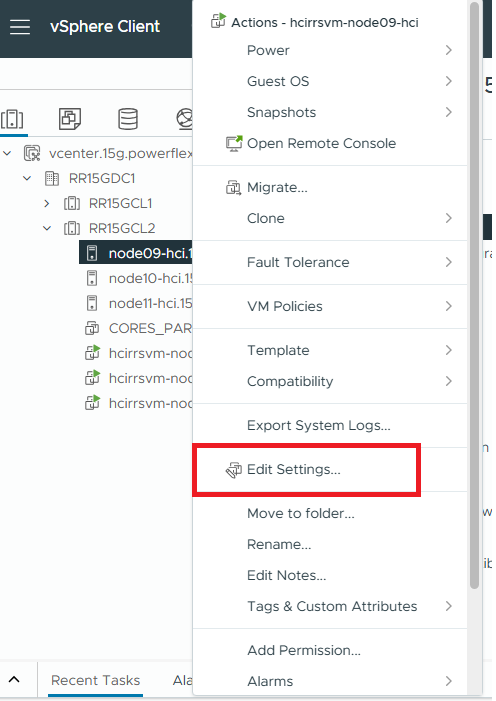
У вікні «Редагування параметрів » відображається вкладка «Віртуальне обладнання ». До деталей SVM відносяться жорсткі диски. Кожен жорсткий диск, який затемнений, є пристроєм RDM.
- Розгорніть властивості для кожного RDM.
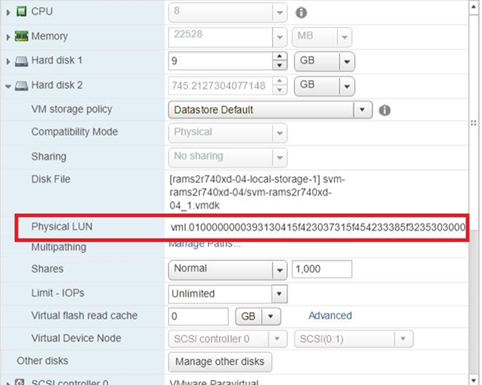
У полі «Фізичний LUN » знайдіть значення ідентифікатора пристрою NVMe, яке ви отримали на попередньому кроці.
-
Якщо значення ідентифікатора відображається як частина фізичного значення LUN, це несправний пристрій. В іншому випадку виберіть «Керування іншими дисками », щоб переглянути інші жорсткі диски в SVM і перевірити їх фізичне значення LUN , а потім натисніть «Керувати шляхом », щоб визначити несправний пристрій.

-
Коли ви ідентифікуєте жорсткий диск із несправним пристроєм за допомогою його фізичного значення LUN, натисніть X праворуч від жорсткого диска, щоб видалити пристрій.
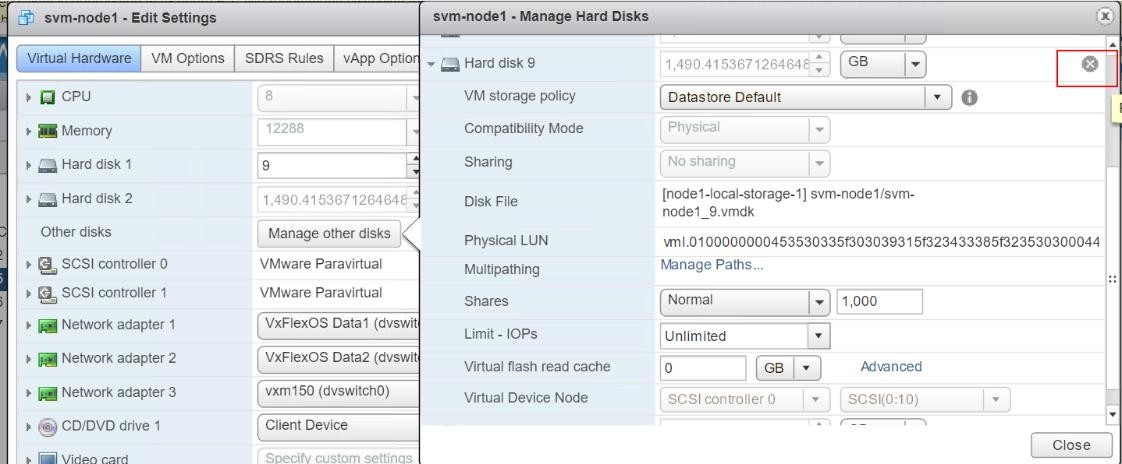
Виберіть пункт Видалити файли зісховища даних, а потім натисніть кнопку Закрити.

5- Фізично замініть несправний диск NVMe на новий справний
ЗупинкароботипристроюNVMeнавузліPowerFlex
- Увійдіть в систему iDRAC.
- У головному меню виберіть Конфігурація>сховища.
- У полі Контролер виберіть відповідний контролер зі списку відповідно до моделі сервера:
- Вузол PowerFlex R650: ЦП
- Вузол PowerFlex R750: Розширювач PCIe
- Вузол PowerFlex R6525: Розширювач PCIe
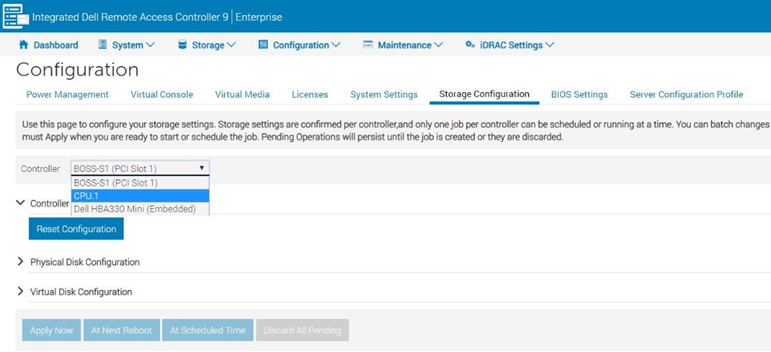
- Відкриється нова сторінка зі списком фізичних дисків, пов'язаних з цим контролером.
- Виберіть фізичний диск, який потрібно замінити, і натисніть «Підготувати до видалення>».

Тепер ви можете фізично видалити несправний пристрій NVMe з сервера.
6- Підготуйте пристрій NVMe тадодайтейогодосистемиPowerFlexнасерверіESXi
За допомогою наведеного нижче завдання підготуйте пристрій NVMe до використання та додайте його до системи PowerFlex, співвіднісши слот пристрою та робочий шлях на сервері на базі ESXi.
- У браузері перейдіть на сторінку http:// <iDRAC_IP_address>.
- У вікні входу в консоль DELL введіть ім'я користувача та пароль, а потім натисніть кнопку Увійти.
- У головному меню виберіть «Огляд сховища>», а потім натисніть«Фізичнідиски». iDRAC відображає список фізичних дисків, встановлених на сервері.
- Знайдіть рядок із номером слота, який збігається зі слотом для щойно заміненого диска.
- Натисніть знак плюс у лівій колонці, щоб відобразити додаткові властивості диска.
- Знайдіть серійний номер нового диска та запишіть його. Наприклад: 50000396DC89A872.
ПРИМІТКА. Якщо iDRAC не відображає серійний номер диска, можливо, замінний диск встановлено неправильно.
- Увійдіть у SVM за допомогою SSH.
- Виконайте наступну команду, щоб перевірити шлях до пристрою операційної системи:
ls -l /dev/disk/by-id/
Виведені дані відображаються аналогічно наступному:
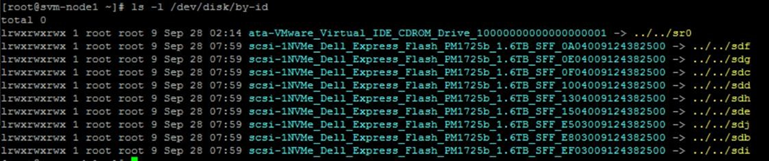
- Знайдіть рядок з sdX в кінці і запишіть номер SFFxxxxx.
- Виконайте наступну команду, щоб перевірити стан замінного пристрою.
esxcli nvme device listВиведені дані відображаються аналогічно наступному:
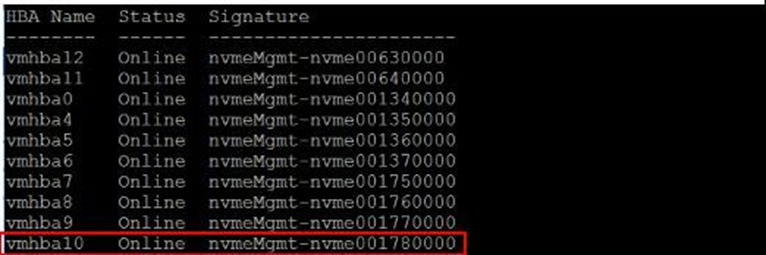
- (Необов'язково ) Запустіть наступну команду, щоб перевірити версію прошивки замінного пристрою:
esxcli nvme device get -A vmhbaX | grep -i RevisionДе vmhbaX – це назва нового пристрою NVMe.
Наприклад, для пристрою для заміни, показаного на зображенні в попередньому кроці, команда така:
esxcli nvme device get -A vmhba10 | grep -i RevisionЗ'явиться результат, подібний до наведеного нижче, з фактичною версією прошивки:
 |
Перевірте, чи версія мікропрограми відповідає RCM або IC
- Знайдіть адаптер для пристрою vmhbaX і знайдіть серійний номер:
esxcli nvme device get -A vmhbaX | grep -i serialНаприклад:
esxcli nvme device get -A vmhba10 | grep -i serialНа виході відображаються відомості про накопичувач, включаючи серійний номер.
 |
7- (Додатково) ЗашифруйтеновийпристрійNVMeна вузлі PowerFlex, пропустіть цей крок, якщо не використовуєте Cloudlink
Якщо замінений диск NVMe було зашифровано за допомогою CloudLink, виконайте наведені нижче дії, щоб зашифрувати новий диск NVMe. Якщо несправний диск не був зашифрований, пропустіть це завдання.
- Підключіться до вузла SDS за допомогою SSH.
- Виконайте цю команду, щоб зашифрувати новий диск:
svm encrypt /dev/nvme<xxx>де nvme<xxx>– це назва пристрою, який ви щойно замінили. Наприклад:
svm encrypt /dev/nvmeXn1Приблизно через 60 секунд новий пристрій буде зашифровано.
- Запустіть наступну команду, щоб перевірити нове місцезнаходження пристрою:
svm statusВихідні дані повинні бути відображені подібно до наступного:
State: Connected (server 192.168.150.32)
Group: MG-12 Policy: Manual
AES-NI HW acceleration: Yes
Volumes:
/             unencrypted
/home         unencrypted


Devices:
/dev/nvme0n1    encrypted       (sds	SN:9486948577248625  /dev/mapper/svm_nvme0n1)
/dev/nvme10n1	encrypted	(sds	SN:948694857725248625/dev/mapper/svm_nvme10n1)
/dev/nvme11n1	encrypted	(sds	SN:948694857725258625/dev/mapper/svm_nvme11n1)
/dev/nvme12n1	encrypted	(raw	SN:948694857725268625/dev/mapper/svm_nvme12n1)
/dev/nvme13n1	encrypted	(raw	SN:948694857725278625/dev/mapper/svm_nvme13n1)
/dev/nvme14n1	encrypted	(raw	SN:948694857725288625/dev/mapper/svm_nvme14n1)
/dev/nvme15n1	encrypted	(raw	SN:948694857725298625/dev/mapper/svm_nvme15n1)
/dev/nvme16n1	encrypted	(raw	SN:948694857725308625/dev/mapper/svm_nvme16n1)
/dev/nvme17n1	encrypted	(raw	SN:948694857725318625/dev/mapper/svm_nvme17n1)
- Знайдіть пристрій /dev/nvmeX і переконайтеся, що він зашифрований, а потім запишіть шлях до нового пристрою в таблиці відомостей про диск.
Наприклад:
/dev/mapper/svm_nvme17n1
8-Додайте пристрій до системи PowerFlex на гіперконвергентному вузлі
Зіставте новий NVMe як RDM з SVM, а потім додайте його до системи PowerFlex.
- Відкрийте сеанс SSH для ураженого хоста HCI ESX.
- Перерахуйте диски, які підключені до хоста ESXi, за допомогою команди:
# ls -l /vmfs/devices/disks- Зі списку визначте локальний пристрій, який ви хочете налаштувати як RDM, і скопіюйте ім'я пристрою.
Примітка. Назва пристрою, швидше за все, матиме префікс t10. І виглядають схоже на : t10. F405E46494C4540046F455B64787D285941707D203F45765 - Щоб налаштувати пристрій як RDM і вивести файл покажчика RDM на вибране місце призначення, виконайте команду:
# vmkfstools -z /vmfs/devices/disks/ /vmfs/volumes///_x.vmdkНаприклад:
# vmkfstools -z /vmfs/devices/disks/t10.F405E46494C4540046F455B64787D285941707D203F45765 /vmfs/volumes/Datastore2/SVM-1/svm-1_1.vmdkПримітка. Розмір новоствореного файлу покажчика RDM може бути таким самим, як і розмір RAW-пристрою, на який його зіставлено; Це фіктивний файл, який не займає місця для зберігання.
- Коли ви створили файл покажчика RDM, приєднайте RDM до віртуальної машини за допомогою клієнта vSphere:
- У клієнті vSphere повторно проскануйте сховище ESXi, щоб відкрити доступ до доданого пристрою.
- Виберіть адаптери > сховища RESCAN STORAGE хоста> HCI ESXi, який зазнав впливу
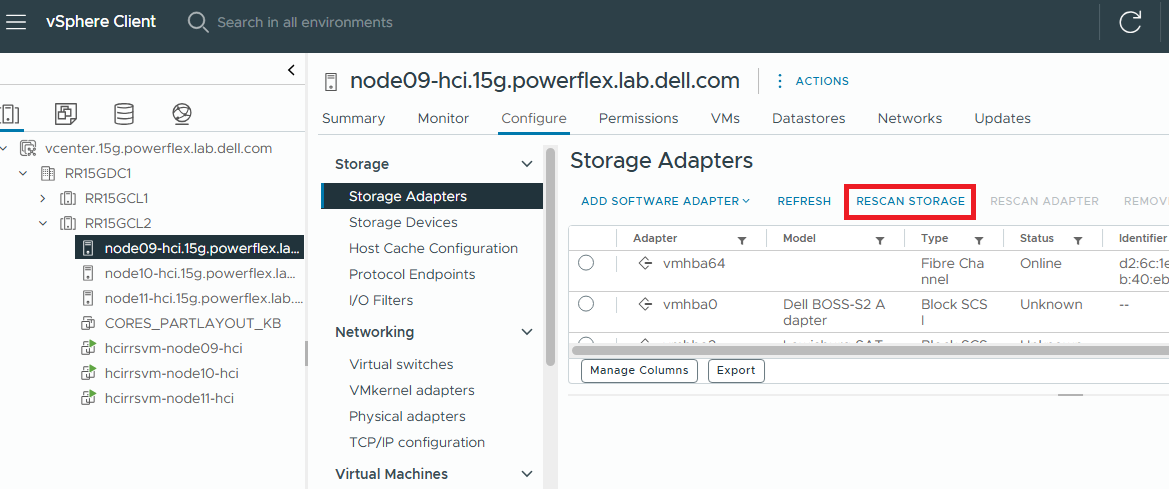
- Клацніть правою кнопкою миші SVM, розташований на ураженому хості HCI ESXi, і виберіть Edit Settings (Редагувати налаштування).
- У верхньому правому куті виберіть ДОДАТИ НОВИЙ ПРИСТРІЙ > Існуючий жорсткий диск
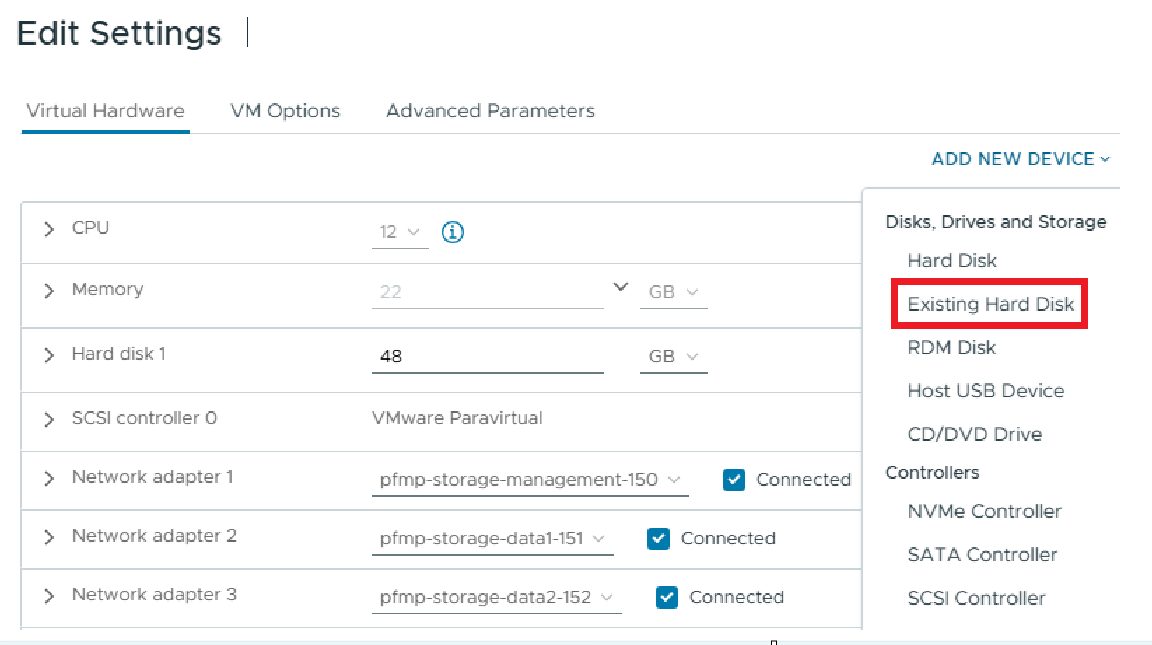
- Виберіть Жорсткий диск.
- Виберіть Використовувати існуючий віртуальний диск.
- Перейдіть до каталогу, до якого ви зберегли покажчик RDM на кроці 4, виберіть файл покажчика RDM і натисніть «Далі».
- Виберіть віртуальний контролер SCSI, до якого ви хочете приєднати диск, і натисніть Далі.
- Натисніть Готово.
Тепер ваш новий жорсткий диск має відображатися в інвентарі віртуальної машини як Mapped Raw LUN