PowerFlex 4.x 如何更换 HCI 节点中的 NVMe RDM
Summary: 本文逐步介绍如何更换 NVMe 设备,以及如何在 SVM 中执行 RDM 配置以正确映射到 ESXi 主机
Instructions
步骤
1- 找到驱动器的属性
使用 iDRAC 实用程序收集有关 NVMe 驱动器的信息。
- 从 Internet 浏览器中,转至 http://< iDRAC_IP_address>。
- 在 DELL Console Login 窗口中,输入用户名和密码,然后单击 Login。此时将显示 Integrated Dell Remote Access Controller 屏幕。
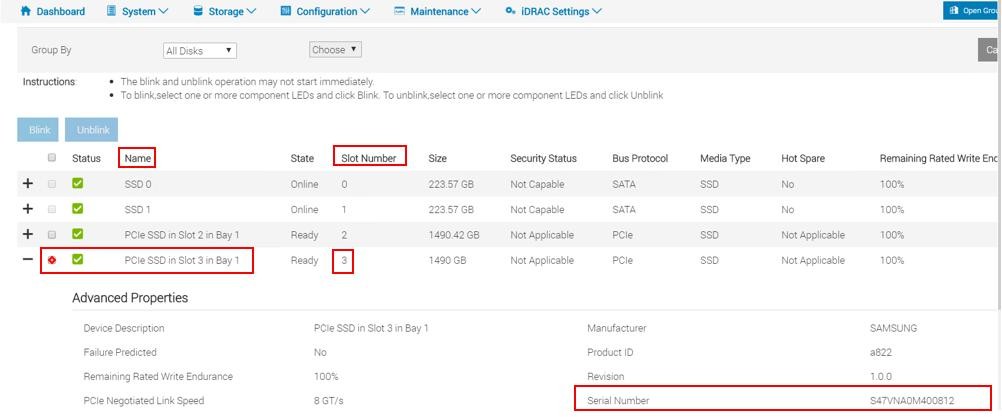
- 在导航窗格中,选择存储>概览,然后单击物理磁盘。iDRAC 显示服务器上安装的物理驱动器的列表。
- 在 “状态 ”列中,搜索状态为 “故障 ”的驱动器。
- 在 NVMe 信息表中记录驱动器 的名称、 插槽编号和序列号
驱动器名称、驱动器插槽和驱动器序列号行。
2- 收集超融合节点上的SDS信息
使用 PowerFlex Manager 平台 (PFMP) 收集有关超融合节点上具有故障 NVMe 驱动器的 PowerFlex SDS 的信息。
- 在网页浏览器中,输入 PFMP IP 地址,然后以管理员用户身份登录。
- 单击 Block > SDSs,然后选择 NVMe 出现故障的受影响 SDS 节点
- 在右侧窗格中,单击所选 SDS 下的Devices
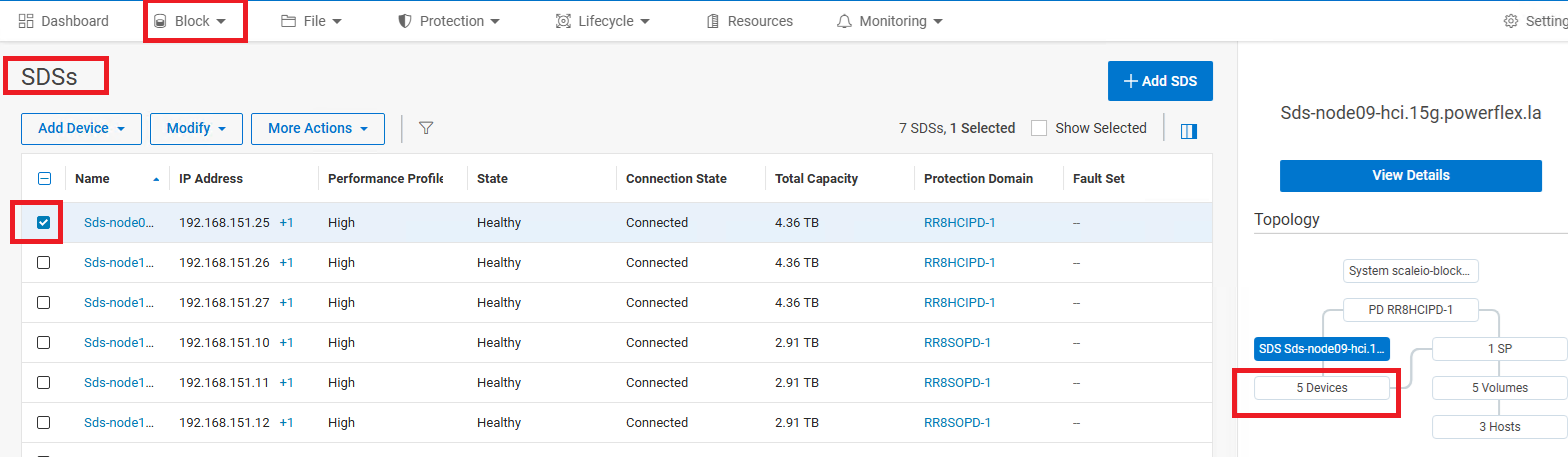
- 记下出现故障的设备路径和 SP 名称
例如,
SSD => /dev/sdX
NVMe => /dev/nvmeXn1 -
对于使用 CloudLink 加密的设备,设备路径显示为:
SSD => /dev/mapper/svm_sdX
NVMe => /dev/mapper/nvmeXn1 - 使用 SSH 连接到 ESXi 主机
- 运行以下命令以查找故障设备 的名称 :
esxcli nvme device list将显示类似于以下内容的输出:

-
在设备列表的状态列中 ,故障设备显示为离线。
记下设备名称,例如:vmhba10 - 找到设备 vmhbaX 的适配器并查找序列号:
例如:esxcli nvme device get -A vmhbaX | grep -i serialesxcli nvme device get -A vmhba10 | grep -i serial输出会显示驱动器的详细信息,包括序列号。

3- 从超融合节点上的 PowerFlex中移除故障NVMe驱动器
- 如果您尚未登录 PFMP,请执行此作。
- 在 PFMPGUI 左侧窗格中,单击 Block >SDSs >,从右侧图表上的设备超链接中列出 SDS 设备
- 选中故障设备的复选框。确保您选择的存储设备与您在步骤 2 中记下的存储设备相同
-
在上部菜单中,单击More ActionsRemove>。
-
在RemoveDevice对话框中,单击Remove进行确认。
- 如果使用 CloudLink 对故障驱动器进行加密,请取消对设备进行加密,或者在未使用 CloudLink 时跳过此步骤:
- 使用 SSH 连接到节点。
- 运行以下命令:
- 如果使用 CloudLink 对故障驱动器进行加密,请取消对设备进行加密,或者在未使用 CloudLink 时跳过此步骤:
-
svm -y erase /dev/nvmeXn1
其中 X 是数字驱动器标识符
4- 从 SVM 中删除故障设备的 RDM
- 重新登录 vCenter。
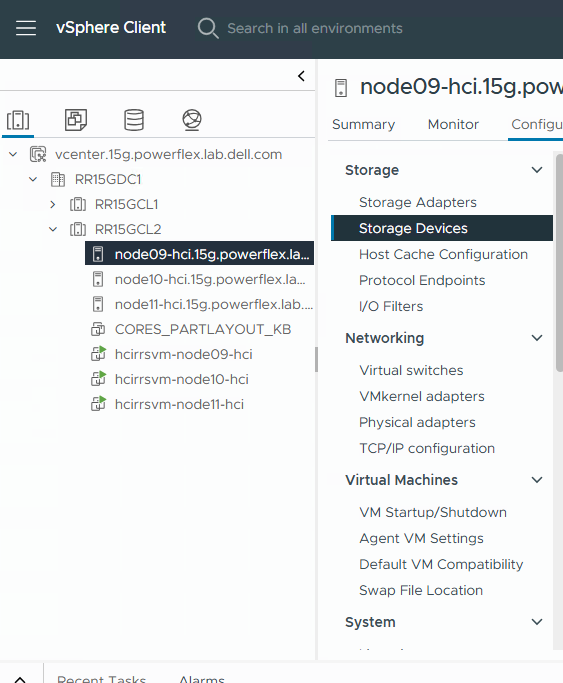
- 在清单窗格中,选择主机和群集。
- 在导航窗格中,选择受影响的 ESXi HCI 服务器。
- 在配置选项卡中,选择存储>存储设备以查看主机上的存储设备。
- 查找运行状态为 Dead 或 Error的 NVMe 设备。(有关详细信息,请参阅下面的“关联 ESXi 服务器上的设备插槽和作系统路径”。
- 在 Device Details >Properties 选项卡中,找到设备的 PowerFlex 驱动器名称和 NVMe 标识符,并将其记下。

-
在导航窗格中,右键单击位于受影响的 HCI ESXi 主机上的 SVM ,然后选择 Edit Settings。
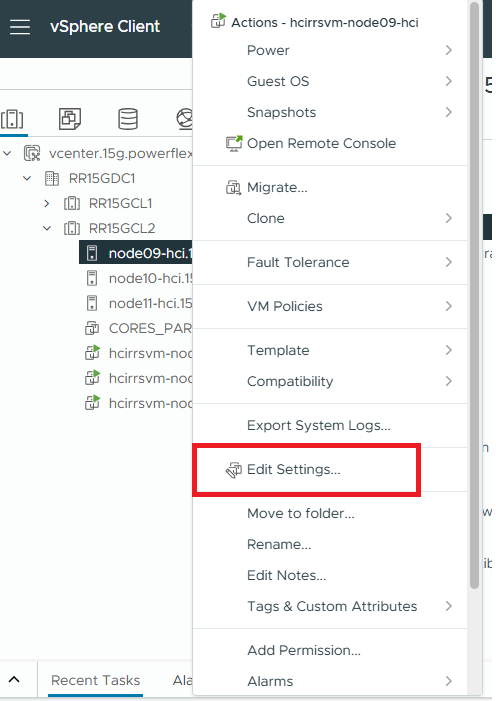
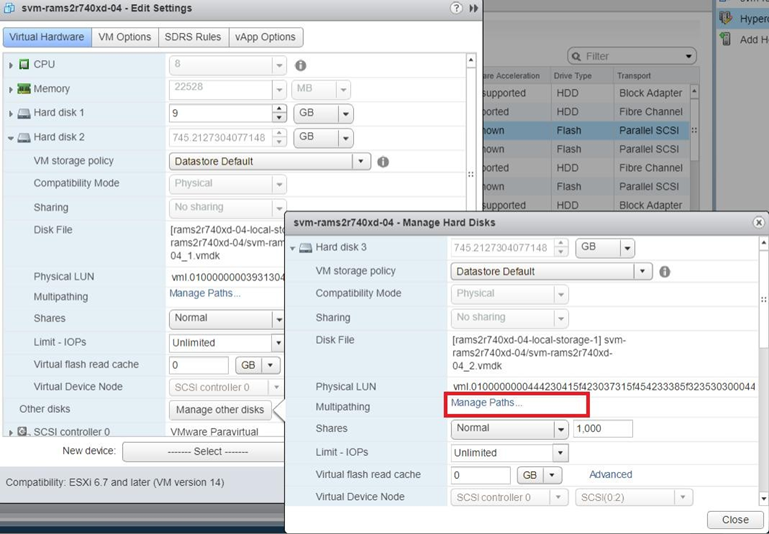
在 编辑设置 窗口中, 将显示虚拟硬件 选项卡。SVM 详细信息包括硬盘驱动器。每个变暗的硬盘都是 RDM 设备。
- 展开每个 RDM 的属性。
在 物理 LUN 字段中,查找您在上一步中获得的 NVMe 设备的标识符值。

-
如果标识符值显示为物理 LUN 值的一部分,则这是故障设备。否则,请选择 Manage other disks 以查看 SVM 上的其他硬盘并检查其 物理 LUN 值,然后单击 Manage Path 以识别故障设备。
-
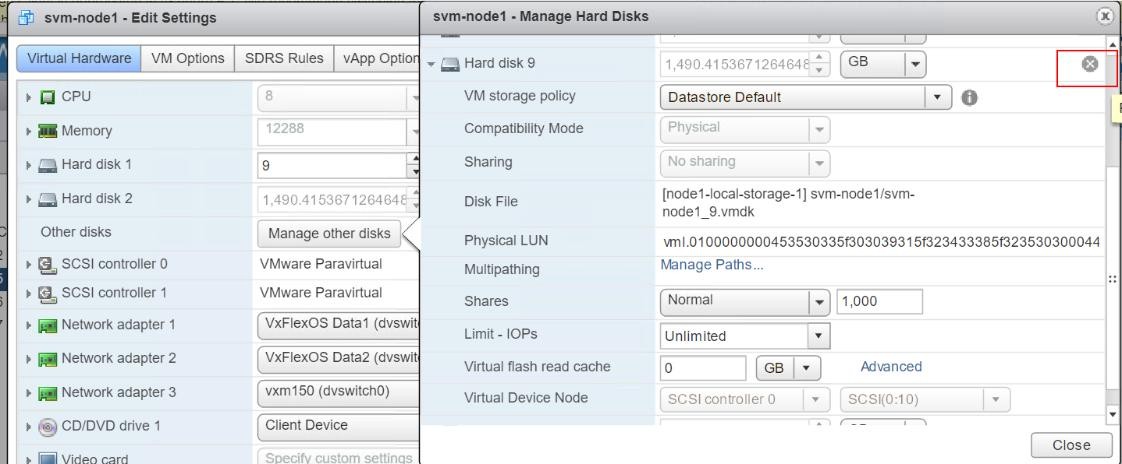
使用物理 LUN 值确定具有故障设备的硬盘后,单击硬盘右侧的 X 以删除设备。
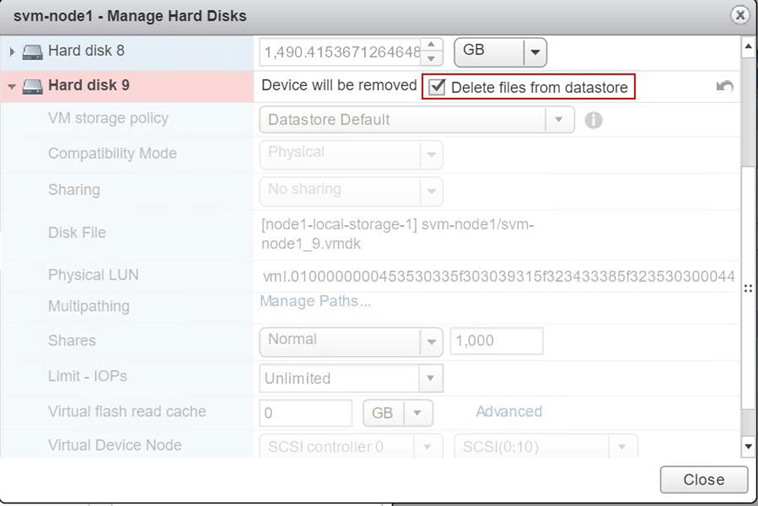
选择Delete files fromdatastore,然后单击 Close。
5- 使用运行状况良好的新磁盘以物理方式更换出现故障的 NVMe 磁盘
停止PowerFlex节点上的NVMe设备活动
- 登录到 iDRAC。
- 在主菜单上,选择 配置>存储配置。
- 在 控制器 字段中,根据服务器型号从列表中选择相应的控制器:
- PowerFlex R650 节点:CPU
- PowerFlex R750 节点:PCIe 扩展器
- PowerFlex R6525 节点:PCIe 扩展器
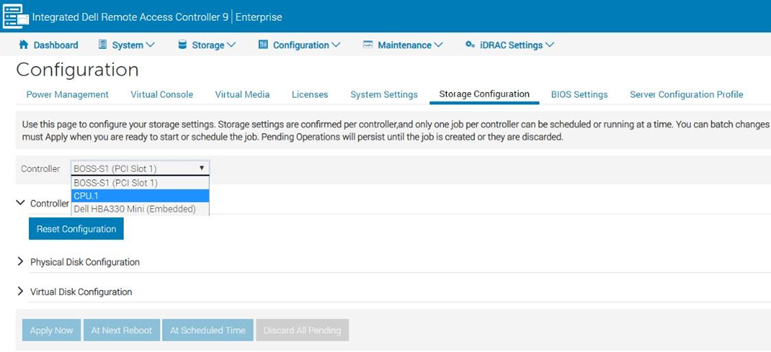
- 此时将打开一个新页面,其中包含与该控制器关联的物理驱动器列表。
- 选择需要更换的物理驱动器,然后单击 准备卸下 >立即应用。

现在,您可以从服务器中以物理方式卸下出现故障的 NVMe 设备。
6- 准备 NVMe 设备并将其添加到ESXi服务器上的PowerFlex系统
使用以下任务通过关联设备插槽和基于 ESXi 的服务器上的作路径,准备 NVMe 设备以供使用,并将其添加到 PowerFlex 系统。
- 从 Internet 浏览器中,转到 http:// <iDRAC_IP_address>。
- 在 DELL Console Login 窗口中,键入用户名和密码,然后单击 Login。
- 从主菜单中,选择存储>概览,然后单击物理磁盘。iDRAC 显示服务器上安装的物理驱动器的列表。
- 找到插槽编号与刚更换的驱动器插槽相匹配的行。
- 单击左列中的加号以显示驱动器的高级属性。
- 搜索并记下新驱动器的 序列号 。例如:50000396DC89A872。
提醒:如果 iDRAC 未显示驱动器的序列号,则更换驱动器可能安装不正确。
- 使用 SSH 登录到 SVM 。
- 运行以下命令以检查作系统设备路径:
ls -l /dev/disk/by-id/
将显示类似于以下内容的输出:

- 找到末尾带有 sdX 的行,然后记下 SFFxxxxx编号。
- 运行以下命令以检查更换设备的状态。
esxcli nvme device list将显示类似于以下内容的输出:

- (可选 )运行以下命令以检查更换设备的固件版本:
esxcli nvme device get -A vmhbaX | grep -i Revision其中 vmhbaX 是新 NVMe 设备的名称。
例如,对于上一步的图像中显示的更换设备,命令为:
esxcli nvme device get -A vmhba10 | grep -i Revision输出类似于以下内容,其中包含实际固件版本:
 |
验证固件版本是否符合 RCM 或 IC
- 找到设备 vmhbaX 的适配器并查找序列号:
esxcli nvme device get -A vmhbaX | grep -i serial例如:
esxcli nvme device get -A vmhba10 | grep -i serial输出会显示驱动器的详细信息,包括序列号。
 |
7 -(可选)加密PowerFlex 节点上的新NVMe设备,如果不使用 Cloudlink,则跳过此步骤
如果您更换的 NVMe 驱动器是使用 CloudLink 加密的,请执行以下步骤来加密新的 NVMe 驱动器。如果故障驱动器未加密,请跳过此任务。
- 使用 SSH 连接到 SDS 节点。
- 运行以下命令以加密新驱动器:
svm encrypt /dev/nvme<xxx>其中 NVMe<XXX>是您刚刚更换的设备的名称。例如:
svm encrypt /dev/nvmeXn1大约 60 秒后,系统将对新设备进行加密。
- 运行以下命令以验证新设备位置:
svm status应显示类似于以下内容的输出:
State: Connected (server 192.168.150.32)
Group: MG-12 Policy: Manual
AES-NI HW acceleration: Yes
Volumes:
/             unencrypted
/home         unencrypted


Devices:
/dev/nvme0n1    encrypted       (sds	SN:9486948577248625  /dev/mapper/svm_nvme0n1)
/dev/nvme10n1	encrypted	(sds	SN:948694857725248625/dev/mapper/svm_nvme10n1)
/dev/nvme11n1	encrypted	(sds	SN:948694857725258625/dev/mapper/svm_nvme11n1)
/dev/nvme12n1	encrypted	(raw	SN:948694857725268625/dev/mapper/svm_nvme12n1)
/dev/nvme13n1	encrypted	(raw	SN:948694857725278625/dev/mapper/svm_nvme13n1)
/dev/nvme14n1	encrypted	(raw	SN:948694857725288625/dev/mapper/svm_nvme14n1)
/dev/nvme15n1	encrypted	(raw	SN:948694857725298625/dev/mapper/svm_nvme15n1)
/dev/nvme16n1	encrypted	(raw	SN:948694857725308625/dev/mapper/svm_nvme16n1)
/dev/nvme17n1	encrypted	(raw	SN:948694857725318625/dev/mapper/svm_nvme17n1)
- 找到 /dev/nvmeX 设备并确保其已加密,然后在驱动器信息表中记录其新设备路径。
例如:
/dev/mapper/svm_nvme17n1
8 - 将设备添加到超融合节点上的 PowerFlex 系统
将新的 NVMe 作为 RDM 映射到 SVM,然后将其添加到 PowerFlex 系统。
- 打开与受影响的 HCI ESX 主机的 SSH 会话。
- 使用以下命令列出连接到 ESXi 主机的磁盘:
# ls -l /vmfs/devices/disks- 从列表中,标识要配置为 RDM 的本地设备并复制设备名称。
注意:设备名称可能以 t10 为前缀。并看起来像 :t10。F405E46494C4540046F455B64787D285941707D203F45765 - 要将设备配置为 RDM 并将 RDM 指针文件输出到所选目标,请运行以下命令:
# vmkfstools -z /vmfs/devices/disks/ /vmfs/volumes///_x.vmdk例如:
# vmkfstools -z /vmfs/devices/disks/t10.F405E46494C4540046F455B64787D285941707D203F45765 /vmfs/volumes/Datastore2/SVM-1/svm-1_1.vmdk提醒:新创建的 RDM 指针文件的大小看起来与它映射到的原始设备的大小相同;这是一个虚拟文件,不占用任何存储空间。
- 创建 RDM 指针文件后,使用 vSphere Client 将 RDM 连接到虚拟机:
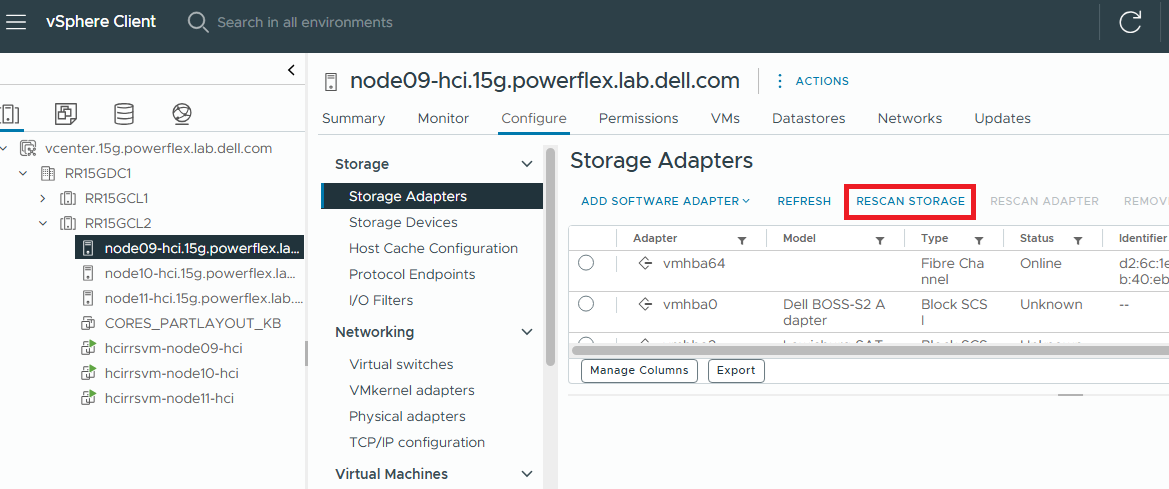
- 在 vSphere Client 中,重新扫描 ESXi 存储以显示添加的设备。
- 选择受影响的 HCI ESXi 主机 > 存储适配器 >重新扫描存储
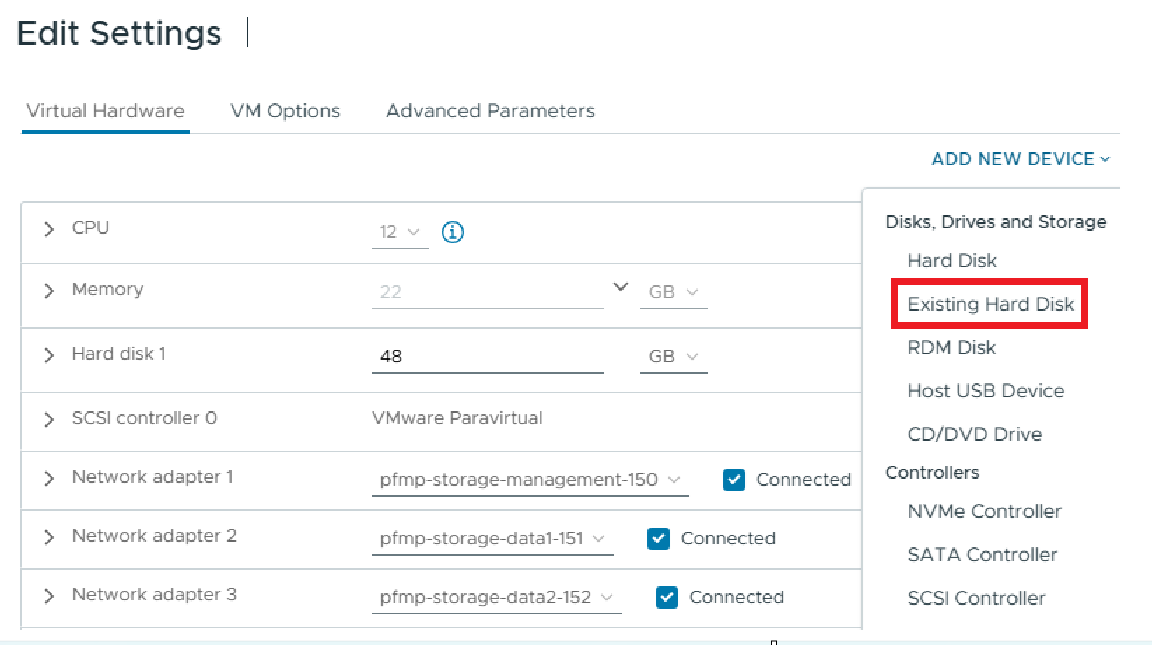
- 右键单击位于受影响的 HCI ESXi 主机上的 SVM ,然后选择 Edit Settings。
- 在右上角,选择 ADD NEW DEVICE > Existing Hard Disk
- 选择Hard Disk。
- 选择 Use an existing virtual disk。
- 浏览到您在步骤 4 中保存 RDM 指针的目录,选择 RDM 指针文件,然后单击 下一步。
- 选择要将磁盘连接到的虚拟 SCSI 控制器,然后单击下一步。
- 单击“Finish”(完成)。
现在,您应该会在虚拟机清单中看到新硬盘为“Mapped Raw LUN”