NRE 17.x: очистка кэша Java, включение консоли Java и отладка
Summary: В этой статье содержатся общие сведения о том, как очистить кэш Java, включить консоль Java и настроить отладку Java в системах Microsoft Windows, используя NetWorker Runtime Environment (NRE) для доступа к консоли управления NetWorker Management Console (NMC). ...
Instructions
Среда выполнения NetWorker (NRE) предоставляет среду выполнения Java (JRE), используемую службой аутентификации NetWorker и консолью управления NetWorker Management Console (NMC).
Очистка кэша Java:
- Откройте проводник Windows и перейдите в раздел «
C:\Program Files\OpenWebStart» - Open
itw-settings.exe(OpenWebStart Console). - Перейти к кэш-памяти
- Используйте один из следующих вариантов для удаления всех файлов (очистка) или удаления файлов для конкретного подключения к серверу NMC.
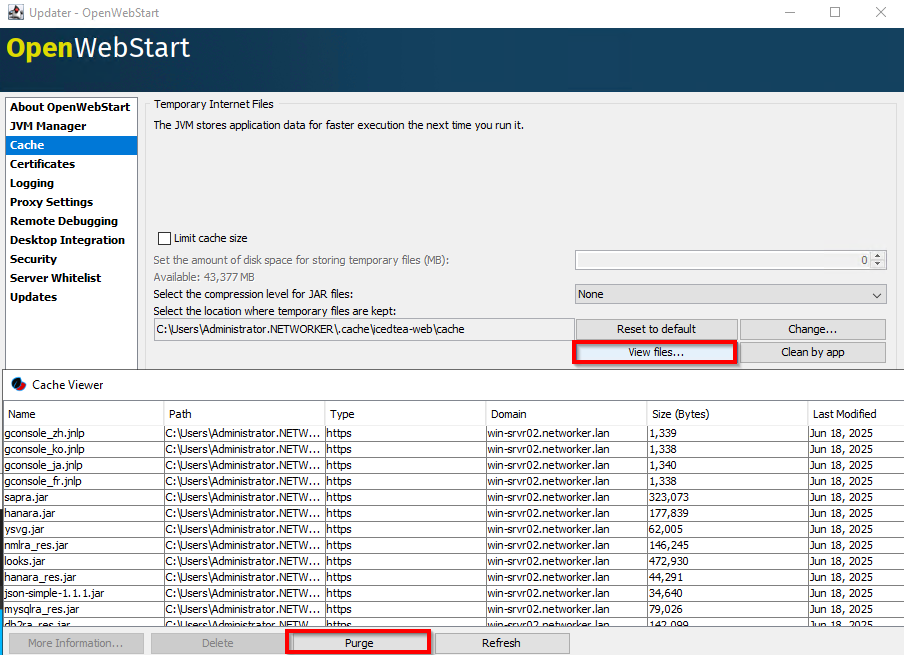
Вариант 1. Нажмите Просмотр файлов. Нажмите кнопку Pочистить , чтобы удалить все файлы кэша java:
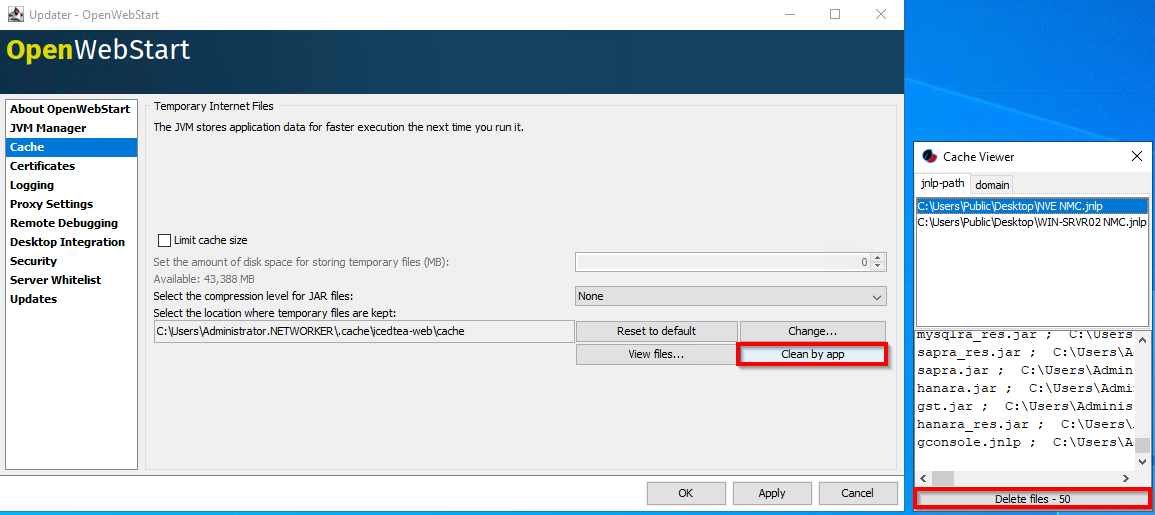
Вариант второй. В средстве просмотра кэша нажмите Очистить по приложению. Выберите NMC gconsole.jnlp для конкретного сервера NMC нажмите Удалить файлы.
Ведение журнала (вариант 1): Включите консоль Java.
- Откройте проводник Windows и перейдите в раздел «
C:\Program Files\OpenWebStart» - Откройте itw-settings.exe (OpenWebStart Console).
- Перейдите в раздел Ведение журнала.
- Выберите следующие параметры.
- Консоль журнала: показать
- Увеличение детализации журнала (отладка)
- Вход в стандартный вывод (журналы в консоль)
- Log to file (logs to log file)
- Необязательно: измените расположение папки журнала. Если это не изменено, выходные данные журнала регистрируются в
C:\Users\USER-NAME\.config\icedtea-web\log.

- Нажмите кнопку Применить, затем нажмите кнопку ОК.
Ведение журнала (вариант второй): Вывод Java в файл:
- На сервере NetWorker Management Console (NMC) откройте
gconsole.jnlpв текстовом редакторе.
- Linux.
/opt/lgtonmc/web/gconsole.jnlp - Windows (по умолчанию): C:\Program Files\EMC NetWorker\Management\GST\web\gconsole.jnlp
- В
application-descдобавьте следующие параметры:
<argument>-f</argument>
<argument>C:\\Program Files\\NRE\\logs\\java1.log</argument>
Пример.
<application-desc main-class="COM.legato.gwt.framework.LMainWindow">
		<argument>-g</argument>
		<argument>IPADDR_REPLACE_AT_RUNTIME(fe80::d3e7:121a:e342:3332)</argument>
		<argument>-p</argument>
		<argument>gconsole</argument>
		<argument>-i</argument>
		<argument>false</argument>
		<argument>-s</argument>
		<argument>X_NO_SERVER_X</argument>
		<argument>-P</argument>
		<argument>X_NO_SERVER_PORT_X</argument>
		<argument>-t</argument>
		<argument>X_NO_TASK_X</argument>
		<argument>-h</argument>
		<argument>9000</argument>
		<argument>-n</argument>
		<argument>9001</argument>
		<argument>-b</argument>
		<argument>5432</argument>
		<argument>-A</argument>
		<argument>9090</argument>
		<argument>-d</argument>
		<argument>0</argument>
		<argument>-a</argument>
		<argument>X_NO_AUTH_X</argument>
		<argument>-m</argument>
		<argument>X_NO_ISSUER_X</argument>
		<argument>-f</argument>
		<argument>C:\\Program Files\\NRE\\logs\\java1.log</argument>
</application-desc>
- На хосте, используемом для доступа к NMC, скачайте новый файл
gconsole.jnlpВ браузере WE:https://NMC_SERVER_ADDRESS:9000/gconsole.jnlp - Запустите NMC с помощью команды
gconsole.jnlp. - В строке
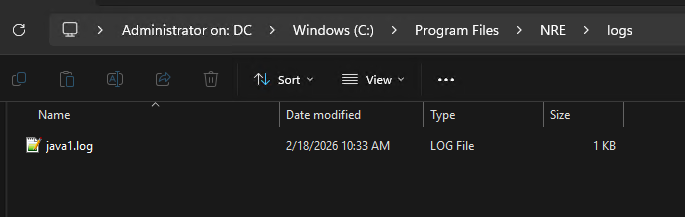
java1.logсоздается на хосте, имеющем доступ к NMC:
Включите отладку Java.
- Включите консоль Java, как описано выше.
- Запустите NetWorker Management Console (NMC)
gconsole.jnlp. - Войдите в NMC.
- В окне Enterprise
CTRL+SHIFT+Right-Click - Нажмите Save Debug Messages... и укажите расположение вывода.

- Снова в окне Enterprise
- В разделе Set Debug Level выберите нужный уровень отладки. Обычно 7

- Выполнение действий в NMC, для которых требуется отладка. Скопируйте выходные данные сеанса консоли Java и соберите выходной файл Java, созданный на шаге 5.
- Чтобы отключить отладку, повторите процесс, но отключите отладку.
Включение отладки NRE:
Отладка NRE может быть настроена внутри NRE C:\Program Files\NRE\logs\logConfig.properties . Уровень отладки журнала по умолчанию — WARNING.
Поддерживаемые уровни журнала от самого низкого до самого высокого:
OFF
SEVERE
WARNING
INFO
CONFIG
FINE
FINER
FINEST
ALL
Включите NMC (gstd) Отладка:
Отладку можно включить в службе GST NMC из консоли управления NetWorker.
- На экране NMC Enterprise перейдите на вкладку Setup.
- Откройте меню «Настройка» и выберите «Параметры системы».

- В разделе «System Options» задайте необходимый уровень отладки, обычно 9.

- Перезапуск службы не требуется, выполните действия из NMC, требующие отладки.
- Выполните рендеринг
gstd.rawс сервера NMC.
Linux. /opt/lgtonmc/logs/gstd.raw
Windows (по умолчанию): C:\Program Files\EMC NetWorker\Management\GST\logs\gstd.raw
Для рендеринга .raw , см. статью NetWorker: Как использовать nsr_render_log для рендеринга файлов .raw журналов
- Соберите визуализированный
gstd.rawс сервера NMC.
Диагностика кучи NMC:
Консоль управления NetWorker Management Console (NMC) использует Java Runtime на хосте, обращающемся к консоли. Консоль использует файл gconsole.jnlp, который скачивается с сервера NMC. В NMC могут наблюдаться ошибки «нехватка памяти» или «пространство в куче Java». В качестве ограничения кучи NMC выделяется лимит памяти; Тем не менее, эти ошибки могут появляться, даже если хост, обращающийся к NMC, все еще имеет достаточно доступной памяти. Это ожидаемое поведение при выполнении некоторых операций в NMC, особенно в крупных средах или средах с большим объемом данных.
- Откройте командную строку администратора или PowerShell.
- Измените каталог на каталог java bin NetWorker Runtime Environment (NRE). Пример.
PS C:\Users\administrator.AMER> cd "C:\Program Files\NRE\java\"
PS C:\Program Files\NRE\java> dir


    Directory: C:\Program Files\NRE\java


Mode                 LastWriteTime         Length Name
----                 -------------         ------ ----
d-----         1/19/2026   4:55 PM                jdk-17.0.17


PS C:\Program Files\NRE\java> cd .\jdk-17.0.17\bin
PS C:\Program Files\NRE\java\jdk-17.0.17\bin>
- Получение идентификатора процесса (PID)
java.exeпроцесс, связанный с OpenWebStart:
Get-CimInstance Win32_Process | Where-Object { $_.Name -like "*java*" } | Select-Object ProcessId, Name, CommandLine
Пример.
PS C:\Program Files\NRE\java\jdk-17.0.17\bin> Get-CimInstance Win32_Process | Where-Object { $_.Name -like "*java*" } | Select-Object ProcessId, Name, CommandLine

ProcessId Name       CommandLine
--------- ----       -----------
     1352 javaws.exe "C:\Program Files\OpenWebStart\javaws.exe" "C:\Users\administrator.AMER\Downloads\gconsole.jnlp"
     7644 java.exe   "C:\Program Files\NRE\java\jdk-17.0.17\bin\java.exe" "-Xbootclasspath/a:C:\Program Files\OpenWebStart\openwebstart.jar" "-Dicedtea-web.bin.location=C:\Program Files\OpenWebStart\javaws" -Xms512M -Xmx2048M -Djava.locale.providers=COMPAT -Djava.util.Arrays.useLegacyMergeSort=true --add-reads=java.base=ALL-UNNAMED,java.desktop --add-reads=java.d...
jcmd Чтобы проверить настройки виртуальной машины Java (ВМ) и сведения о сборке мусора, выполните следующие действия.
.\jcmd.exe PID VM.flags
.\jcmd.exe PID GC.heap_info
Пример.
PS C:\Program Files\NRE\java\jdk-17.0.17\bin> .\jcmd.exe 7644 VM.flags
7644:
-XX:CICompilerCount=2 -XX:ConcGCThreads=1 -XX:G1ConcRefinementThreads=2 -XX:G1EagerReclaimRemSetThreshold=8 -XX:G1HeapRegionSize=1048576 -XX:GCDrainStackTargetSize=64 -XX:InitialHeapSize=536870912 -XX:MarkStackSize=4194304 -XX:MaxHeapSize=2147483648 -XX:MaxNewSize=1287651328 -XX:MinHeapDeltaBytes=1048576 -XX:MinHeapSize=536870912 -XX:NonNMethodCodeHeapSize=5826188 -XX:NonProfiledCodeHeapSize=122916026 -XX:ProfiledCodeHeapSize=122916026 -XX:ReservedCodeCacheSize=251658240 -XX:+SegmentedCodeCache -XX:SoftMaxHeapSize=2147483648 -XX:+UseCompressedClassPointers -XX:+UseCompressedOops -XX:+UseFastUnorderedTimeStamps -XX:+UseG1GC -XX:-UseLargePagesIndividualAllocation

PS C:\Program Files\NRE\java\jdk-17.0.17\bin> .\jcmd.exe 7644 GC.heap_info
7644:
 garbage-first heap   total 524288K, used 112318K [0x0000000080000000, 0x0000000100000000)
  region size 1024K, 103 young (105472K), 2 survivors (2048K)
 Metaspace       used 22772K, committed 23168K, reserved 1114112K
  class space    used 2530K, committed 2752K, reserved 1048576K
| Метрика | Значение |
| Зарезервированная куча (макс.) | до 2 ГБ |
| Куча в данный момент зафиксировано (начально) | 512 МБ |
| Используемая куча | ~110 МБ |
| Метапространство | ~22 МБ |
Вышеуказанное jmcd Для наблюдения за состоянием кучи может потребоваться выполнение команд периодически или параллельно с ошибками кучи NMC. Кроме того, может потребоваться создание сценариев и мониторинг условий кучи через определенные промежутки времени, чтобы наблюдать за какими-либо согласованными шаблонами.
Additional Information
- NetWorker: выпуски среды выполнения (NRE)
- NetWorker: как включить AUTHC DEBUG для устранения неполадок
- NetWorker. Включение отладки API-интерфейса REST
- NetWorker: Как включить отладку RabbitMQ
- Веб-интерфейс управления NetWorker (NWUI): руководство по рассмотрению и устранению неполадок