使用 Tiny PXE 和 iPXE 在非服务器操作系统(或 Server 2008)上启动 UEFI PXE
Summary: 使用 Tiny PXE 和 iPXE 在非服务器操作系统(或 Server 2008)上启动 UEFI PXE
This article applies to
This article does not apply to
This article is not tied to any specific product.
Not all product versions are identified in this article.
Symptoms
本文将帮助您通过 UEFI 启动 PXE,您无需进行设置,也不需要服务器操作系统和 Windows 部署服务,即可引导到 Microsoft 部署工具包(或其它 Windows)介质:
 注:通过 UEFI 启动 PXE 的传统方法是设置 Server 2012(Server 2008 WDS 不支持 UEFI 引导)和 Windows 部署服务;本文将允许非服务器操作系统实现 UEFI PXE 启动。
 注意:对于Windows 7和Windows 10(只要启用传统选项ROM,Windows 7就能在UEFI上工作),建议使用UEFI。
准备Tiny PXE和iPXE环境:
 注:您可能需要禁用 Windows 防火墙
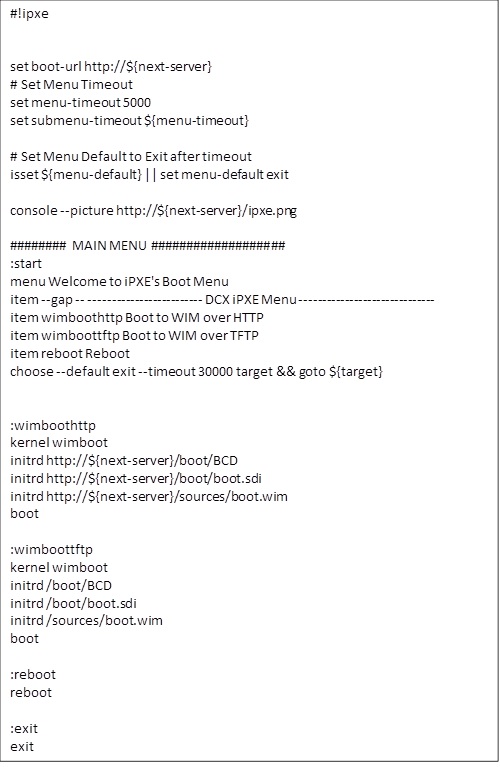
 注意:文件必须以#!ipxe开头,才能被iPXE内核识别。
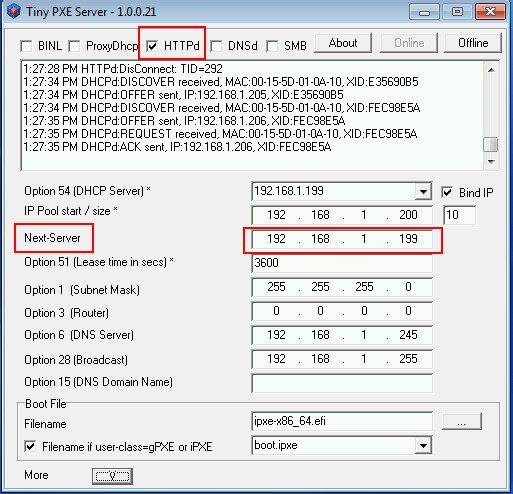
 注:Tiny PXE Server 配置将在“Next-Server”处反映“${next-server}”(在此案例中为 192.168.1.199):
 注:如果启用了 user-class=iPXE,请确保该文件名。
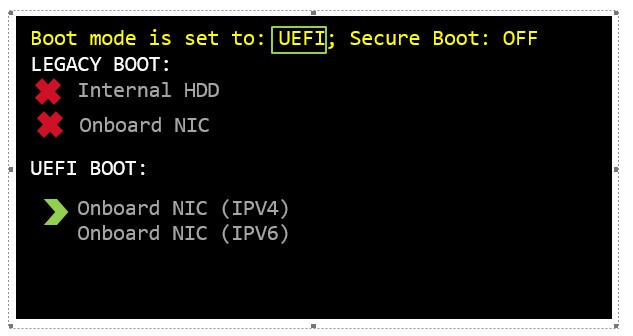
阶段 1:
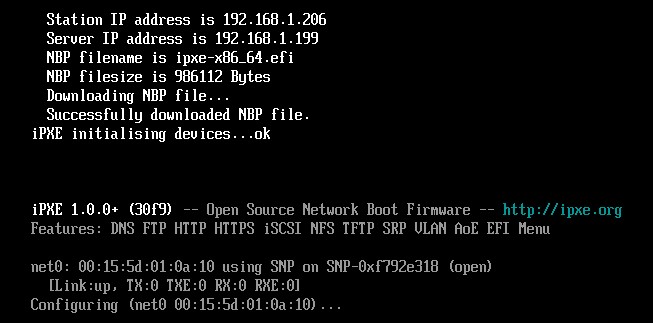
阶段 2:
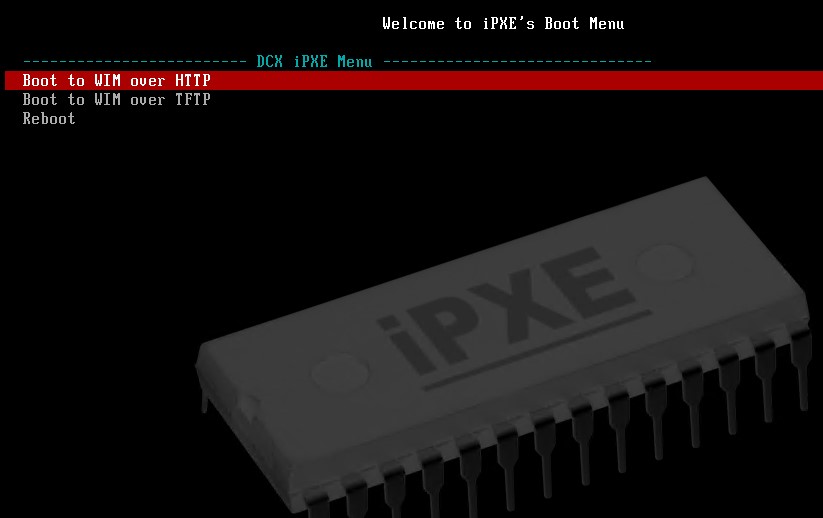
阶段 3:
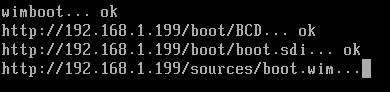
阶段 4:
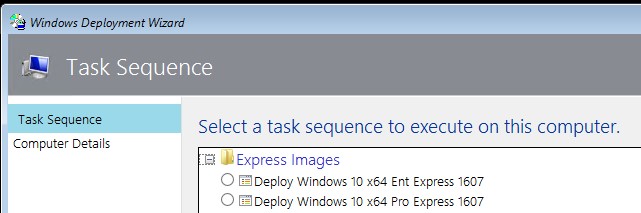
- 下载 Tiny PXE Server

- 下载 ipxe-snponly-x86-64.efi(UEFI PXE 内核)

- 下载 ipxe.png(800x600 PNG 背景图像)

- 下载 Wimboot 内核(允许 iPXE 加载 WIM 文件)

- 从部署共享中下载 Microsoft 部署工具包 x64 启动 CD。
(LiteTouch_x64.ISO) 或直接从部署共享中单独获取文件:
DeploymentShare\Boot\LiteTouchPE_x64\Boot\BCD
DeploymentShare\Boot\LiteTouchPE_x64\Boot\boot.sdi
DeploymentShare\Boot\LiteTouchPE_x64\Sources\Boot.wim - 使用运行 Windows7、8.1 或 10(或虚拟机)的现有系统安装 Tiny PXE。
- 创建目录,例如C:\DC\TFTPD
- 将 Tiny PXE zip 文件解压到 c:\dc\TFTPD
- 将 ipxe-snponly-x86-64.efi 复制到 c:\dc\TFTPD\ipxe-x86_64.efi
- 将 ipxe.png 复制到 c:\dc\TFTPD
- 将 wimboot 从 wimboot-latest.zip 解压到 c:\dc\TFTPD
- 将BCD复制到C:\DC\TFTPD\Boot\BCD
- 将boot.sdi复制到C:\DC\TFTPD\Boot\boot.sdi
- 将 Boot.wim 复制到 C:\DC\TFTPD\Sources\Boot.wim
- 将 Tiny PXE 配置为 DHCP 和 HTTP 服务器(确保您不会与在运行 Tiny PXE 服务器的本地计算机上的网络或 HTTP 服务器上的现有 DHCP 服务器冲突。
- 使用以下信息,在记事本中创建文件(另存为 boot.ipxe),以便在将 HTTP 或 TFTP 作为传输设备的情况下,通过 UEFI 进行 PXE 启动(HTTP 更快):
- 将目标 PC 引导至 UEFI PXE (IPv4):
有关 UEFI 和映像的详细信息位于 Best Effort Cloud 文章中
如果这些步骤未能纠正问题,请联系戴尔技术支持。
Article Properties
Article Number: 000148982
Article Type: Solution
Last Modified: 16 Jun 2025
Version: 4
Find answers to your questions from other Dell users
Support Services
Check if your device is covered by Support Services.