NetWorker Management Web UI: Slik installerer du
Summary: Slik installerer du NetWorker Management Web UI (NWUI).
Instructions
NWUI-serveren må ha Java installert. Det anbefales å bruke NetWorker Runtime Environment (NRE). Hvis verten også er NetWorker-serveren, er Java også et krav for NetWorker-serverens lokale godkjenningstjeneste. Hvis verten er en eksisterende NetWorker-server, kreves Java av NetWorker-servertjenestene og er allerede installert. Hvis du installerer NWUI på en vert som ikke er NetWorker-serveren, må Java (NRE) installeres før NWUI-installasjonen fullføres. NetWorker: NRE: NetWorker Runtime Environment – Introduksjon og installasjon
Installere NWUI på Linux
Se på YouTube

- Koble til verten med rotkontoen.
- Last ned NetWorker Management Web UI-programvarepakken fra Dells nettsted for nettstøtte .
- Pakk ut filene ved å skrive inn tar-kommandoen. Eksempel:
tar -xvf file_name.tar.gz
[root@lnx-nwserv]:~# tar xf nw1910_linux_x86_64.tar.gz ; cd linux_x86_64 ; ls -l | grep nwui
-rw-r--r--. 1 root games 191592892 Jan  9 12:40 lgtonwui-19.10.0.1-1.x86_64.rpm
-rw-r--r--. 1 root games 177367524 Jan  9 12:40 lgtonwuiserv-19.10.0.1-1.x86_64.rpm
[root@lnx-nwserv]:~/linux_x86_64#
Det er to RPM-filer for NWUI:
lgtonwui: For installering på en vert som ikke er NetWorker-serveren. Dette installerer en ny Apache Tomcat-forekomst på verten for bruk av NWUI.lgtonwuiserv: For installasjon på en NetWorker-server
- Fra katalogen som inneholder de utpakkede NetWorker-programvarepakkene, bruker du
rpm-kommandoen for å installere den nødvendige NetWorker Management Web UI-pakken.
cd linux_x86_64 ; rpm -ivh lgtonwuiserv-*.rpm
cd linux_x86_64 ; rpm -ivh lgtonwui-*.rpm
- Når du blir bedt om det, starter du NWUI-konfigureringsskriptet:
/opt/nwui/scripts/mcui_configure.sh
[root@lnx-nwserv]:~/linux_x86_64# /opt/nwui/scripts/nwui_configure.sh
- Lokal: Oppgi vertsnavnet for NetWorker Authentication Service. Godkjenningsverten er NetWorker-serveren med mindre en separat vert brukes til godkjenning i denne datasonen.
- Fjern: Bruk java-installasjonen. Angi et passord for nøkkellageret. Oppgi vertsnavnet til NetWorker Authentication Service-verten (vanligvis NetWorker-serveren) og tilhørende port.
Specify the directory where the Java Standard Edition Runtime Environment (JRE) software is installed [/opt/nre/java/latest]:

Specify the host name of the NetWorker Authentication Service host [lnx-nwserv]:

Specify the host name of the NetWorker Server to be Managed by NWUI [lnx-nwserv]:

Specify the AUTHC port for Networker Server which is managed by NWUI [9090]:

The NetWorker Web UI Server requires a keystore file to configure encryption and to provide SSL support.
EMC recommends that you specify a password that has a minimum of nine characters,
with at least one upper case letter, one lower case letter, one number and one special character.

The installation process will create a new keystore file.

Specify the keystore password:
Confirm the password:

The installation completed successfully.
- Start NWUI-tjenesten.
nwuictld
Linux
sysvinit: service nwui start/stop/status
Linux
systemd: systemctl start/stop/status nwui
[root@lnx-nwserv]:~# systemctl status nwui
● nwui.service - NetWorker Management Web UI Server
   Loaded: loaded (/opt/nwui/scripts/nwui.service; enabled; vendor preset: disabled)
   Active: active (running) since Thu 2024-01-25 16:55:06 EST; 5min ago
...
...
- Få tilgang til NetWorker Management webgrensesnittet ved hjelp av følgende kobling:
https://<NWUI_hostname>:9090/nwui

Logger: NetWorker Management Web UI (NWUI): Veiledning for sortering og feilsøking
Installere NWUI på Windows
Se på YouTube
1. Logg på målverten med en bruker som har administratorrettigheter.
2. Last ned NetWorker Management Web UI-programvarepakken fra Dells nettsted for nettstøtte .
3. Pakk ut pakken og finn den aktuelle installasjonspakken.


4. Se gjennom og godta lisensvilkårene.
5. Standard installasjonsmappe er C:\Program Files\EMC NetWorker\nwui. Det anbefales å la dette være standard eller installere på samme sted som annen NetWorker-programvare (hvis installert).
6. Angi det fullstendige domenenavnet (FQDN) til NetWorker-godkjenningsverten. Dette er vanligvis NetWorker-serveren. I miljøer med flere NetWorker-servere kan det imidlertid brukes én enkelt primær godkjenningsvert. Standardporten er 9090.
7. Spesifiser FQDN for NetWorker-serververten . Dette er NetWorker-serveren som administreres av denne NWUI-serveren. Bare én NetWorker-server kan administreres per NWUI-server. Standardporten er 9090.

8. Hvis du blir bedt om et sikkerhetsvarsel, må
du - "Vis sertifikat"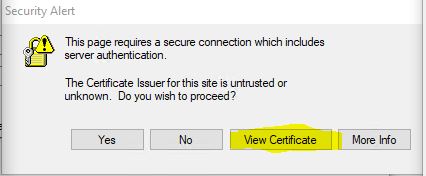
- "Installer sertifikat" - "Neste"
- "Plasser alle sertifikater i følgende lager" - "Bla gjennom"
- "Velg sertifikatlager".
- 'Trusted Root Certificate Authority'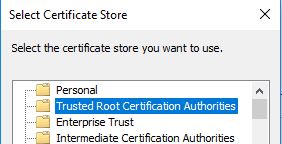
OK, neste
9. Opprett passordet for NWUI-nøkkellageret. Klikk på Neste.
10. Når installasjonen er fullført, får du tilgang til NetWorker Management Web-grensesnittet fra en nettleser og logger på med standard NetWorker-godkjenningslegitimasjon.
https://<NWUI_hostname>:9090/nwui

Logger: NetWorker Management Web UI (NWUI): Veiledning for sortering og feilsøking
Additional Information
NetWorker Management Web UI (NWUI): Brukerveiledning
NetWorker: Hvordan installere en NetWorker på frittstående Linux-operativsystemer
NetWorker NWUI: Slik konfigurerer du AD/LDAP fra NetWorker-webgrensesnittet
NetWorker: Slik konfigurerer du AD over SSL (LDAPS) fra NetWorker Web User Interface (NWUI)
NetWorker Management Web UI (NWUI): Veiledning for sortering og feilsøking