Dell AW310H Alienware-headset til spil, bruger- og fejlfindingsvejledning
Summary: Alienware Wireless Gaming Headset AW310H har mange funktioner og muligheder. Se hvert afsnit for at få mere at vide om funktionerne i Alienware Gamingheadsettet AW310H, og hvordan du bruger dem. ...
Symptoms
Indholdsfortegnelse
- Hvad medfølger i æsken til Alienware-gamingheadset AW310H?
- Om headsettet
- Om lydkablet
- Opsætning af headset
- Konfiguration af headset
- Brug af headsettet
- Ofte stillede spørgsmål
- Fejlfinding
- Yderligere oplysninger
Hvad medfølger i æsken til Alienware-gamingheadset AW310H?
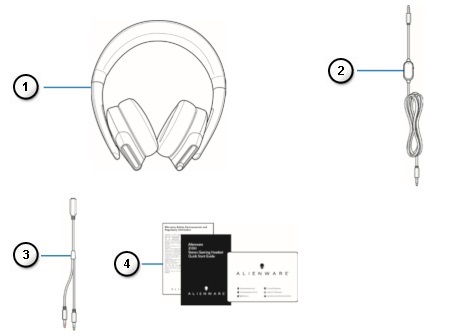 |
Figur 1: AW310H Alienware-headset til spil, emballagens indhold
| Tallene refererer til billedet ovenfor: | |
|---|---|
 |
AW310H Alienware-headset til spil |
 |
Lydkabel (med mikrofon- og lydstyrkestyring) |
 |
Y-kabel med lyd- og mikrofonstik (0,15 m) |
 |
Dokumenter |
Om headsettet
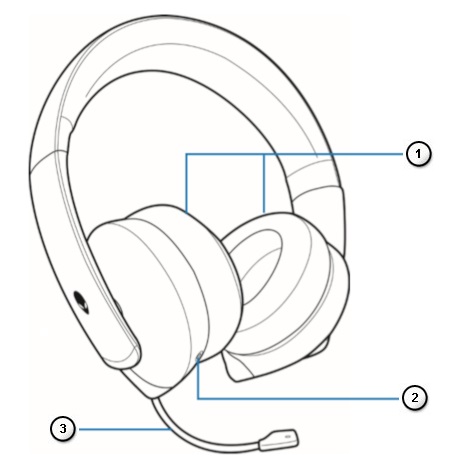 |
Figur 2: AW310H Alienware-headset til spil, funktioner
| Tallene refererer til billedet ovenfor: | |
|---|---|
 |
Ørekopper |
 |
3,5 mm lydudgangsstik |
 |
Mikrofon med stang, der kan skydes ind |
Om lydkablet
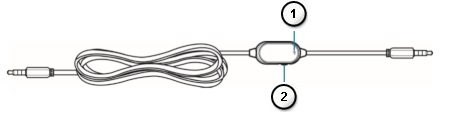 |
Figur 3: Funktioner i Alienware-gamingheadset AW310H-lydkabel
| Tallene refererer til billedet ovenfor: | |
|---|---|
 |
Mute-knap til mikrofon |
 |
Lydstyrkeknap |
Opsætning af headset
- Tilslutning af headsettet til computeren vha. lydkablet og Y-kablet
- Tilslutning af headsettet til din mobile enhed
- Konfiguration af headset
Tilslutning af headsettet til computeren vha. lydkablet og Y-kablet
For at tilslutte headsettet til computeren med lydkablet, skal du tilslutte det med et Y-kabel. Y-kablet har to 3,5 mm stik.
- Sæt lydkablets ene ende i den 3,5 mm lydport på headsettet, og tilslut den anden ende til hunstikket på Y-kablet (figur 4).
- Tilslut den grønne ende af Y-kablet til hovedtelefonindgangen på din computer (figur 4).
- Slut den røde ende af Y-kablet til mikrofonporten på computeren (Figur 4).
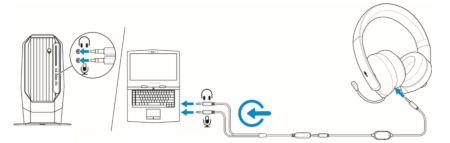
Figur 4: Tilslutninger til ledninger
Tilslutning af headsettet til din mobile enhed
Sæt lydkablets ene ende i den 3,5 mm lydport på headsettet, og tilslut den anden ende til hovedtelefonindgangen på din mobile enhed.
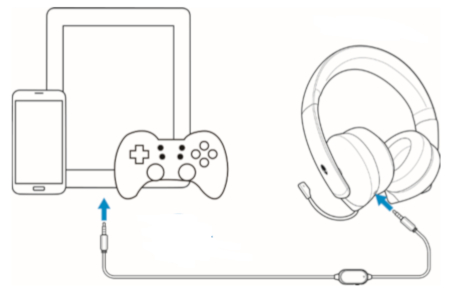
Figur 5: Tilslutning af headsettet og en mobilenhed
Tilslut headsettet til computeren vha. lydkablet og Y-kablet. Når headsettet er registreret, er det klar til brug.
Brug af headsettet
Justér bøjlen for at finde en optimal pasform til hovedet. Når du bruger den udtrækkelige mikrofon, skal den placeres ca. 2 cm væk fra munden.
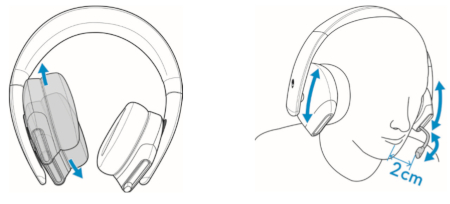
Figur 6: Justering af hovedbøjlen
Ørekopperne kan drejes for at bære headsettet komfortabelt rundt om halsen eller for lettere opbevaring.
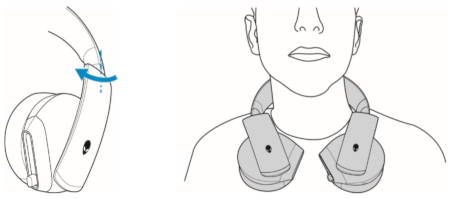
Figur 7: Justering af ørekopperne
Brug lydstyrkeknappen på lydkablet for at justere lydstyrken på højttaleren. Drej lydstyrkeknappen op for at øge lydstyrken eller ned for at reducere lydstyrken.
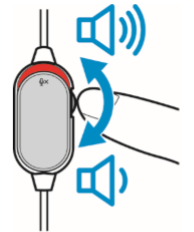
Figur 8: Justering af lydstyrken
Skub knappen til tænd/sluk af mikrofonen ned for at slå mikrofonen fra. Hvis du vil slå mikrofonen til, skal du skubbe knappen til at slå mikrofonen til.
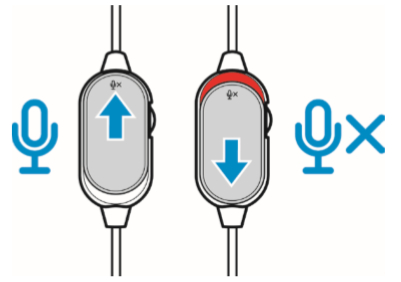
Figur 9: Slå lyden fra og til
Ofte stillede spørgsmål
| Spørgsmål | Svar |
|---|---|
| Vil dette headset fungere med Xbox One, PS4 og Nintendo Switch? | Dette headset fungerer på alle konsoller (inklusive PlayStation 4, Xbox One™ og Nintendo Switch), der giver mulighed for tilslutning ved hjælp af 3,5 mm lydkablet gennem controlleren eller direkte ind i konsollen i tilfælde af Nintendo Switch (ikke kompatibel med Nintendo Switch Lite).
BEMÆRK: Xbox One kræver muligvis en adapter til Xbox One-hovedtelefoner (sælges separat).
Konfigurer på Xbox One™
Opsætning på PlayStation 4
|
| Fungerer dette headset sammen med min mobilenhed? | AW310H fungerer med de fleste mobile enheder, der bruger 3,5 mm headsetstikket. USB-C- eller Lightning til 3,5 mm-adaptere sælges separat. |
| Hvordan renser jeg mit headset? | Headsettet kræver minimal vedligeholdelse for at holde det i optimal stand. Vi anbefaler, at du kobler enheden fra computeren en gang om måneden og renser den med en blød klud eller bomuldsvatpind med en smule varmt vand for at undgå ophobning af snavs. Brug ikke sæbe eller hårde rengøringsmidler. Brug ikke væske til at rengøre ørepuderne og højttalerne, da væskerne kan beskadige dit headset. |
| Hvorfor fungerer min mikrofon ikke? | Hvis mikrofonen på headsettet ikke fungerer, kan du gøre et af følgende:
|
| Hvorfor kan jeg ikke se mit headset på AWCC? | Alienware Command Center (AWCC) understøtter ikke Alienware AW310H-stereoheadset til spil. |
Fejlfinding
| Problemer | Mulige løsninger |
|---|---|
| Der er ingen lyd i headsettet. | Sørg for, at headsettet er tilsluttet computeren ved hjælp af et lydkabel med Y-kablet eller smartphonen eller tabletten ved hjælp af et lydkabel. |
| Prøv at bruge headsettet på en anden computer, smartphone eller tablet. | |
Sørg for, at lydafspilleren afspiller musik, og at computerens lydstyrke og medieafspillerens lydstyrke er tændt og ikke slået fra.
|
|
| Lyden er ikke konfigureret til at bruge denne forbindelse på computeren som lydudgang/-indgang. | |
| Personen i den anden ende kan ikke høre mig. | Sørg for, at mikrofonen er placeret tæt på munden. |
| Sørg for, at mikrofonen ikke er slået fra. | |
| Når du bruger Y-kablet, skal du sørge for, at det er tilsluttet de korrekte indgange. | |
| Når du bruger lydkablet, skal du sørge for, at det er tilsluttet den korrekte indgang. | |
| Sørg for, at 3,5 mm-porten er sat helt ind i headsettet. | |
| Der kommer unormal lyd ud af headsettet. | Juster lydstyrkeniveauet op og ned, og kontroller, om den unormale lyd ændres. |
| Sørg for, at det 3,5 mm stik er sat helt ind i headsettets indgang og i USB-porten på din computer. | |
| Kontroller, at lydkablet er sat helt ind i indgangen på den mobile enhed (hvis tilsluttet via lydkabel). | |
| Ubalanceret lyd i headsettet. | Kontroller, at computerens lydstyrkebalance er indstillet korrekt.
|
| Mikrofonen opfanger for meget baggrundsstøj. | Sørg for, at mikrofonen er placeret tæt på munden. |
| Fjern enhver direkte luftstrøm (f.eks. en blæser eller et klimaanlæg) til mikrofonen. | |
| Lydløs funktion til mikrofon fungerer ikke, når den er tilsluttet med et lydkabel. | Sørg for, at mikrofonens til/fra-knap på lydkablet er sat til MUTE OFF. |
| Mikrofonen virker periodisk eller kan ikke høres af den anden part. | Øg mikrofonens lydstyrke. |
| Indstil mikrofonstøjreduktionsniveauet i chatapplikationen til et lavere niveau. |
Sådan foretager du fejlfinding af problemer med
lydoptagelseBrug oplysningerne i og fejlfindingsværktøjet til lydoptagelse til at løse mikrofonproblemer.
Sådan foretager du fejlfinding af problemer med manglende lyd eller lydafspilning på computeren
Har du problemer med lyd eller lyd på din personlige computer fra Dell? Hvis du bemærker symptomer som ingen eller ingen lyd, hakken, skurrende, knitrende eller hakkende lyd, periodisk lyd eller forvrænget lyd, skal du følge fejlfindingstrinnene.
Yderligere oplysninger
Gå til siden med onlinemanualen til Alienware 310H-stereogamingheadsettet for at gå til siden med onlinemanualen til Alienware 310H-gamingstereoheadsettet. Brug rullemenuen til at vælge det ønskede sprog, og tryk eller klik derefter på Vis PDF til højre for hurtigstartvejledningen til Alienware 310H-stereogamingheadsettet.
Hurtigstartvejledningen indeholder oplysninger om hardwaren i kassen og styringen på headsettet.
Gå til siden med onlinemanualen til Alienware Wireless Gaming Headset AW988 på Alienware 310H Stereo Gaming Headset. Brug rullemenuen til at vælge det ønskede sprog, og tryk eller klik derefter på Vis PDF til højre for brugervejledningen til Alienware 310H Stereo Gaming Headset.
Brugervejledningen indeholder oplysninger som f.eks. opsætning af headsettet på computeren og fejlfinding.