Guide de dépannage et d’utilisation du casque de jeu Dell AW310H Alienware
Summary: Le casque de gaming sans fil Alienware AW310H possède de nombreuses fonctionnalités et options. Reportez-vous à chaque section pour en savoir plus sur les caractéristiques du casque de gaming Alienware AW310H et leur utilisation. ...
Symptoms
Sommaire
- Contenu de la boîte du casque de gaming Alienware AW310H
- À propos du casque
- À propos du câble audio
- Configuration du casque
- Configuration du casque
- Utilisation du casque
- Questions fréquentes
- Dépannage
- Informations supplémentaires
Contenu de la boîte du casque de gaming Alienware AW310H
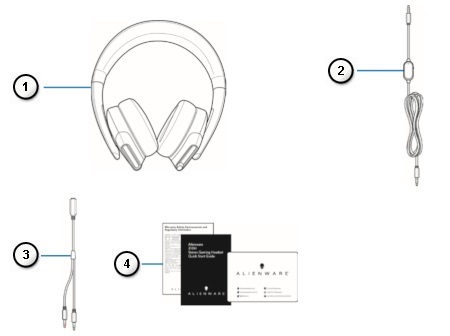 |
Figure 1 : Contenu de la boîte du casque de jeu Alienware AW310H
| Numéros de l’image de référence ci-dessus : | |
|---|---|
 |
Casque de jeu Alienware |
 |
Câble audio (avec commande du volume et de désactivation du microphone) |
 |
Câble en Y avec branchements audio et microphone (0,15 m) |
 |
Documents |
À propos du casque
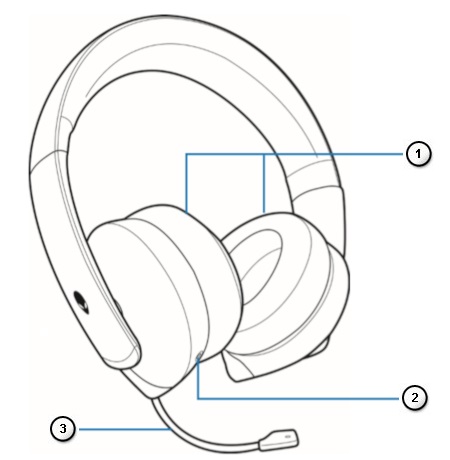 |
Figure 2 : Fonctionnalités du casque de jeu Alienware AW310H
| Numéros de l’image de référence ci-dessus : | |
|---|---|
 |
Oreillettes |
 |
Port audio 3,5 mm |
 |
Perche microphone coulissante |
À propos du câble audio
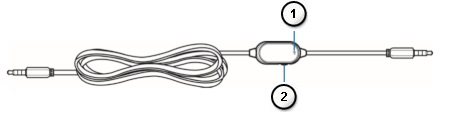 |
Figure 3 : Caractéristiques du câble audio du casque de gaming Alienware AW310H
| Numéros de l’image de référence ci-dessus : | |
|---|---|
 |
Interrupteur de coupure du microphone |
 |
Molette de contrôle du volume |
Configuration du casque
- Branchement du casque à l’ordinateur à l’aide du câble audio et du câble en Y
- Branchement du casque à votre appareil mobile
- Configuration du casque
Branchement du casque à l’ordinateur à l’aide du câble audio et du câble en Y
Pour connecter le casque à l’ordinateur à l’aide du câble audio, vous devez le brancher à l’aide d’un câble en Y. Le câble en Y est équipé de deux prises 3,5 mm.
- Branchez une extrémité du câble audio au port audio 3,5 mm de votre casque, puis branchez l’autre extrémité à la prise femelle du câble en Y (Figure 4).
- Branchez l’extrémité verte du câble en Y dans le port casque de l’ordinateur (Figure 4).
- Connectez l’extrémité rouge du câble en Y au port du microphone sur votre ordinateur (Figure 4).
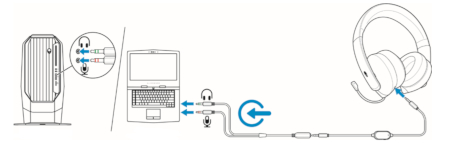
Graphique 4 : Connexions
Branchement du casque à votre appareil mobile
Branchez une extrémité du câble audio au port audio 3,5 mm sur votre casque, puis branchez l’autre extrémité au port casque de votre appareil mobile.
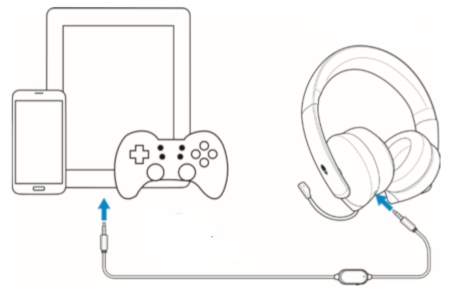
Figure 5 : Connexion du casque et d’un appareil mobile
Branchez le casque à l’ordinateur à l’aide du câble audio et du câble en Y. Une fois le casque détecté, il est prêt à l’emploi.
Utilisation du casque
Ajustez l’arceau à la taille de votre tête. Lorsque vous utilisez le microphone rétractable, positionnez-le à environ deux centimètres de votre bouche.
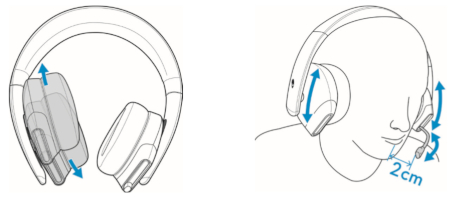
Figure 6 : Réglage de l’arceau
Vous pouvez faire pivoter les coussinets d’oreille pour plus de confort lorsque vous portez le casque autour du cou ou pour faciliter le rangement du casque.
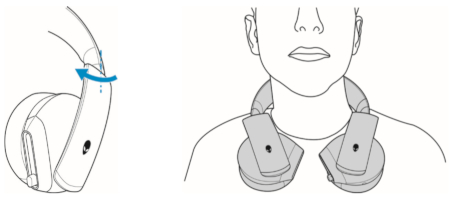
Figure 7 : Réglage des oreillettes
Utilisez la molette de contrôle du volume sur le câble audio pour régler le volume sortant. Faites rouler la molette vers le haut pour augmenter le volume ou vers le bas pour le baisser.
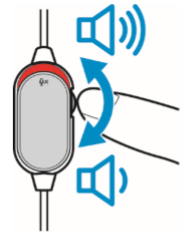
Figure 8 : Réglage du volume
Désactivation/activation du microphone
Faites glisser l’interrupteur de coupure du microphone du câble audio vers le bas pour désactiver le microphone. Pour réactiver le microphone, faites glisser le commutateur de désactivation du microphone vers le haut.
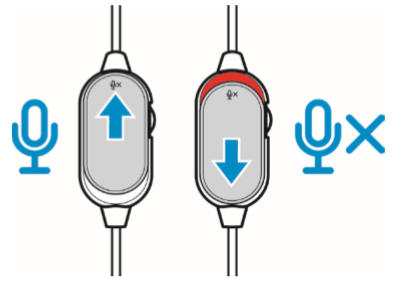
Figure 9 : Mise en sourdine et activation du son
Questions fréquentes
| Question | Réponse |
|---|---|
| Ce casque fonctionnera-t-il avec Xbox One, PS4 et Nintendo Switch ? | Ce casque fonctionne sur toutes les consoles (y compris la PlayStation 4, la Xbox One™ et la Nintendo Switch) qui permettent une connectivité à l’aide du câble audio de 3,5 mm via la manette, ou directement dans la console dans le cas de la Nintendo Switch (non compatible avec la Nintendo Switch Lite).
Remarque : La Xbox One peut nécessiter un adaptateur de casque Xbox One (vendu séparément).
Configuration sur Xbox One™
Configuration sur PlayStation 4
|
| Ce casque fonctionne-t-il avec mon appareil mobile ? | L’AW310H fonctionne avec la plupart des appareils mobiles utilisant la prise jack casque de 3,5 mm. Les adaptateurs USB-C ou Lightning vers 3,5 mm sont vendus séparément. |
| Comment nettoyer mon casque ? | Le casque nécessite une maintenance minimale pour conserver une condition optimale. Nous vous recommandons de débrancher l’appareil de l’ordinateur une fois par mois et de le nettoyer à l’aide d’un chiffon doux ou d’un coton-tige en utilisant un peu d’eau chaude pour éviter les accumulations de saletés. N’utilisez pas de savon ou de produits de nettoyage durs. N’utilisez pas de liquide pour nettoyer les coussinets et les haut-parleurs, car ces liquides pourraient endommager le casque. |
| Pourquoi est-ce que mon microphone ne fonctionne pas ? | Si le microphone de votre casque ne fonctionne pas, vous pouvez effectuer l’une des opérations suivantes :
|
| Pourquoi ne puis-je pas voir mon casque sur AWCC ? | Alienware Command Center (AWCC) ne prend pas en charge le casque de jeu stéréo Alienware AW310H. |
Dépannage
| Problèmes | Solutions possibles : |
|---|---|
| Le casque n’émet aucun son. | Assurez-vous que le casque est connecté à l’ordinateur à l’aide d’un câble audio avec le câble en Y ou au smartphone ou à la tablette à l’aide d’un câble audio. |
| Essayez d’utiliser le casque sur un autre ordinateur, un autre smartphone ou une autre tablette. | |
Assurez-vous que le lecteur audio lit de la musique et que le volume de l’ordinateur et le volume du lecteur multimédia sont activés et non mis en sourdine.
|
|
| L’ordinateur n’est pas configuré pour utiliser cette connexion en tant qu’entrée/sortie audio. | |
| La personne à l’autre bout ne m’entend pas. | Assurez-vous que le microphone est placé assez près de votre bouche. |
| Assurez-vous que le microphone n’est pas désactivé. | |
| Si vous utilisez le câble en Y, assurez-vous qu’il est branché aux ports appropriés. | |
| Si vous utilisez le câble audio, assurez-vous qu’il est branché au port approprié. | |
| Assurez-vous que le port 3,5 mm est complètement inséré dans le casque. | |
| Le casque émet un son anormal. | Augmentez et baissez le niveau du volume, puis vérifiez si le son revient à la normale. |
| Assurez-vous que la prise jack 3,5 mm est entièrement insérée dans le port casque et le port USB de votre ordinateur. | |
| Assurez-vous que le câble audio est entièrement inséré dans le port audio de l’appareil mobile (s’il est branché à l’aide du câble audio). | |
| Le son du casque n’est pas équilibré. | Vérifiez que l’équilibrage du volume de l’ordinateur est défini correctement.
|
| Le microphone capte trop de bruit de fond. | Assurez-vous que le microphone est placé assez près de votre bouche. |
| Retirez tout flux d’air direct (tel qu’un ventilateur ou un climatiseur) vers le microphone. | |
| La sourdine du microphone ne fonctionne pas lorsqu’il est connecté avec un câble audio. | Assurez-vous que l’interrupteur de coupure du microphone sur le câble audio est positionné sur Désactivé. |
| Le microphone fonctionne par intermittence ou ne peut pas être entendu par l’interlocuteur. | Augmentez le volume du microphone. |
| Définissez le niveau de réduction du bruit du microphone dans l’application de chat sur un niveau inférieur. |
Comment résoudre des problèmes
audio ou d’enregistrement audioUtilisez les informations contenues dans l’outil et l’utilitaire de résolution des problèmes d’enregistrement audio pour résoudre les problèmes de microphone.
Résolution des problèmes d’absence de son sur l’ordinateur ou de lecture audio
Vous rencontrez des problèmes audio ou audio sur votre ordinateur personnel Dell ? Si vous remarquez des symptômes tels qu’aucun son ou absence de son, des saccades, des saccades, des crépitements, un son intermittent ou un son déformé, suivez les étapes de dépannage.
Informations supplémentaires
Pour obtenir le Guide de démarrage rapide du casque de gaming stéréo Alienware 310H, accédez à la page du manuel en ligne du casque de gaming stéréo Alienware 310H. À l’aide du menu déroulant, sélectionnez la langue souhaitée, puis appuyez ou cliquez sur Afficher le PDF à droite du Guide de démarrage rapide du casque de gaming stéréo Alienware 310H.
Le Guide de démarrage rapide fournit des informations sur le matériel contenu dans la boîte et les commandes du casque.
Pour obtenir le Guide de l’utilisateur du casque de gaming sans fil Alienware AW988, accédez à la page du manuel en ligne du casque de gaming stéréo Alienware 310H. À l’aide du menu déroulant, sélectionnez la langue souhaitée, puis appuyez ou cliquez sur Afficher le PDF à droite du Guide de l’utilisateur du casque de jeu stéréo Alienware 310H.
Le Guide de l’utilisateur fournit des informations telles que la configuration de votre casque sur votre ordinateur et le dépannage.