Guida all'uso e alla risoluzione dei problemi delle cuffie per giochi Dell AW310H Alienware
Summary: Le cuffie senza fili per il gaming Alienware AW310H dispongono di numerose funzioni e opzioni. Consultare ciascuna sezione per informazioni sulle funzioni delle cuffie senza fili Alienware AW310H e su come utilizzarle. ...
Symptoms
Sommario
- Contenuto della confezione delle cuffie da gaming Alienware AW310H
- Informazioni sulle cuffie
- Informazioni sul cavo audio
- Impostazione delle cuffie
- Configurazione delle cuffie
- Uso delle cuffie
- Domande frequenti
- Risoluzione dei problemi
- Informazioni aggiuntive
Contenuto della confezione delle cuffie da gaming Alienware AW310H
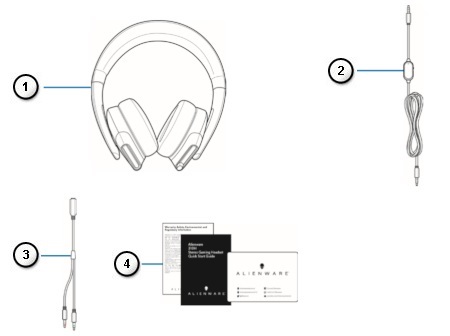 |
Figura 1. Contenuto della confezione delle cuffie per giochi Alienware AW310H
| I numeri fanno riferimento all'immagine riportata sopra: | |
|---|---|
 |
Cuffie per giochi Alienware - AW310H |
 |
Cavo audio (con disattivazione del microfono e controllo del volume) |
 |
Cavo a Y con connettori audio e microfono (0,15 m) |
 |
Documenti |
Informazioni sulle cuffie
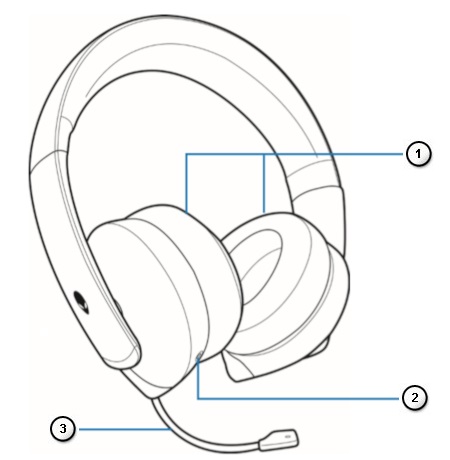 |
Figura 2. Funzioni delle cuffie per giochi Alienware AW310H
| I numeri fanno riferimento all'immagine riportata sopra: | |
|---|---|
 |
Padiglioni auricolari |
 |
Porta audio da 3,5 mm |
 |
Microfono ad asta retrattile |
Informazioni sul cavo audio
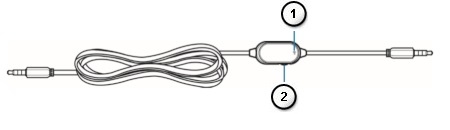 |
Figura 3. Funzioni del cavo audio delle cuffie da gaming Alienware AW310H
| I numeri fanno riferimento all'immagine riportata sopra: | |
|---|---|
 |
Interruttore di disattivazione del microfono |
 |
Manopola di controllo del volume |
Impostazione delle cuffie
- Collegamento delle cuffie al computer utilizzando il cavo audio e il cavo a Y
- Collegamento delle cuffie al dispositivo mobile
- Configurazione delle cuffie
Collegamento delle cuffie al computer utilizzando il cavo audio e il cavo a Y
Per collegare le cuffie al computer utilizzando il cavo audio, è necessario collegarle con un cavo a Y. Il cavo a Y ha due connettori da 3,5 mm.
- Collegare un'estremità del cavo audio alla porta audio da 3,5 mm sulle cuffie e collegare l'altra estremità al jack femmina sul cavo a Y (Figura 4).
- Collegare l'estremità verde del cavo a Y alla porta delle cuffie sul computer (Figura 4).
- Collegare l'estremità rossa del cavo a Y alla porta del microfono del computer (Figura 4).
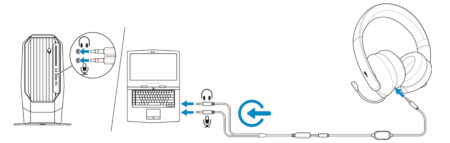
Figura 4: Connessioni di cablaggio
Collegamento delle cuffie al dispositivo mobile
Collegare un'estremità del cavo audio alla porta audio da 3,5 mm sulle cuffie e collegare l'altra estremità alla porta delle cuffie sul dispositivo mobile.
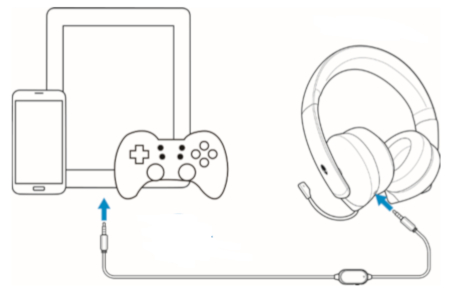
Figura 5. Collegamento delle cuffie e di un dispositivo mobile
Collegare le cuffie al computer utilizzando il cavo audio a Y. Una volta rilevate, le cuffie sono pronte all'uso.
Uso delle cuffie
Regolare l'archetto per adattarlo alla testa. Se si utilizza il microfono retrattile, posizionarlo a circa due centimetri di distanza dalla bocca.
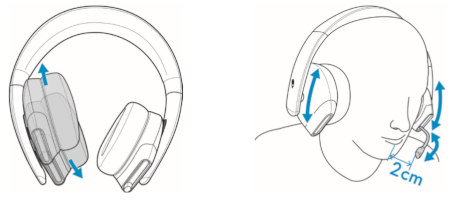
Figura 6. Regolazione dell'archetto
È possibile ruotare i cuscinetti auricolari per indossare le cuffie comodamente al collo o per riporle in modo pratico.
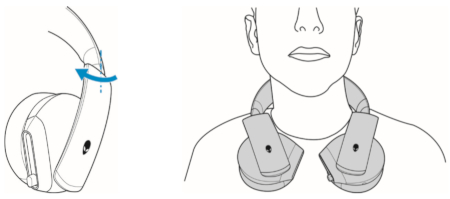
Figura 7. Regolazione dei padiglioni auricolari
Utilizzare la manopola di controllo del volume sul cavo audio per regolare il volume degli altoparlanti. Scorrere la manopola di controllo del volume verso l'alto per aumentare il volume o verso il basso per diminuirlo.
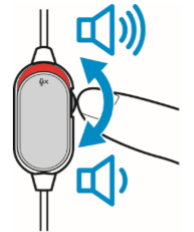
Figura 8. Regolazione del volume
Disattivazione/attivazione dell'audio del microfono
Far scorrere l'interruttore di disattivazione audio del microfono sul cavo audio verso il basso per disattivare il microfono. Per riattivare il microfono, far scorrere l'interruttore di disattivazione del microfono verso l'alto.
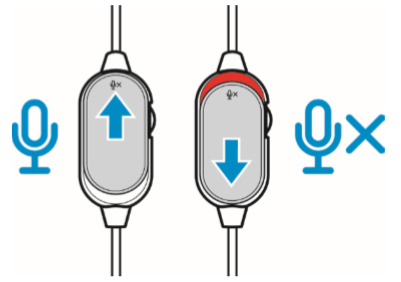
Figura 9. Disattivazione e riattivazione dell'audio
Domande frequenti
| Domanda | Risposta |
|---|---|
| Queste cuffie funzioneranno con Xbox One, PS4 e Nintendo Switch? | Questo auricolare funziona su tutte le console (comprese PlayStation 4, Xbox One™ e Nintendo Switch) che consentono la connettività utilizzando il cavo audio da 3,5 mm attraverso il controller o direttamente nella console nel caso di Nintendo Switch (non compatibile con Nintendo Switch Lite).
NOTA: Xbox One potrebbe richiedere un adattatore per cuffie Xbox One (venduto separatamente).
Configurazione su Xbox One™
Configurazione su PlayStation 4
|
| Queste cuffie sono compatibili con i dispositivi mobili? | AW310H funziona con la maggior parte dei dispositivi mobili utilizzando il jack per cuffie da 3,5 mm. Gli adattatori da USB-C o Lightning a 3,5 mm sono venduti separatamente. |
| Come si puliscono le cuffie? | Le cuffie richiedono una manutenzione minima per mantenerle in condizioni ottimali. Si consiglia di scollegare il dispositivo dal computer una volta al mese e di pulirlo utilizzando un panno morbido o un batuffolo di cotone con un po' di acqua tiepida per evitare l'accumulo di sporcizia. Non utilizzare sapone o detergenti duri. Non utilizzare liquidi per pulire i cuscinetti auricolari e gli altoparlanti, in quanto potrebbero danneggiare le cuffie. |
| Perché il microfono non funziona? | Se il microfono sulle cuffie non funziona, è possibile eseguire una delle operazioni riportate di seguito:
|
| Perché non è possibile visualizzare le cuffie in AWCC? | Alienware Command Center (AWCC) non supporta Alienware Stereo Gaming Headset AW310H. |
Risoluzione dei problemi
| Problemi | Possibili soluzioni |
|---|---|
| Le cuffie non emettono alcun suono. | Accertarsi che le cuffie siano collegate al computer tramite un cavo audio con il cavo a Y o allo smartphone o al tablet utilizzando un cavo audio. |
| Provare a utilizzare le cuffie su un altro computer, smartphone o tablet. | |
Assicurarsi che il lettore audio stia riproducendo musica e che il volume del computer e del lettore multimediale siano attivi e non disattivati.
|
|
| L'audio non è configurato per utilizzare questa connessione sul computer come uscita/ingresso audio. | |
| La persona dall'altra parte non può sentirmi. | Accertarsi che il microfono sia posizionato in prossimità della bocca. |
| Accertarsi che l'audio del microfono non sia disattivato. | |
| Quando si utilizza il cavo a Y, accertarsi che sia collegato alle porte corrette. | |
| Quando si utilizza il cavo audio nativo, accertarsi che sia collegato alla porta corretta. | |
| Assicurati che la porta da 3.5 mm sia completamente inserita nelle cuffie. | |
| Le cuffie emettono un suono anomalo. | Regolare il livello del volume verso l'alto e il basso e verificare se il suono anomalo cambia. |
| Accertarsi che il jack da 3,5 mm sia inserito completamente nella porta delle cuffie e nella porta USB sul computer. | |
| Accertarsi che il cavo audio sia completamente inserito nella porta audio del dispositivo mobile (se collegato tramite il cavo audio). | |
| Suono sbilanciato nelle cuffie. | Verificare che il bilanciamento del volume del computer sia impostato correttamente.
|
| Il microfono rileva un eccessivo rumore di sottofondo. | Accertarsi che il microfono sia posizionato in prossimità della bocca. |
| Rimuovere qualsiasi flusso d'aria diretto (come una ventola o un condizionatore d'aria) al microfono. | |
| La disattivazione microfono non funziona quando il computer è collegato con un cavo audio. | Accertarsi che l'interruttore di disattivazione del microfono sul cavo audio sia impostato su MUTE OFF. |
| Il microfono funziona a intermittenza o non viene udito dall'altra persona. | Aumentare il volume del microfono. |
| Impostare il livello di riduzione della distorsione del microfono nell'applicazione di chat su un livello inferiore. |
Come risolvere i problemi di registrazione di audio o suoni
Utilizzare le informazioni contenute e lo strumento di risoluzione dei problemi di registrazione audio per risolvere i problemi relativi al microfono.
Come risolvere i problemi di assenza di audio sul computer o di riproduzione audio
Problemi con l'audio o con l'audio sul personal computer Dell? Se si notano sintomi come assenza di audio o assenza di audio, balbuzie, stridii, crepitii o audio instabile, audio intermittente o distorto, seguire la procedura di risoluzione dei problemi.
Informazioni aggiuntive
Per consultare la Guida introduttiva rapida delle cuffie stereo per gaming Alienware 310H, accedere alla pagina dei manuali online delle cuffie stereo per gaming Alienware 310H. Utilizzando il menu a discesa, selezionare la lingua desiderata, quindi toccare o cliccare su Visualizza il PDF a destra di Cuffie stereo per gaming Alienware 310H Quick Start Guide.
La Guida rapida fornisce informazioni sull'hardware incluso nella confezione e sui controlli sulle cuffie.
Per consultare la guida utente delle cuffie Alienware senza fili per il gaming AW988, accedere alla pagina dei manuali online delle cuffie Alienware 310H Stereo per il gaming. Utilizzando il menu a discesa, selezionare la lingua desiderata, quindi toccare o cliccare su Visualizza il PDF a destra di Alienware 310H Stereo Gaming Headset User's Guide.
La Guida dell'utente fornisce informazioni come la configurazione delle cuffie sul computer e la risoluzione dei problemi.