Dell AW310H Alienwareゲーミング ヘッドセットの使用方法とトラブルシューティング ガイド
Summary: Alienwareワイヤレス ゲーミング ヘッドセットAW310Hには、多くの機能とオプションがあります。Alienwareゲーミング ヘッドセットAW310Hの機能とその使用方法については、各セクションを参照してください。
Symptoms
目次
- Alienwareゲーミング ヘッドセットAW310Hの同梱内容
- ヘッドセットについて
- オーディオ ケーブルについて
- ヘッドセットのセットアップ
- ヘッドセットの構成
- ヘッドセットの使用
- よくある質問/FAQ
- トラブルシューティング
- その他の情報
Alienwareゲーミング ヘッドセットAW310Hの同梱内容
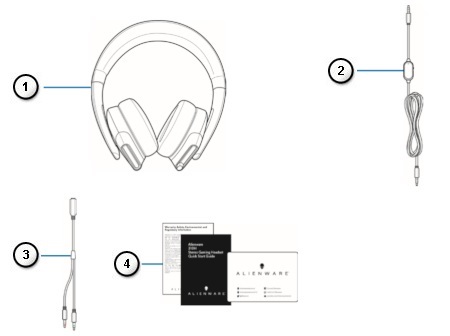 |
図1: Alienwareゲーミング ヘッドセットAW310Hの同梱品
| 番号は上の図の番号に対応します。 | |
|---|---|
 |
Alienwareゲーミング ヘッドセット - AW310H |
 |
オーディオ ケーブル(マイク ミュートおよびボリューム コントロール付き) |
 |
オーディオおよびマイク コネクター付きYケーブル(0.15m) |
 |
ドキュメント |
ヘッドセットについて
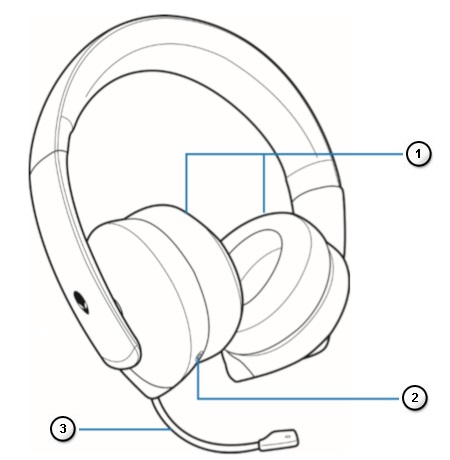 |
図2:Alienwareゲーミング ヘッドセットAW310Hの機能
| 番号は上の図の番号に対応します。 | |
|---|---|
 |
イヤーカップ |
 |
3.5 mmオーディオポート |
 |
伸縮式ブームマイク |
オーディオ ケーブルについて
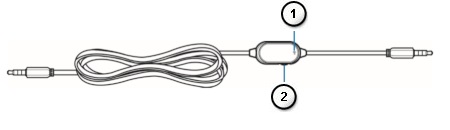 |
図3:Alienwareゲーミング ヘッドセットAW310Hオーディオ ケーブルの機能
| 番号は上の図の番号に対応します。 | |
|---|---|
 |
マイク ミュート スイッチ |
 |
ボリューム コントロール ホイール |
ヘッドセットのセットアップ
オーディオ ケーブルとYケーブルを使用したヘッドセットのコンピューターへの接続
オーディオ ケーブルを使用してヘッドセットをコンピューターに接続するには、Yケーブルで取り付ける必要があります。Yケーブルには2個の3.5mmプラグが付いています。
- オーディオ ケーブルの一端をヘッドセットの3.5mmオーディオ ポートに接続し、もう一方の端をYケーブルのメス ジャックに接続します(図4)。
- Yケーブルの緑の端をコンピューターのヘッドフォン ポートに接続します(図4)。
- Y字型ケーブルの赤側をコンピューターのマイクロフォン ポートに接続します(図4)。
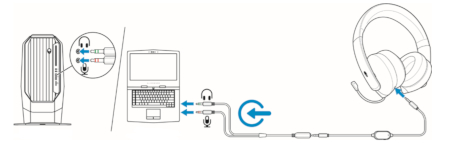
図4: 配線接続
ヘッドセットのお使いのモバイル デバイスへの接続
オーディオ ケーブルの一端をヘッドセットの3.5mmオーディオ ポートに接続し、もう一方の端をモバイル デバイスのヘッドセット ポートに接続します。
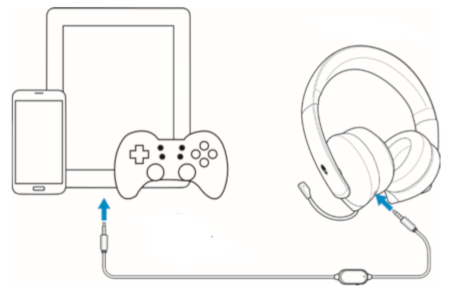
図5:ヘッドセットとモバイルデバイスの接続
Yケーブルと共にオーディオ ケーブルを使用して、ヘッドセットをコンピューターに接続します。ヘッドセットが検出されると、使用可能な状態になります。
ヘッドセットの使用
ヘッドバンドを調整して、頭に最適な場所を見つけます。格納式マイクを使用する場合は、口から約2cm離します。
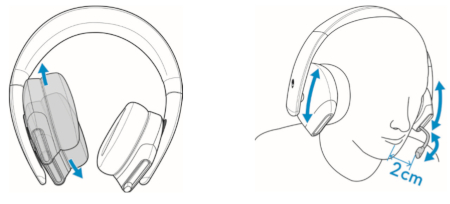
図6:ヘッドバンドの調整
イヤー カップを回転させて、ヘッドセットを首に快適に装着したり、保管しやすくしたりできます。
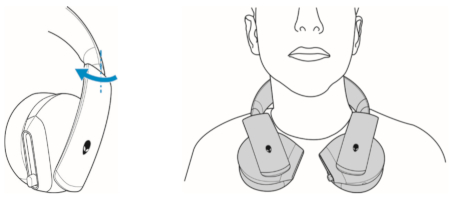
図7:イヤーカップの調整
オーディオ ケーブルのボリューム コントロール ホイールを使用して、スピーカーの音量を調整します。ボリューム コントロール ホイールを上にスクロールしてボリュームを上げるか、下へ移動してボリュームを下げます。
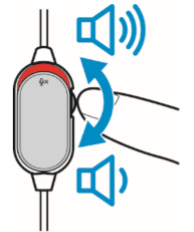
図8:ボリュームの調整
マイクをミュートするには、オーディオ ケーブルのマイク ミュート スイッチを下にスライドさせます。マイクのミュートを解除するには、マイクのミュート スイッチを上にスライドさせます。
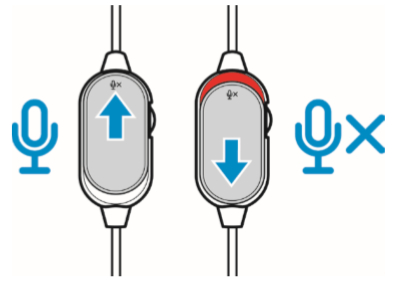
図9:ミュートとミュート解除
よくある質問/FAQ
| 質問 | 回答 |
|---|---|
| このヘッドセットはXbox One、PS4、Nintendo Switchで動作しますか? | このヘッドセットは、コントローラーを介して3.5mmオーディオケーブルを使用して接続できるすべてのコンソール(PlayStation 4、Xbox One、Nintendo Switch™を含む)で動作し、Nintendo Switchの場合はコンソールに直接接続できます(Nintendo Switch Liteと互換性はありません)。
メモ: Xbox Oneには、Xbox Oneヘッドセット アダプター(別売)が必要な場合があります。
Xbox One™ でのセットアップ
PlayStation 4でのセットアップ
|
| このヘッドセットはモバイル デバイスで動作しますか? | AW310Hは、3.5 mmヘッドセット ジャックを使用するほとんどのモバイル デバイスで動作します。USB-CまたはLightning - 3.5 mmアダプターは別売りです。 |
| ヘッドセットをクリーンアップする方法 | ヘッドセットを最適な状態に維持するためには、最小限のメンテナンスが必要です。デバイスをコンピューターから1か月に1回外し、汚れがたまらないように、柔らかい布または綿棒と少量の温水を使用してクリーニングすることをお勧めします。石鹸やハードクリーニング剤を使用しないでください。 イヤー パッドとスピーカーのクリーニングに液体を使用しないでください。液体によりヘッドセットが損傷する可能性があります。 |
| マイクが機能しない理由 | ヘッドセットのマイクが機能していない場合は、次のいずれかを実行してください。
|
| AWCCにヘッドセットが表示されない理由 | Alienware Command Center(AWCC)はAlienwareステレオ ゲーミング ヘッドセットAW310Hに対応していません。 |
トラブルシューティング
| 問題 | 対策 |
|---|---|
| ヘッドセットの音が聞こえない。 | ヘッドセットが、Y字型ケーブル付きのオーディオ ケーブルを使用してコンピューターに接続されているか、またはオーディオ ケーブルを使用してスマートフォンまたはタブレットに接続されていることを確認します。 |
| 別のコンピューター、スマートフォン、またはタブレットでヘッドセットを使用してみます。 | |
オーディオ プレーヤーで音楽が再生されていること、およびコンピューターのボリュームとメディア プレーヤーのボリュームがオンになっていて、ミュートされていないことを確認します。
|
|
| 音声出力/入力としてコンピューターでこの接続を使用するようにサウンドが設定されていません。 | |
| 向こう側のユーザーに、私の声が聞こえない。 | マイクが口の近くにあることを確認します。 |
| マイクがミュートされていないことを確認します。 | |
| Yケーブルを使用する場合は、正しいポートに接続されていることを確認します。 | |
| ネイティブ オーディオ ケーブルを使用する場合は、正しいポートに接続されていることを確認します。 | |
| 3.5mmポートがヘッドセットに完全に挿入されていることを確認します。 | |
| ヘッドセットから異常音が出ている。 | ボリューム レベルを上下に調整し、異常音が変化するかどうかを確認します。 |
| 3.5mmジャックが、ヘッドセット ポートとコンピューターのUSBポートに完全に挿入されていることを確認します。 | |
| オーディオ ケーブルがモバイル デバイスのオーディオ ポートに完全に挿入されていることを確認します(オーディオ ケーブルを介して接続されている場合)。 | |
| ヘッドセットの音のバランスが悪い。 | コンピューターのボリューム バランスが正しく設定されていることを確認します。
|
| マイクが拾うバックグラウンド ノイズがあまりにも多い。 | マイクが口の近くにあることを確認します。 |
| マイクロフォンへの直接の通気(ファンやエアコンなど)を取り除きます。 | |
| オーディオ ケーブルで接続されている場合、マイクのミュートが機能しない。 | オーディオ ケーブルのマイクのマイク ミュート スイッチがミュート オフに設定されていることを確認します。 |
| マイクが間欠的に動作するか、相手側に聞こえません。 | マイクの音量を上げます。 |
| チャット アプリケーションでマイクロフォンのノイズ リダクション レベルを低く設定します。 |
オーディオまたはサウンド録音に関する問題のトラブルシューティング方法
オーディオ録音のトラブルシューティング ツール内の情報を使用して、マイクロフォンの問題を解決します。
コンピュータまたはオーディオ再生の問題で音が出ない問題をトラブルシューティングする方法
Dell製パーソナル コンピューターのオーディオまたはサウンドに問題がありますか? 音が出ない、音が出ない、途切れる、耳障りな音、パチパチという音、音声が途切れる、オーディオが断続的、音の歪みなどの症状がある場合は、トラブルシューティングの手順に従ってください。
その他の情報
『Alienware 310Hステレオ ゲーミング ヘッドセット クイック スタート ガイド』については、 Alienware 310Hステレオ ゲーミング ヘッドセットのオンライン マニュアル ページを参照してください。ドロップダウン メニューを使用して目的の言語を選択し、『Alienware 310Hステレオ ゲーミング ヘッドセット クイック スタート ガイド』の右にある[PDFの表示]をタッチまたはクリックします。
クイック スタート ガイドには、ボックス内のハードウェアとヘッドセットのコントロールに関する情報が記載されています。
『Alienwareワイヤレス ゲーミング ヘッドセットAW988ユーザー ガイド』については、 Alienware 310Hステレオ ゲーミング ヘッドセットのオンライン マニュアル ページを参照してください。ドロップダウン メニューを使用して目的の言語を選択し、『Alienware 310Hステレオ ゲーミング ヘッドセット ユーザーズ ガイド』の右にある[PDFの表示]をタッチまたはクリックします。
ユーザー ガイドには、コンピューターでのヘッドセットのセットアップやトラブルシューティングなどの情報が記載されています。