Dell AW310H Alienware Gaming Headset 사용법 및 문제 해결 설명서
Summary: Alienware 무선 게이밍 헤드셋 AW310H에는 많은 기능과 옵션이 있습니다. Alienware 게이밍 헤드셋 AW310H의 기능과 사용 방법에 대한 자세한 내용은 각 섹션을 참조하십시오.
Symptoms
목차
Alienware 게이밍 헤드셋 AW310H 제품 구성
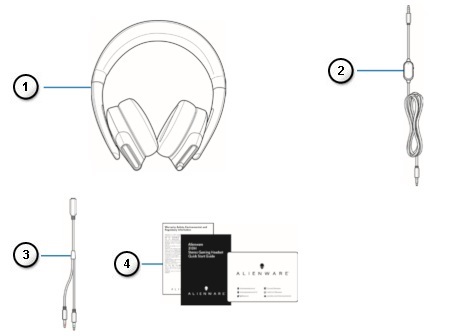 |
그림 1: Alienware Gaming Headset AW310H 상자 구성품
| 이미지 참조 번호: | |
|---|---|
 |
Alienware Gaming Headset - AW310H |
 |
오디오 케이블(마이크 음소거 및 볼륨 컨트롤 포함) |
 |
오디오 및 마이크 커넥터가 있는 Y 케이블(0.15m) |
 |
설명서 |
헤드셋 정보
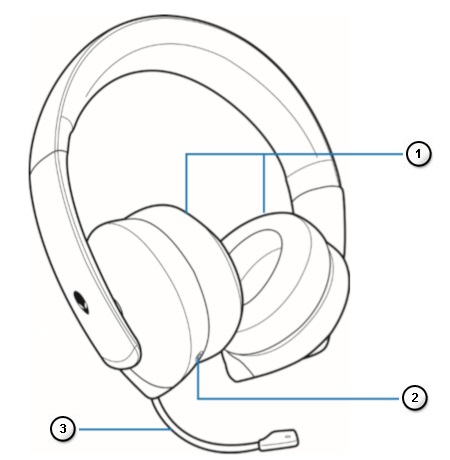 |
그림 2: Alienware Gaming Headset AW310H 기능
| 이미지 참조 번호: | |
|---|---|
 |
이어컵 |
 |
3.5 mm 오디오 포트 |
 |
접이식 붐 마이크 |
오디오 케이블 정보
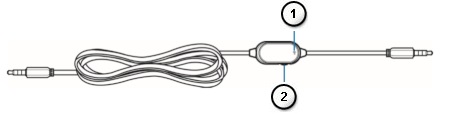 |
그림 3: Alienware 게이밍 헤드셋 AW310H 오디오 케이블 기능
| 이미지 참조 번호: | |
|---|---|
 |
마이크 음소거 스위치 |
 |
볼륨 컨트롤 휠 |
헤드셋 설정
오디오 케이블 및 Y 케이블을 사용하여 헤드셋을 컴퓨터에 연결
오디오 케이블을 사용하여 헤드셋을 컴퓨터에 연결하려면 헤드셋을 Y 케이블로 연결해야 합니다. Y 케이블에는 2개의 3.5mm 플러그가 있습니다.
- 오디오 케이블의 한쪽 끝을 헤드셋의 3.5mm 오디오 포트에 연결하고 다른 쪽 끝을 Y 케이블의 암 잭에 연결합니다(그림 4).
- Y 케이블의 녹색 끝을 컴퓨터의 헤드폰 포트에 연결합니다(그림 4).
- Y 케이블의 빨간색 끝을 컴퓨터의 마이크 포트에 연결합니다(그림 4).
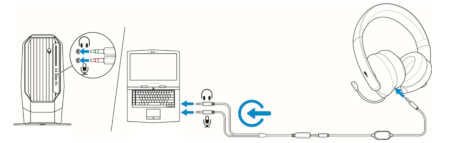
그림 4 : 배선 연결
헤드셋을 모바일 디바이스에 연결
오디오 케이블의 한쪽 끝을 헤드셋의 3.5mm 오디오 포트에 연결하고 다른 쪽 끝을 모바일 디바이스의 헤드셋 포트에 연결합니다.
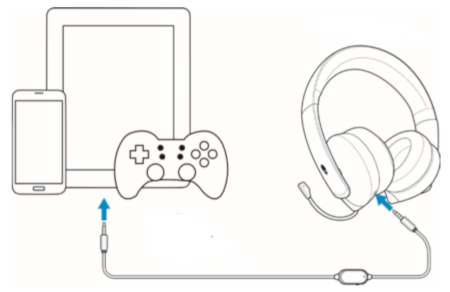
그림 5: 헤드셋과 모바일 장치 연결
오디오 케이블 및 Y 케이블을 사용하여 헤드셋을 컴퓨터에 연결합니다. 헤드셋이 감지되면 사용할 준비가 된 것입니다.
헤드셋 사용
헤드 밴드를 조정하여 머리에 적절하게 맞춥니다. 접이식 마이크를 사용하는 경우 입에서 약 2cm 떨어뜨립니다.
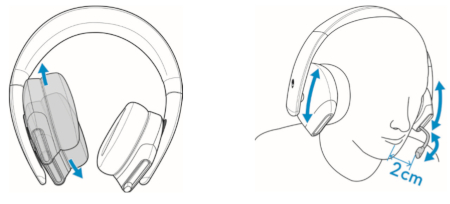
그림 6: 헤드밴드 조정
이어컵을 돌려 헤드셋을 목에 편안하게 착용하거나 간편하게 보관할 수 있습니다.
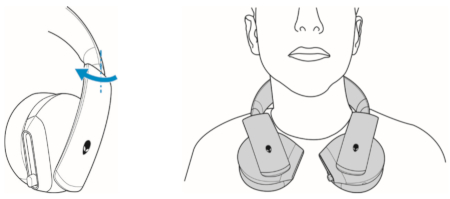
그림 7: 이어컵 조정
오디오 케이블의 볼륨 컨트롤 휠을 사용하여 스피커 볼륨을 조정합니다. 볼륨 컨트롤 휠을 위로 스크롤하여 볼륨을 높이거나 아래로 스크롤하여 볼륨을 줄입니다.
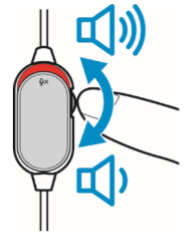
그림 8: 볼륨 조정
오디오 케이블의 마이크 음소거 스위치를 아래로 밀어 마이크를 음소거합니다. 마이크의 음소거를 해제하려면 마이크 음소거 스위치를 위로 밉니다.
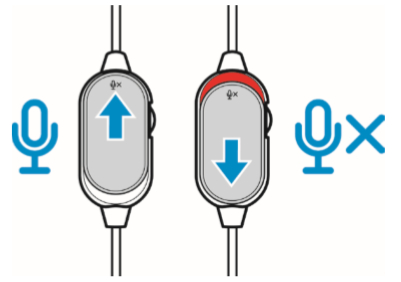
그림 9: 음소거 및 음소거 해제
자주 묻는 질문
| 문제 | 답변 |
|---|---|
| 이 헤드셋이 Xbox One, PS4 및 Nintendo Switch에서 작동합니까? | 이 헤드셋은 컨트롤러를 통해 3.5mm 오디오 케이블을 사용하거나 Nintendo Switch의 경우 콘솔에 직접 연결할 수 있는 모든 콘솔(PlayStation 4, Xbox One™ 및 Nintendo Switch 포함)에서 작동합니다(Nintendo Switch Lite와 호환되지 않음).
참고: Xbox One에는 Xbox One 헤드셋 어댑터(별도 판매)가 필요할 수 있습니다.
Xbox One™에서 설정
PlayStation 4 설정
|
| 이 헤드셋이 내 모바일 디바이스와 연동됩니까? | AW310H는 3.5mm 헤드셋 잭을 사용하는 대부분의 모바일 디바이스에서 작동합니다. USB-C 또는 Lightning-3.5mm 어댑터는 별도로 판매됩니다. |
| 내 헤드셋을 분리하려면 어떻게 합니까? | 헤드셋의 유지 보수를 최소화해야 최적의 상태를 유지할 수 있습니다. 한 달에 한 번 컴퓨터에서 디바이스를 분리한 후 소량의 따뜻한 물로 부드러운 천이나 면봉을 사용하여 먼지가 쌓이지 않도록 청소하는 것이 좋습니다. 비누나 딱딱한 세제를 사용하지 마십시오. 이어 패드와 스피커를 청소할 때 액체를 사용하지 마십시오. 액체는 헤드셋을 손상시킬 수 있습니다. |
| 마이크가 작동하지 않는 이유는 무엇입니까? | 헤드셋의 마이크가 작동하지 않는 경우 다음 중 하나를 수행할 수 있습니다.
|
| AWCC에 헤드셋이 보이지 않는 이유는 무엇입니까? | AWCC(Alienware Command Center)는 Alienware Stereo Gaming Headset AW310H를 지원하지 않습니다. |
문제 해결
| 문제 | 가능한 해결책 |
|---|---|
| 헤드셋에서 소리가 나지 않습니다. | Y 케이블과 함께 오디오 케이블을 사용하여 헤드셋이 컴퓨터에 연결되어 있는지 또는 오디오 케이블을 사용하여 스마트폰 또는 태블릿에 연결되어 있는지 확인합니다. |
| 다른 컴퓨터, 스마트폰 또는 태블릿에서 헤드셋을 사용해 보십시오. | |
오디오 플레이어에서 음악을 재생 중인지, 컴퓨터 볼륨과 미디어 플레이어 볼륨이 켜져 있고 음소거되어 있지 않은지 확인합니다.
|
|
| 컴퓨터에서 이 연결을 오디오 출력/입력으로 사용하도록 사운드가 구성되지 않았습니다. | |
| 다른 쪽 끝에 있는 사람이 내 목소리를 들을 수 없습니다. | 마이크가 입 가까이에 위치해 있는지 확인합니다. |
| 마이크가 음소거되지 않았는지 확인합니다. | |
| Y 케이블을 사용하는 경우 올바른 포트에 연결되어 있는지 확인합니다. | |
| 기본 오디오 케이블을 사용하는 경우 올바른 포트에 연결되어 있는지 확인합니다. | |
| 3.5mm 포트가 헤드셋에 완전히 삽입되었는지 확인합니다. | |
| 헤드셋에서 비정상적인 소리가 들립니다. | 볼륨 레벨을 위/아래로 조정하고 비정상적인 소리가 바뀌는지 확인합니다. |
| 3.5mm 잭이 컴퓨터의 헤드셋 포트 및 USB 포트에 완전히 삽입되었는지 확인합니다. | |
| 오디오 케이블이 모바일 디바이스의 오디오 포트에 완전히 삽입되었는지 확인합니다(오디오 케이블을 통해 연결된 경우). | |
| 헤드셋에서 나오는 소리가 불균형합니다. | 컴퓨터 볼륨 밸런스가 올바르게 설정되었는지 확인합니다.
|
| 마이크에서 너무 많은 배경 소음이 들립니다. | 마이크가 입 가까이에 위치해 있는지 확인합니다. |
| 마이크에 직접적인 공기 흐름(예: 팬 또는 에어컨)을 제거합니다. | |
| 오디오 케이블로 연결된 경우 마이크 음소거가 작동하지 않습니다. | 오디오 케이블의 마이크 음소거 스위치가 음소거 꺼짐으로 설정되어 있는지 확인합니다. |
| 마이크가 간헐적으로 작동하거나 상대방에게 들리지 않습니다. | 마이크 볼륨을 높입니다. |
| 채팅 애플리케이션에서 마이크 노이즈 감소 수준을 낮게 설정합니다. |
오디오 또는 소리 녹음 문제
해결 방법오디오 녹음 문제 해결사 내의 정보를 사용하여 마이크 문제를 해결합니다.
컴퓨터에서 소리가 나지 않거나 오디오가 재생되는 문제를
해결하는 방법Dell 개인 컴퓨터에서 오디오 또는 사운드에 문제가 있습니까? 소리가 나지 않음 또는 오디오 없음, 끊김, 거슬림, 딱딱거리는 소리, 고르지 못한 오디오, 간헐적인 오디오 또는 왜곡된 오디오와 같은 증상이 나타나면 문제 해결 단계를 수행합니다.
추가 정보
Alienware 310H 스테레오 게이밍 헤드셋 빠른 시작 가이드를 보려면 Alienware 310H 스테레오 게이밍 헤드셋 온라인 설명서 페이지로 이동합니다. 드롭다운 메뉴를 사용하여 원하는 언어를 선택한 다음 Alienware 310H 스테레오 게이밍 헤드셋 퀵 스타트 가이드 오른쪽에 있는 View PDF를 터치하거나 클릭합니다.
빠른 시작 가이드는 상자에 들어 있는 하드웨어와 헤드셋의 컨트롤에 대한 정보를 제공합니다.
Alienware 무선 게이밍 헤드셋 AW988 사용자 가이드의 경우 Alienware 310H 스테레오 게이밍 헤드셋 온라인 설명서 페이지로 이동합니다. 드롭다운 메뉴를 사용하여 원하는 언어를 선택한 다음 Alienware 310H 스테레오 게이밍 헤드셋 사용자 가이드 오른쪽에 있는 View PDF를 터치하거나 클릭합니다.
사용자 가이드는 컴퓨터에서 헤드셋을 설정하고 문제 해결과 같은 정보를 제공합니다.