Zestaw słuchawkowy dla graczy Dell Alienware AW310H — instrukcja obsługi i rozwiązywanie problemów
Summary: Bezprzewodowy zestaw słuchawkowy dla graczy Alienware AW310H jest wyposażony w wiele funkcji i opcji. W każdej sekcji znajdują się informacje na temat funkcji zestawu słuchawkowego dla graczy Alienware AW310H i sposobów ich używania. ...
Symptoms
Spis treści
- Co znajduje się w pudełku z zestawem słuchawkowym dla graczy Alienware AW310H
- Informacje o zestawie słuchawkowym
- Informacje o kablu audio
- Konfigurowanie zestawu słuchawkowego
- Konfigurowanie zestawu słuchawkowego
- Korzystanie z zestawu słuchawkowego
- Najczęściej zadawane pytania
- Rozwiązywanie problemów
- Informacje dodatkowe
Co znajduje się w pudełku z zestawem słuchawkowym dla graczy Alienware AW310H
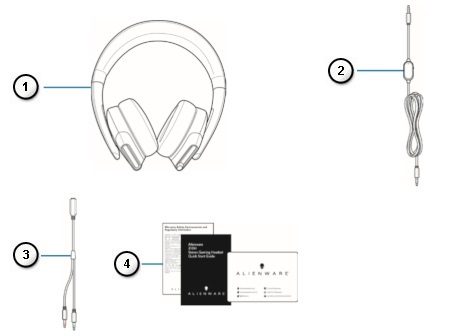 |
Rysunek 1. Zawartość pudełka z zestawem słuchawkowym dla graczy Alienware AW310H
| Numery odnoszą się do obrazka powyżej: | |
|---|---|
 |
Zestaw słuchawkowy dla graczy Alienware AW310H |
 |
Kabel audio (z funkcją wyciszania mikrofonu i regulacji głośności) |
 |
Kabel Y ze złączami audio i mikrofonu (0,15 m) |
 |
Dokumenty |
Informacje o zestawie słuchawkowym
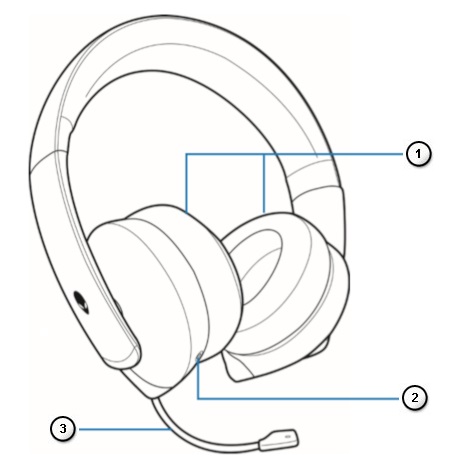 |
Rysunek 2. Funkcje zestawu słuchawkowego dla graczy Alienware AW310H
| Numery odnoszą się do obrazka powyżej: | |
|---|---|
 |
Ear cups |
 |
Port audio 3,5 mm |
 |
Składany mikrofon na wysięgniku |
Informacje o kablu audio
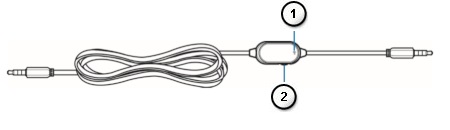 |
Rysunek 3. Kabel audio zestawu słuchawkowego dla graczy Alienware AW310H
| Numery odnoszą się do obrazka powyżej: | |
|---|---|
 |
Przełącznik wyciszenia mikrofonu |
 |
Pokrętło regulacji głośności |
Konfigurowanie zestawu słuchawkowego
- Podłączanie zestawu słuchawkowego do komputera za pomocą kabla audio i kabla Y
- Podłączanie zestawu słuchawkowego do urządzenia mobilnego
- Konfigurowanie zestawu słuchawkowego
Podłączanie zestawu słuchawkowego do komputera za pomocą kabla audio i kabla Y
Aby podłączyć zestaw słuchawkowy do komputera za pomocą kabla audio, należy użyć kabla Y. Kabel Y ma dwie wtyczki 3,5 mm.
- Podłącz jeden koniec kabla audio do portu audio 3,5 mm zestawu słuchawkowego, a drugi koniec do gniazda żeńskiego kabla Y (rysunek 4).
- Podłącz zielony koniec kabla Y do portu słuchawek w komputerze (rysunek 4).
- Podłącz czerwony koniec kabla Y do portu mikrofonu w komputerze (rysunek 4). Wiring Connections
Podłączanie zestawu słuchawkowego do urządzenia mobilnego
Podłącz jeden koniec kabla audio do portu audio 3,5 mm zestawu słuchawkowego, a drugi koniec do portu słuchawek urządzenia mobilnego.
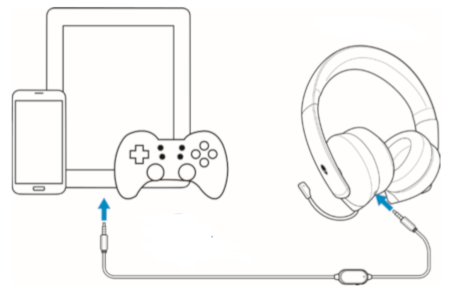
Rysunek 5. Rysunek 7. Podłączanie zestawu słuchawkowego do urządzenia mobilnego
Konfigurowanie zestawu słuchawkowego
Podłącz zestaw słuchawkowy do komputera za pomocą kabla audio i kabla Y. Po wykryciu zestawu słuchawkowego jest on gotowy do użycia.
Korzystanie z zestawu słuchawkowego
- Regulowanie zestawu słuchawkowego
- Regulowanie głośności
- Wyciszanie / wyłączanie wyciszenia mikrofonu
Regulowanie zestawu słuchawkowego
Dostosuj pałąk, tak aby optymalnie dopasować go do głowy. Umieść chowany mikrofon w odległości około dwóch centymetrów od ust.
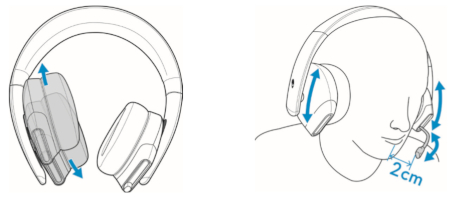
Rysunek 6. Adjusting the Headband
Nauszniki można obracać, co ułatwia wygodne noszenie zestawu na szyi oraz przechowywanie go.
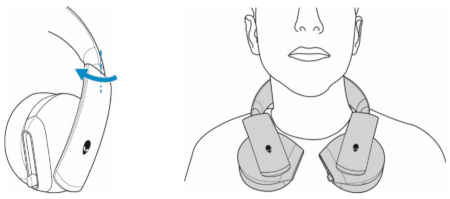
Rysunek 7. Adjusting the Ear cups
Do regulacji głośności użyj pokrętła regulacji głośności na kablu audio. Obróć pokrętło regulacji głośności w górę, aby zwiększyć głośność, lub w dół, aby ją zmniejszyć.
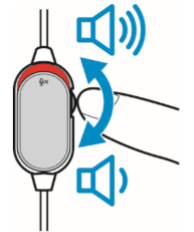
Rysunek 8. Regulowanie głośności
Wyciszanie / wyłączanie wyciszenia mikrofonu
Przesuń przełącznik wyciszania mikrofonu na kablu audio w dół, aby wyciszyć mikrofon. Aby wyłączyć wyciszenie mikrofonu, przesuń przełącznik wyciszania mikrofonu w górę.
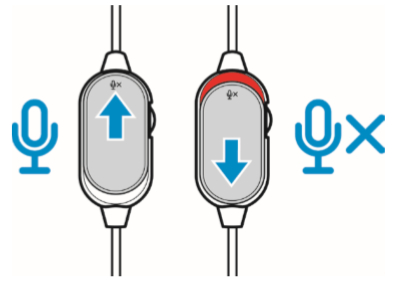
Rysunek 9. Muting and Unmuting
Najczęściej zadawane pytania
| Pytanie | Odpowiedź |
|---|---|
| Czy ten zestaw słuchawkowy współpracuje z konsolami Xbox One, PS4 i Nintendo Switch? | Ten zestaw słuchawkowy współpracuje ze wszystkimi konsolami (w tym PlayStation 4, Xbox One i Nintendo Switch), które umożliwiają połączenie za pomocą kabla audio 3,5 mm i podłączenie go do kontrolera lub bezpośrednio do konsoli w przypadku konsoli Nintendo Switch (niezgodny z konsolą Nintendo Switch Lite).
UWAGA: Uwaga: konsola Xbox One może wymagać użycia zasilacza z zestawu słuchawkowego Xbox One (sprzedawanego oddzielnie).
Konfiguracja konsoli Xbox One
Konfiguracja na PlayStation 4
|
| Czy ten zestaw słuchawkowy współpracuje z urządzeniem mobilnym? | Zestaw słuchawkowy AW310H współpracuje z większością urządzeń mobilnych za pomocą wtyku zestawu słuchawkowego 3,5 mm. Adaptery USB-C lub Lightning do gniazda 3,5 mm są sprzedawane oddzielnie. |
| Jak wyczyścić zestaw słuchawkowy? | Zestaw słuchawkowy wymaga minimalnej konserwacji, aby zachować go w dobrym stanie. Zaleca się, aby odłączyć urządzenie od komputera raz w miesiącu i oczyścić za pomocą miękkiej szmatki lub patyczka do uszu z małą ilością cieplej wody, aby zapobiec nagromadzenie brudu. Do not use soap or hard cleaning agents. Do not use any liquid to clean the ear pads and speakers, as the liquids may damage your headset. |
| Dlaczego mikrofon nie działa? | Jeśli mikrofon w zestawie słuchawkowym nie działa, można wykonać jedną z następujących czynności:
|
| Dlaczego nie widzę zestawu słuchawkowego w programie AWCC? | Program Alienware Command Center (AWCC) nie obsługuje zestawu słuchawkowego dla graczy AW310H. |
Rozwiązywanie problemów
| Problemy | Sugerowane rozwiązania |
|---|---|
| Zestaw słuchawkowy nie odtwarza dźwięku. | Upewnij się, że zestaw słuchawkowy jest podłączony do komputera za pomocą kabla audio i kabla Y lub też do urządzenia mobilnego lub tabletu przy użyciu kabla audio. |
| Spróbuj użyć zestawu słuchawkowego w połączeniu z innym komputerem, smartfonem lub tabletem. | |
Upewnij się, że odtwarzacz audio odtwarza muzykę oraz że głośność komputera i odtwarzacza multimedialnego jest włączona i nie jest wyciszona.
|
|
| Dźwięk nie jest skonfigurowany do używania tego połączenia na komputerze jako wejścia/wyjścia audio. | |
| Drugi uczestnik połączenia nie słyszy mnie. | Upewnij się, że mikrofon znajduje się blisko ust. |
| Upewnij się, że mikrofon nie jest wyciszony. | |
| W przypadku korzystania z kabla Y upewnij się, że jest on podłączony do odpowiednich portów. | |
| W przypadku korzystania z natywnego kabla audio upewnij się, że jest on podłączony do odpowiedniego portu. | |
| Upewnij się, że wtyczka 3,5 mm jest całkowicie włożona do zestawu słuchawkowego. | |
| Zestaw słuchawkowy odtwarza nietypowy dźwięk. | Odpowiednio podnieś lub obniż poziom głośności, i sprawdź, czy nietypowy dźwięk się zmieni. |
| Upewnij się, że wtyczka 3,5 mm jest całkowicie włożona do portu zestawu słuchawkowego i portu USB w komputerze. | |
| Upewnij się, że kabel audio jest całkowicie włożony do portu audio urządzenia mobilnego (jeśli zestaw jest podłączony kablem audio). | |
| Słuchawki odtwarzają nierównomierny dźwięk. | Sprawdź, czy balans głośności komputera jest prawidłowo ustawiony.
|
| Mikrofon zbiera zbyt dużo szumów tła. | Upewnij się, że mikrofon znajduje się blisko ust. |
| Usuń bezpośredni przepływ powietrza (pochodzący np. z wentylatora lub klimatyzacji) z okolic mikrofonu. | |
| Wyciszenie mikrofonu nie działa w przypadku połączeniu za pomocą kabla audio. | Upewnij się, że przełącznik wyciszania mikrofonu na kablu audio jest ustawiony w położeniu MUTE OFF (Wyciszenie wyłączone). |
| Mikrofon przerywa lub nie słychać go przez drugą stronę. | Zwiększ głośność mikrofonu. |
| Ustaw poziom redukcji szumu mikrofonu w aplikacji czatu na niższy poziom. |
How to Troubleshoot Audio or Sound Recording Issues
Use the information within and the Audio Recording Troubleshooter to resolve microphone issues.
How to Troubleshoot No Sound on Computer or Audio Playback Issues
Having issues with audio or sound on your Dell personal computer? W przypadku problemów takich jak brak dźwięku, zacinanie się albo dźwięk zgrzytliwy, trzaskający i przerywany, nieciągły lub zniekształcony, zapoznaj się z instrukcjami rozwiązywania problemów.
Informacje dodatkowe
For the Alienware 310H Stereo Gaming Headset Quick Start Guide, browse to the Alienware 310H Stereo Gaming Headset Online Manual Page. Using the drop-down menu, select the wanted language, and then touch or click View PDF to the right of the Alienware 310H Stereo Gaming Headset Quick Start Guide.
The Quick Start Guide provides information about the hardware in the box and the controls on the headset.
For the Alienware Wireless Gaming Headset AW988 User Guide, browse to the Alienware 310H Stereo Gaming Headset Online Manual Page. Using the drop-down menu, select the wanted language, and then touch or click View PDF to the right of the Alienware 310H Stereo Gaming Headset User's Guide.
The User Guide provides information such as Setting up your headset on your computer and troubleshooting.