Посібник з використання ігрової гарнітури Dell AW310H Alienware та усунення несправностей
Summary: Бездротова ігрова гарнітура Alienware AW310H має безліч функцій і опцій, дивіться кожен розділ, щоб дізнатися про особливості ігрової гарнітури Alienware AW310H і про те, як ними користуватися. ...
Symptoms
Зміст
- Що в коробці Alienware Gaming Headset AW310H
- Про гарнітуру
- Про аудіокабель
- Налаштування гарнітури
- Налаштування гарнітури
- Використання гарнітури
- Поширені запитання
- Виправлення неполадок
- Додаткова інформація
Що в коробці Alienware Gaming Headset AW310H
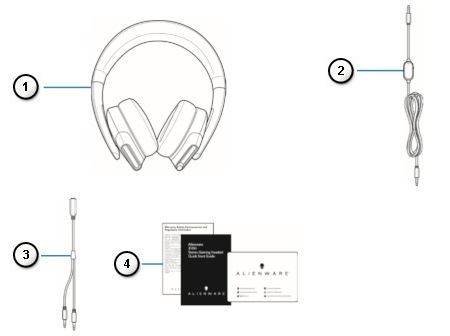 |
Малюнок 1: Ігрова гарнітура Alienware AW310H Вміст коробки
| Цифри на довідковому зображенні вище: | |
|---|---|
 |
Ігрова гарнітура Alienware - AW310H |
 |
Аудіокабель (з відключенням мікрофона і регулюванням гучності) |
 |
Y-кабель з аудіо та мікрофонним роз'ємами (0,15 м) |
 |
Документи |
Про гарнітуру
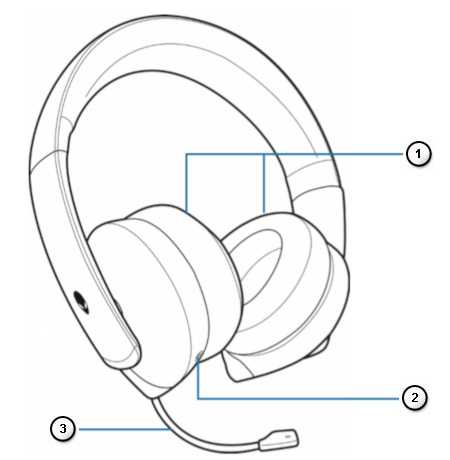 |
Малюнок 2: Особливості ігрової гарнітури Alienware AW310H
| Цифри на довідковому зображенні вище: | |
|---|---|
 |
Амбушури |
 |
Аудіопорт 3,5 мм |
 |
Висувний мікрофон на штанзі |
Про аудіокабель
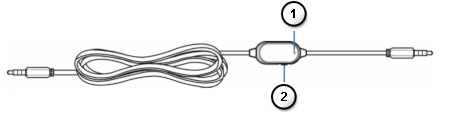 |
Малюнок 3: Особливості аудіокабелю Alienware Gaming Headset AW310H
| Цифри на довідковому зображенні вище: | |
|---|---|
 |
Перемикач вимкнення мікрофона |
 |
Коліщатко регулювання гучності |
Налаштування гарнітури
- Підключення гарнітури до комп'ютера за допомогою аудіокабелю та Y-кабелю
- Підключення гарнітури до мобільного пристрою
- Налаштування гарнітури
Підключення гарнітури до комп'ютера за допомогою аудіокабелю та Y-кабелю
Щоб підключити гарнітуру до комп'ютера за допомогою аудіокабелю, вам потрібно приєднати її за допомогою Y-кабелю. Y-кабель має два штекери по 3,5 мм.
- Підключіть один кінець аудіокабелю до аудіопорту 3.5 мм на гарнітурі, а інший кінець підключіть до гнізда на Y-кабелі (Малюнок 4).
- Підключіть зелений кінець Y-кабелю до порту для навушників на комп'ютері (Малюнок 4).
- Підключіть червоний кінець Y-кабелю до порту мікрофона на комп'ютері (Малюнок 4).
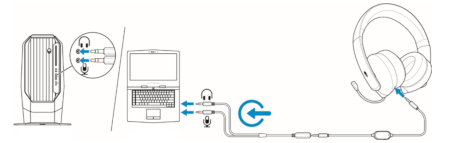
Малюнок 4: З'єднання проводів
Підключення гарнітури до мобільного пристрою
Підключіть один кінець аудіокабелю до аудіопорту 3,5 мм на гарнітурі, а інший кінець підключіть до порту гарнітури на мобільному пристрої.
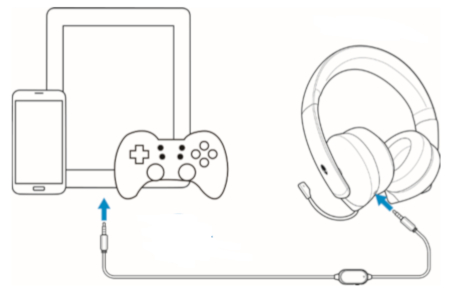
Малюнок 5: Підключення гарнітури і мобільного пристрою
Підключіть гарнітуру до комп'ютера за допомогою аудіокабелю за допомогою Y-кабелю. Як тільки гарнітура буде виявлена, вона готова до використання.
Використання гарнітури
Відрегулюйте наголов'я, щоб знайти оптимальну посадку для вашої голови. Використовуючи висувний мікрофон, розташуйте його на відстані приблизно двох сантиметрів від рота.
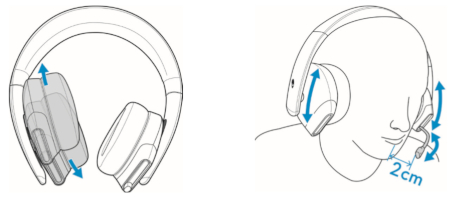
Малюнок 6: Регулювання наголов'я
Чашки навушників можна повертати, щоб зручно носити гарнітуру на шиї або для зручності зберігання.
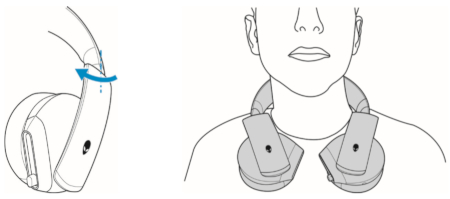
Малюнок 7: Регулювання чашок навушників
За допомогою коліщатка регулювання гучності на аудіокабелі відрегулюйте гучність динаміка. Прокрутіть коліщатко керування гучністю вгору, щоб збільшити гучність, або вниз, щоб зменшити гучність.
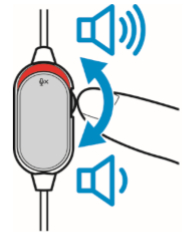
Малюнок 8: Регулювання гучності
Посуньте перемикач вимкнення мікрофона на аудіокабелі вниз, щоб вимкнути мікрофон. Щоб увімкнути мікрофон, посуньте перемикач вимкнення мікрофона вгору.
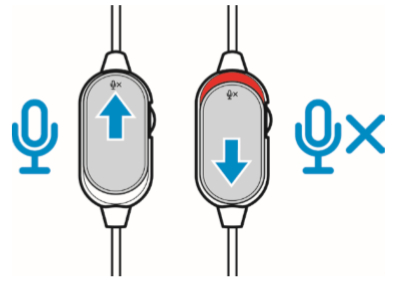
Малюнок 9: Вимкнення та ввімкнення звуку
Поширені запитання
| Питання | Відповідь |
|---|---|
| Чи працюватиме ця гарнітура з Xbox One, PS4 і Nintendo Switch? | Ця гарнітура працює на всіх консолях (включаючи PlayStation 4, Xbox One™ і Nintendo Switch), що дозволяє підключатися за допомогою 3,5-мм аудіокабелю через контролер або безпосередньо в консоль у випадку Nintendo Switch (несумісна з Nintendo Switch Lite).
ПРИМІТКА. Для Xbox One може знадобитися адаптер для гарнітури Xbox One (продається окремо).
Налаштування на Xbox One™
Налаштування на PlayStation 4
|
| Чи працюватиме ця гарнітура з моїм мобільним пристроєм? | AW310H працює з більшістю мобільних пристроїв за допомогою роз'єму для гарнітури 3,5 мм. Адаптери USB-C або Lightning на 3,5 мм продаються окремо. |
| Як почистити гарнітуру? | Гарнітура вимагає мінімального обслуговування для підтримки її в оптимальному стані. Рекомендуємо раз на місяць відключати пристрій від комп'ютера та чистити його м'якою тканиною або ватною паличкою з невеликою кількістю теплої води, щоб запобігти накопиченню бруду. Не використовуйте мило або жорсткі миючі засоби. Не використовуйте рідину для чищення амбушурів і динаміків, оскільки рідина може пошкодити гарнітуру. |
| Чому не працює мікрофон? | Якщо мікрофон на гарнітурі не працює, ви можете виконати одну з наведених нижче дій.
|
| Чому я не бачу свою гарнітуру на AWCC? | Alienware Command Center (AWCC) не підтримує стерео ігрову гарнітуру Alienware AW310H. |
Виправлення неполадок
| Проблеми | Можливі рішення |
|---|---|
| У гарнітурі немає звуку. | Переконайтеся, що гарнітура підключена до комп'ютера за допомогою аудіокабелю з Y-кабелем або до смартфона чи планшета за допомогою аудіокабелю. |
| Спробуйте використовувати гарнітуру на іншому комп'ютері, смартфоні або планшеті. | |
Переконайтеся, що аудіопрогравач відтворює музику, а гучність комп'ютера та гучність медіаплеєра ввімкнено та не вимкнено.
|
|
| Звук не настроєно на використання цього з'єднання на комп'ютері як аудіовиходу/входу. | |
| Людина на тому кінці мене не чує. | Переконайтеся, що мікрофон розташований близько до рота. |
| Переконайтеся, що мікрофон не вимкнено. | |
| Використовуючи Y-кабель, переконайтеся, що він підключений до правильних портів. | |
| Використовуючи рідний аудіокабель, переконайтеся, що він підключений до правильного порту. | |
| Переконайтеся, що порт 3.5 мм повністю вставлено в гарнітуру. | |
| З гарнітури виходить ненормальний звук. | Регулюйте рівень гучності вгору та вниз і перевіряйте, чи не змінюється ненормальний звук. |
| Переконайтеся, що роз'єм 3.5 мм повністю вставлено в порт гарнітури та порт USB на комп'ютері. | |
| Переконайтеся, що аудіокабель повністю вставлено в аудіопорт мобільного пристрою (якщо він підключений через аудіокабель). | |
| Незбалансований звук у гарнітурі. | Перевірте, чи правильно встановлено баланс гучності комп'ютера.
|
| Мікрофон вловлює занадто багато фонового шуму. | Переконайтеся, що мікрофон розташований близько до рота. |
| Видаліть будь-який прямий потік повітря (наприклад, вентилятора або кондиціонера) до мікрофона. | |
| Вимкнення мікрофона не працює при підключенні за допомогою аудіокабелю. | Переконайтеся, що перемикач вимкнення мікрофона на аудіокабелі мікрофона встановлено в положення MUTE OFF. |
| Мікрофон працює з перебоями або його не чує інша сторона. | Збільште гучність мікрофона. |
| Встановіть рівень шумозаглушення мікрофона в додатку чату на нижчий рівень. |
Як вирішити проблеми
зі звуком або звукозаписомВикористовуйте інформацію в ній і засіб усунення неполадок із записом аудіозапису, щоб вирішити проблеми з мікрофоном.
Як усунути проблеми з відсутністю звуку на комп'ютері або відтворенням
аудіоВиникли проблеми зі звуком або звуком на персональному комп'ютері Dell? Якщо ви помітили такі симптоми, як відсутність звуку або його відсутність, заїкання, різкість, тріск або уривчастий звук, переривчастий звук або спотворений звук, дотримуйтеся вказівок з усунення неполадок.
Додаткова інформація
Щоб отримати короткий посібник із швидкого початку роботи стереоігрової гарнітури Alienware 310H, перейдіть на сторінку посібника з онлайн-ігор стерео гарнітури Alienware 310H. За допомогою випадаючого меню виберіть потрібну мову, а потім торкніться або натисніть Переглянути PDF праворуч від короткого посібника зі стерео ігрової гарнітури Alienware 310H.
Короткий посібник користувача містить інформацію про апаратне забезпечення в комплекті та елементи керування на гарнітурі.
Щоб отримати посібник користувача бездротової ігрової гарнітури Alienware AW988, перейдіть на сторінку Онлайн-посібник зі стерео ігрової гарнітури Alienware 310H. За допомогою випадаючого меню виберіть потрібну мову, а потім торкніться або натисніть Переглянути PDF праворуч від Посібника користувача стерео ігрової гарнітури Alienware 310H.
Посібник користувача містить таку інформацію, як налаштування гарнітури на комп'ютері та усунення неполадок.